
Bild Schärfen
Aus einer weichen Aufnahme wird ein schärferes Bild – Imgupscale rekonstruiert gezielt die unscharfen Stellen, und Sie entscheiden über jeden Durchgang.


Ablegen, einfügen oder klicken (Unterstützt .jpg, .png, .webp)
Wann ein Bild schärfen den Unterschied macht
Vier Situationen, in denen eine weiche Aufnahme wieder brauchbar wird.
Alte Fotos verbessern und schärfen
Aus dem Album gelöste oder eingescannte Aufnahmen wirken oft flächig, die Konturen verschwimmen. Imgupscale baut die Detailstufen von Person und Hintergrund neu auf, entfernt Kratzer und Rauschen und färbt auf Wunsch ein. Erfunden wird dabei nichts – rekonstruiert wird nur, was zum vorhandenen Bildinhalt passt.
Schnappschüsse mit leichtem Verwackeln
Kinder, Haustiere oder ein kurzer Moment auf einer Veranstaltung lassen sich nicht noch einmal aufnehmen. Ein leicht verwackeltes Bild schärfen Sie hier über den Pfad für Handbewegung, der die verwischten Kanten gezielt neu zeichnet. Zurück kommt ein ruhigerer, klarer Ausschnitt.
Textschnappschüsse und Belegseiten
Meeting-Screenshots oder abfotografierte Unterlagen haben häufig weiche, kaum lesbare Buchstabenkanten. Das Tool schärft die Zeichenkanten nach, sodass der Text auch beim Vergrößern lesbar bleibt. Gelesen, umgestellt oder korrigiert wird nichts – bearbeitet wird allein die Schärfe der vorhandenen Zeichen.
Produktfotos vor dem Upload
Bei Produktbildern sitzt der Fokus manchmal daneben, und die Materialstruktur wirkt weich. Sie legen die Aufnahme in Imgupscale ab, lassen die unscharfen Zonen neu aufbauen und bringen sie im selben Durchgang auf die Größe Ihrer Detailseite. Ein unscharfes Foto scharf machen und direkt vergrößern – in einem Schritt.
Für wen sich das Schärfen lohnt

Verkäufer im Onlinehandel
Wer Artikel einstellt, fotografiert schnell mit dem Handy – und der Fokus sitzt nicht immer. Vor dem Einstellen lässt sich ein unscharfes Bild schärfen, damit der Artikel klar und verkaufsfertig aussieht und die Materialdetails wieder zu erkennen sind.
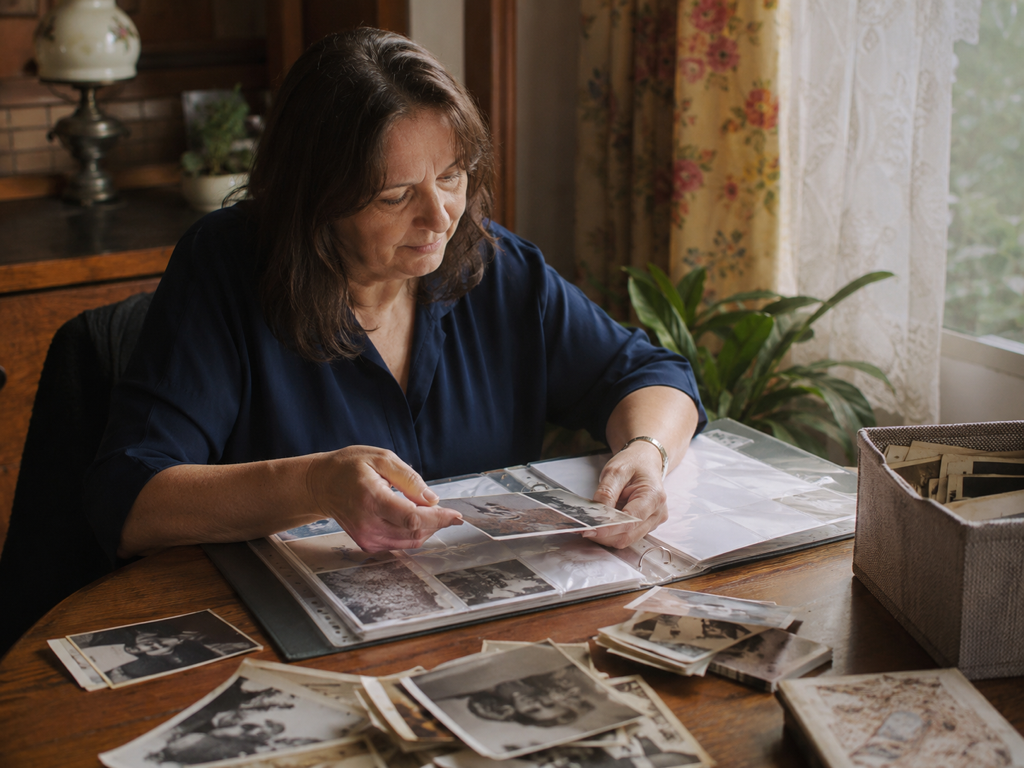
Menschen, die Familienfotos ordnen
Nach dem Scannen wirkt oft das ganze Album weich und flächig. Hier lassen sich alte Fotos verbessern, Konturen zurückholen und Kratzer entfernen, bevor Sie die Bilder mit der Familie teilen oder ausdrucken.
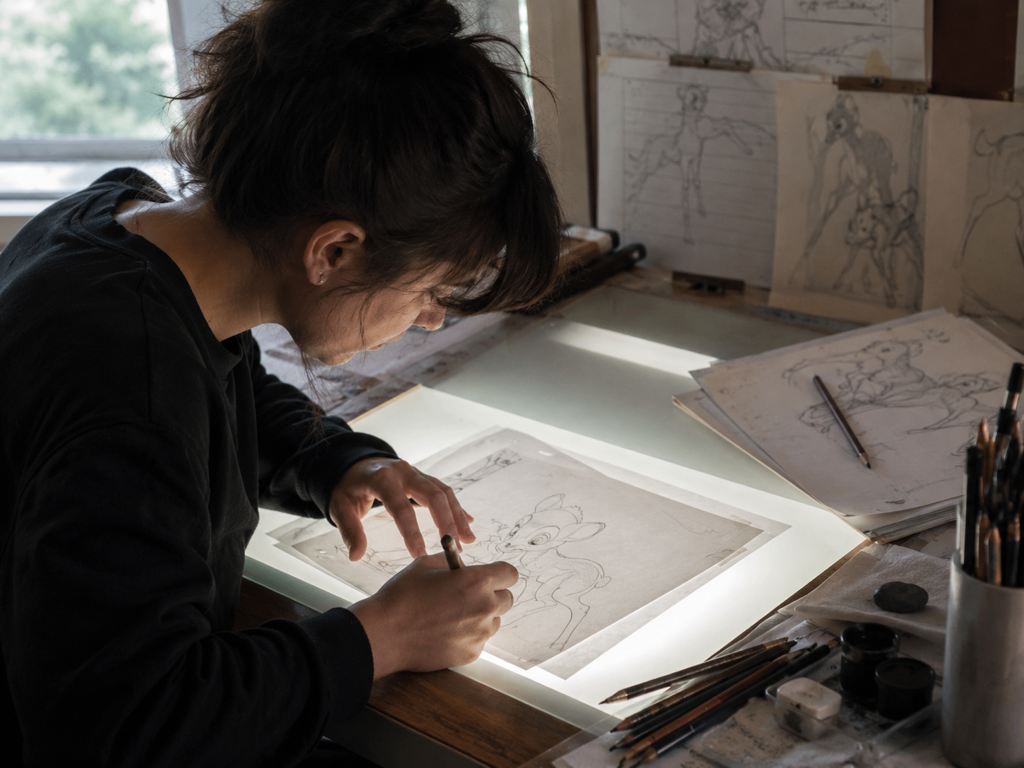
Foto-Enthusiasten mit Schnappschüssen
Beim Schnappschuss reicht ein leichtes Zittern, und der Moment ist weich. Statt ihn abzuschreiben, können Sie das Foto scharf machen und die Kanten passend zur Aufnahmeursache neu aufbauen lassen.
So hilft Imgupscale beim Bild schärfen
Von der weichen Vorlage bis zum druckfertigen Ergebnis behalten Sie jeden Schritt in der Hand.
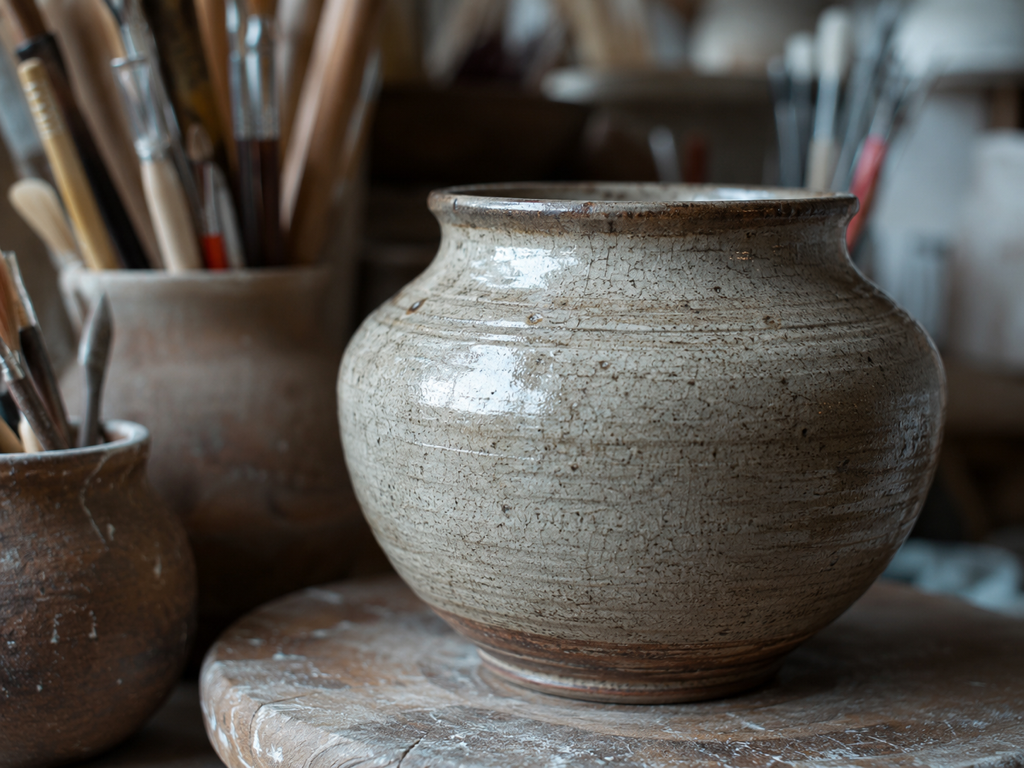
Schärferes Endergebnis
Aus einer weichen Datei wird ein Bild mit Kanten, die stehen. Sie können ein Bild schärfer machen, ohne die Aufnahme neu zu erstellen – Imgupscale baut die verlorene Zeichnung entlang der vorhandenen Strukturen wieder auf.
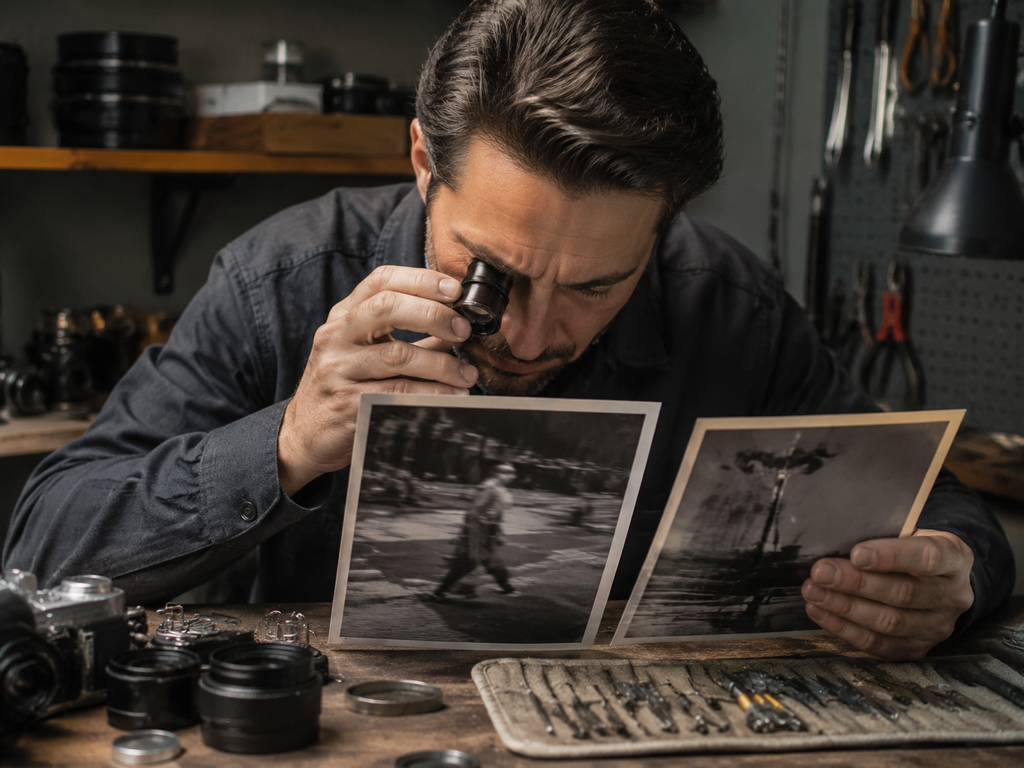
Nur die weichen Stellen
Das System findet die unscharfen Bereiche im Bild und baut gezielt nur diese neu auf; klar gezeichnete Partien bleiben unberührt. So wird nicht das ganze Bild nachgeschärft, was sonst harte Ränder erzeugen würde.

Passend zur Unschärfe-Ursache
Handverwackeln, Fehlfokus und weiche Optik laufen über je eigene Pfade statt über einen einzelnen Filter. Ein verwackeltes Bild schärfen Sie damit anders als eine Aufnahme, bei der nur der Fokus danebensaß.
Schärfen und Hochskalieren
Ist die Schärfe zurück, skalieren Sie im selben Ablauf weiter – Fotos bis 8K. So lassen sich Bilder schärfen und direkt auf die Größe bringen, die Druck oder Produktseite verlangen.
In drei Schritten zum scharfen Bild
Vom Upload bis zum Download bleibt der Ablauf gleich – automatisch als Standard, manuell, sobald Sie eingreifen möchten.
Weiche Bilder hochladen
Laden Sie ein einzelnes oder mehrere weiche Bilder hoch, als JPG, PNG oder WEBP. Die Dateien liegen in Ihrem Kontobereich und lassen sich später erneut aufrufen.
Automatisch oder selbst steuern
Standardmäßig wählt Imgupscale Modell und Pfad nach Dateityp und Unschärfe-Ursache und baut nur die weichen Zonen neu auf. Wollen Sie eingreifen, wählen Sie Modell oder Szene selbst – die Parameter füllt das Tool dann für Sie aus.
Vergleichen und herunterladen
Prüfen Sie das Ergebnis im Vorher-nachher-Vergleich, wechseln Sie bei Bedarf Modell oder Szene für einen neuen Durchgang und laden Sie das scharfe Bild herunter. Brauchen Sie mehr Größe, skalieren Sie im selben Ablauf bis 8K.
Häufige Fragen zum Schärfen
Jetzt Ihr Bild schärfen
Legen Sie eine weiche Aufnahme in Imgupscale ab und holen Sie sich in einem Durchgang ein klareres Ergebnis zurück.