
Grafik verbessern
Imgupscale hilft dir, deine Grafik zu verbessern: Das Tool baut nur die weichen Kanten und Linien in deiner Datei neu auf, lässt die sauberen Farbflächen unangetastet und zeigt dir eine Vorher-Nachher-Ansicht, damit du das Ergebnis freigibst, bevor du es herunterlädst.
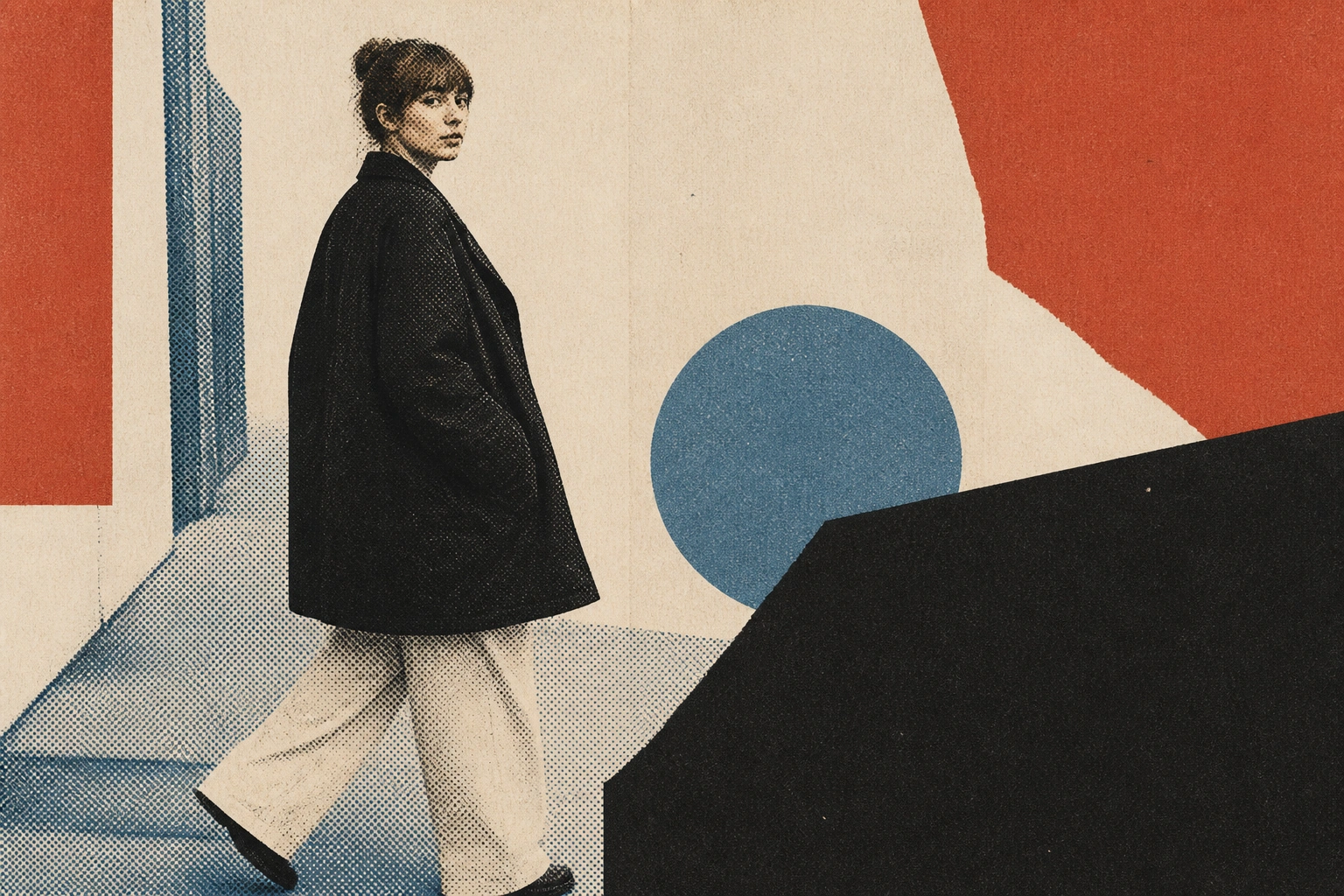
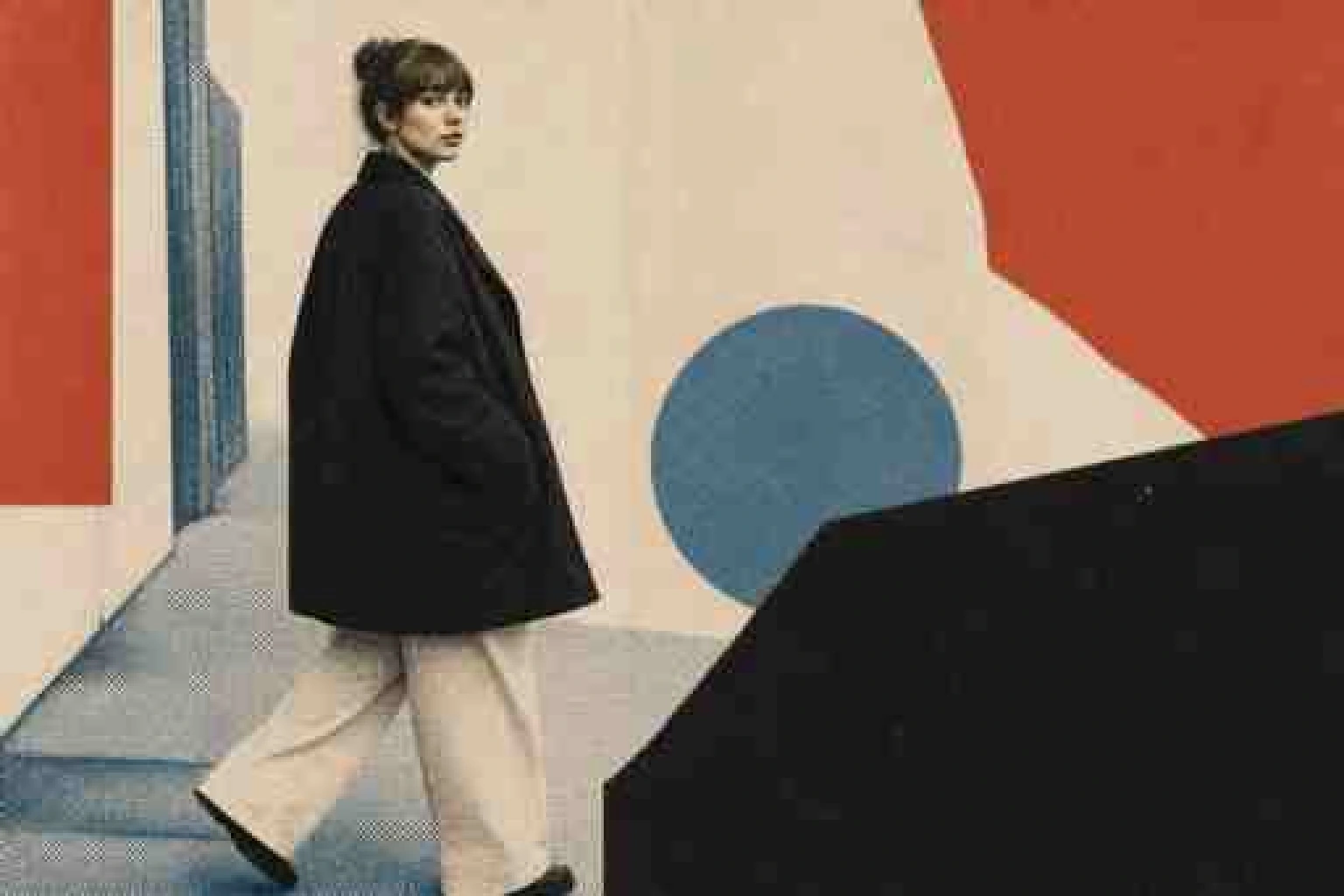
Ablegen, einfügen oder klicken (Unterstützt .jpg, .png, .webp)
Was Imgupscale beim Verbessern deiner Grafik zuerst neu aufbaut
Vier Schritte, die beim Verbessern der Grafik an einer weichen Design-Datei ablaufen – und was jeder davon für das Ergebnis bedeutet, das du weitergibst.
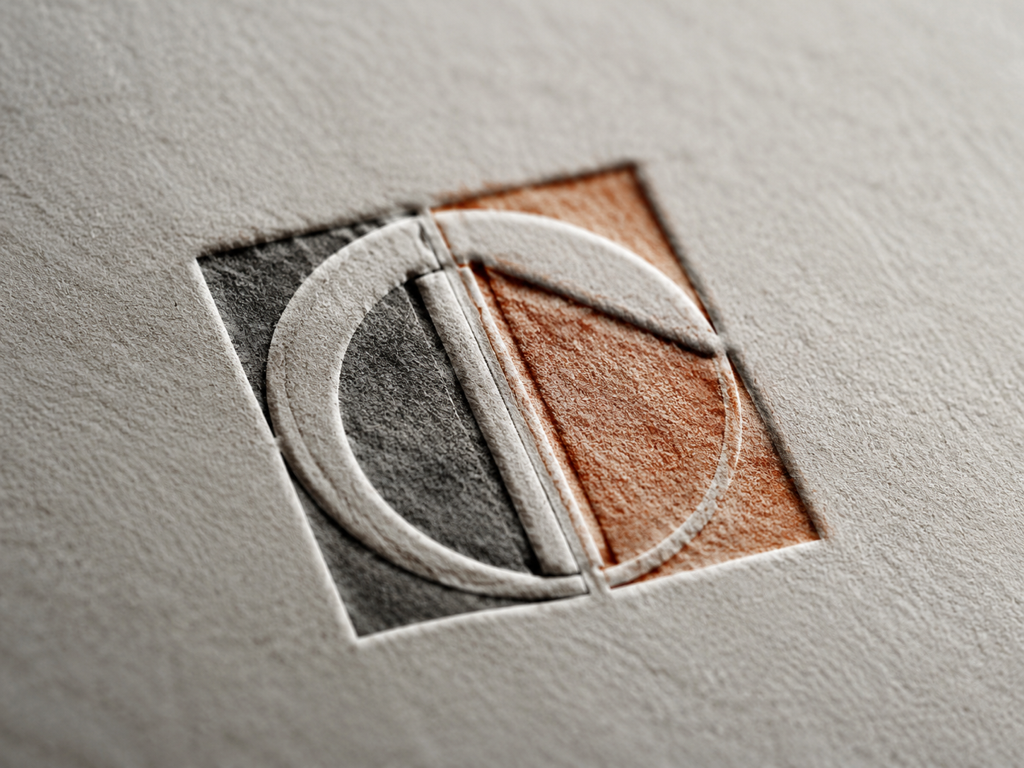
Nur die weichen Bereiche werden angefasst
Beim Verbessern der Grafik werden die Kanten und Linien gefunden, die unscharf wirken, und dann nur diese Bereiche neu aufgebaut, während Farbflächen und leere Flächen bleiben, wie sie waren. Deshalb schärft ein Durchgang mit dem KI-Grafik-Verbessern genau die Stellen, die es brauchen, ohne ein Design zu übermalen, das dir schon gefällt.
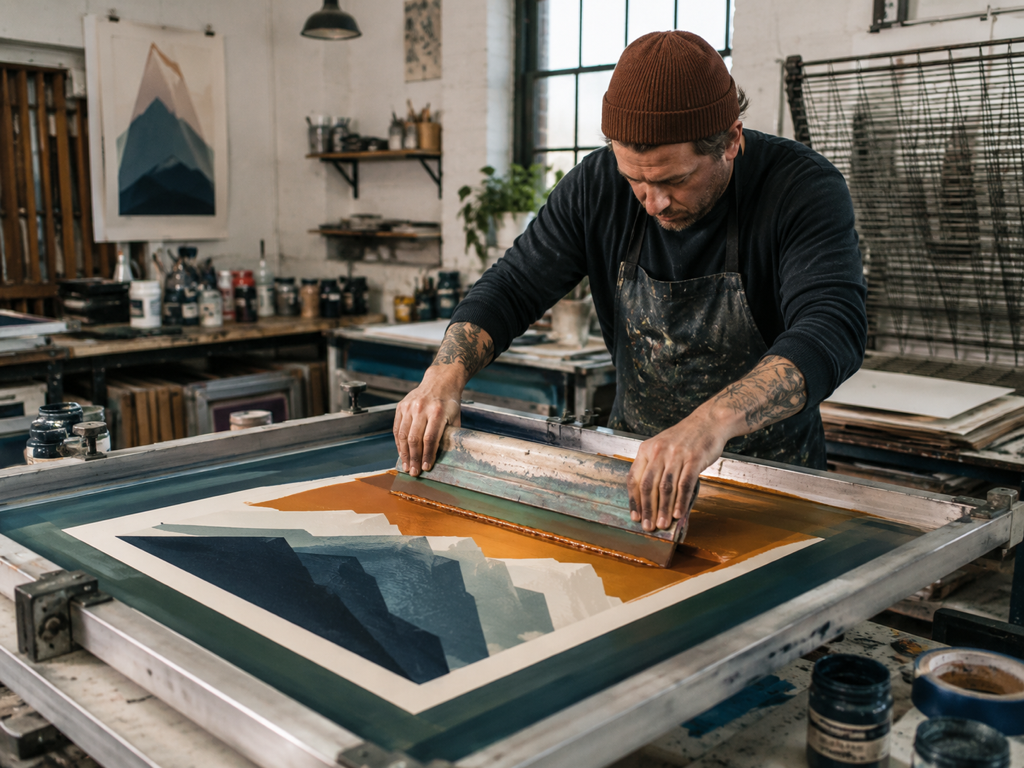
Linien bleiben stabil in Illustrationen und KI-Bildern
Illustrations-Frames und KI-Ausgaben aus Tools wie Midjourney oder Stable Diffusion behalten ihre Linienführung und Farbgrenzen, während sie größer werden, und du kannst einen Prompt einfügen, um die Details zu steuern. Als KI-Kunst-Upscaler fügt dieser Weg Details hinzu, die zum Stil passen, statt die Linienführung zu verschmieren.
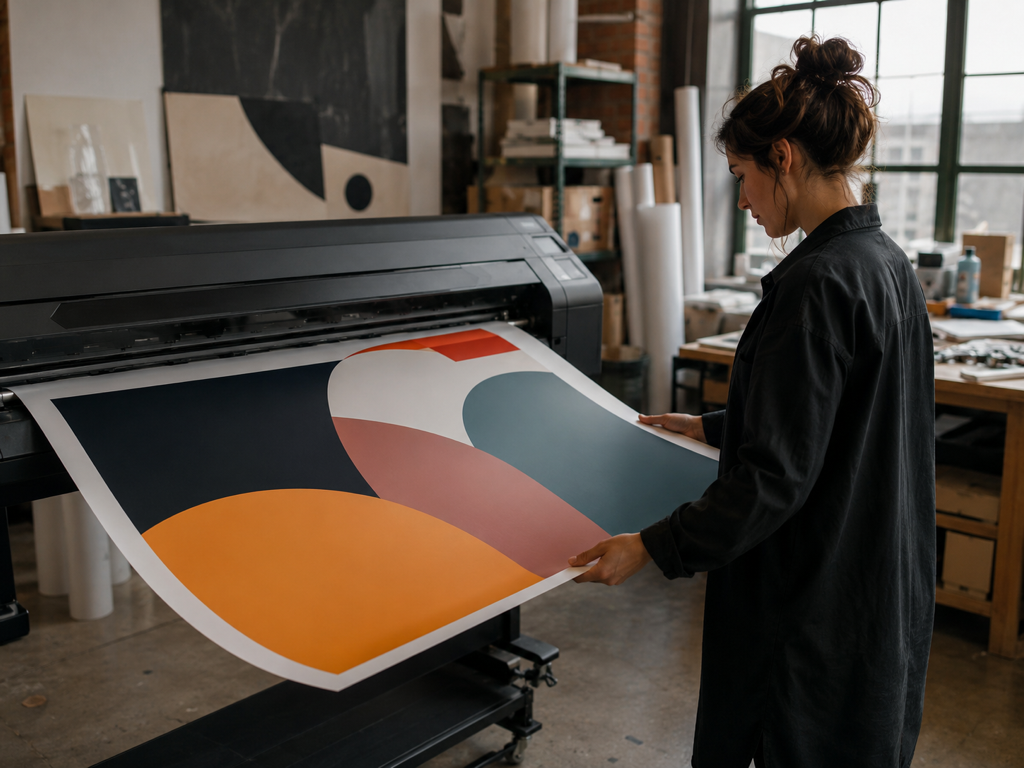
Datei säubern, dann vergrößern
Zuerst verschwinden Kompressionsartefakte und Rauschen, dann vergrößert das Verbessern der Grafik die Datei auf die Größe, die eine Druckauflage oder ein breites Banner verlangt – bis zu 8K. Beim Grafik-Vergrößern bringt es eine bildschirmgroße Grafik ohne zweites Tool in ein größeres Layout, wobei das Ergebnis eine Neuberechnung ist und keine Garantie für perfekte Druckqualität.
Standardmäßig automatisch, von dir steuerbar
Jede Datei wird nach Typ an ein passendes Modell geleitet, sodass die meisten Uploads keine Einstellungen brauchen, um weich angelieferte Grafiken zu verbessern. Wenn du das Steuer übernehmen willst, wählst du beim Verbessern der Grafik ein Modell oder ein Einsatzszenario, und die Einstellungen füllen sich von selbst; verrauschte Dateien bekommen einen Schieberegler für die Entrausch-Stärke, den du von Hand justieren kannst.
Vom weichen Upload zum größeren Format
In drei Schritten wird aus einer groben Grafik auf deiner Festplatte eine Datei, die das Tool zum Grafik verbessern neu aufbaut und für eine Seite oder einen Druckauftrag vergrößert.
Lade die weichen Design-Dateien hoch
Füge dem Grafik-Verbesserer eine einzelne Grafik oder gleich mehrere als JPG, PNG oder WEBP hinzu – egal ob Logo, Illustration, KI-Export oder Thumbnail. Die Dateien landen in deinem Konto, sodass du später jederzeit auf jede einzelne zurückkommen kannst.
Lass es ein Modell zuordnen oder übernimm selbst
Standardmäßig wählt der Grafik-Verbesserer ein Modell nach Dateityp, findet die weichen Kanten und Linien und entfernt Kompressionsartefakte, während er sie neu aufbaut. Um beim Grafik verbessern selbst zu übernehmen, wählst du ein Modell oder Szenario, fügst bei Illustrationen und KI-Dateien einen Prompt ein, um die Details zu steuern, oder erhöhst die Denoise-Stärke bei verrauschten Uploads.
Vergleichen, dann herunterladen oder vergrößern
Betrachte Vorher und Nachher auf dem Bildschirm, und wenn eine Stelle nicht passt, starte den Durchlauf mit einem anderen Modell oder Szenario neu. Sobald das Ergebnis überzeugt, lädst du es herunter, und wenn ein Druck oder ein großes Layout mehr Größe braucht, kannst du beim Grafik verbessern bis zu 8K weitergehen.
Wo der Grafik-Verbesserer seine Stärken zeigt
Echte Aufgaben, bei denen das Grafik verbessern aus einer Datei, mit der du festhingst, eine macht, die du wirklich ausliefern kannst.
Logo verbessern für Ladenfront und Verpackung
Die einzige Kopie eines Logos, die du finden kannst, stammt von einer alten Website, einer E-Mail-Signatur oder einer Visitenkarten-Datei – also klein, an den Kanten rau und mit einer Schicht Kompression. Hier baust du die Kanten und Buchstabenformen des Logos neu auf und schärfst sie, entfernst den Artefakt-Schleier und vergrößerst die Logo-Dateien dann auf die Größe, die ein Schild, eine Verpackung oder ein Marktstand braucht – alles, ohne die Marke neu zu malen oder Schrift und Farben zu ändern. Was der Grafik-Verbesserer zurückgibt, ist eine hochauflösende Bitmap, keine Vektordatei.
Thumbnail verbessern für Cover und Karten
Video-Cover, Album-Artwork und Produktkarten werden gestaucht, sobald eine Plattform sie neu verarbeitet, und der Titeltext wird weich, während die Grafikkanten rau werden. Der Thumbnail-Verbesserer findet diese weichen Buchstabenblöcke und Kanten und baut sie neu auf, damit das Bild zusammenhält, wenn du es in einen größeren Slot verschiebst oder in eine physische Karte verwandelst. Der Text bleibt beim Grafik verbessern scharf und lesbar, wird aber nicht neu getippt oder korrigiert.
Artwork für Druckgrößen vergrößern
Illustrationen und KI-Ausgaben aus Midjourney oder Stable Diffusion werden oft nur groß genug für einen Bildschirm exportiert, sodass die Linien weich werden und Farbgrenzen ausfransen, sobald du sie vergrößerst. Vergrößere dein Artwork hier, und Linienführung und Farbkanten bleiben erhalten, du kannst einen Prompt einfügen, um die Details zu steuern, und die Datei wächst auf die Größe, die ein Druckauftrag verlangt. Die zusätzlichen Details aus dem Grafik-Verbesserer sind ein Neuaufbau, der zum Stil passt, keine Pixel, die das Original nie hatte.
Eilige Druckabgaben
Ein Kunde schickt Layout-Assets zurück, die nur in Bildschirmgröße existieren, und im Großformat zerfallen die Kanten vor Ablauf der Deadline. Schick sie zuerst durch den Grafik-Verbesserer, um die Kompression zu entfernen, und zieh dieselbe Datei dann in einem Workflow auf die Größe hoch, die ein Großformat-Auftrag verlangt – so geht sie raus, ohne das Artwork von Grund auf neu aufzubauen.
Wer zu diesem Grafik-Verbesserer greift
Ein niedrig aufgelöstes Logo, viele Einsätze
Du hast ein einziges niedrig aufgelöstes Logo und keine Original-Design-Datei, und es muss auf einem Schild, auf Verpackungen und auf gedruckten Handouts funktionieren. Der Grafik-Verbesserer baut die weichen Kanten der Marke neu auf und vergrößert sie für diese Platzierungen, wobei er an den Bereichen arbeitet, die weich wirken, statt das Design neu zu zeichnen.
Bildschirmgroße Assets unter Zeitdruck
Ein Kunde hat Assets übergeben, die nur in Bildschirmgröße vorliegen, und der Zeitplan lässt keinen Raum, sie von Hand neu aufzubauen. Der Grafik-Verbesserer hebt jede Datei auf die Auflösung, die das Layout verlangt, damit die Auslieferung im Zeitplan bleibt.
Komprimierte Shop- und Cover-Grafiken
Produktkarten, Detailseiten-Icons und Video-Cover werden weich, nachdem eine Plattform sie immer wieder komprimiert. Verarbeite sie erneut mit dem Grafik-Verbesserer, um die Kanten der Grafik und den Titeltext wieder auf ein Niveau zu bringen, das du posten und drucken kannst.
Fragen, die du vor dem Upload klären solltest
Lass deine weiche Grafik von Imgupscale verbessern
Lade ein Logo, ein Thumbnail oder eine Illustration hoch, sieh dir das Vorher-Nachher an und lade die neu aufgebaute Datei aus dem Grafik-Verbesserer herunter – mit einem kostenlosen Test von 10 credits zum Start.