
Gesicht Verbessern
Aus einer Aufnahme mit weichen, unscharfen Gesichtern holt Imgupscale die Details jeder einzelnen Person zurück – du vergleichst Vorher und Nachher und lädst erst herunter, wenn es noch dieselbe Person ist.
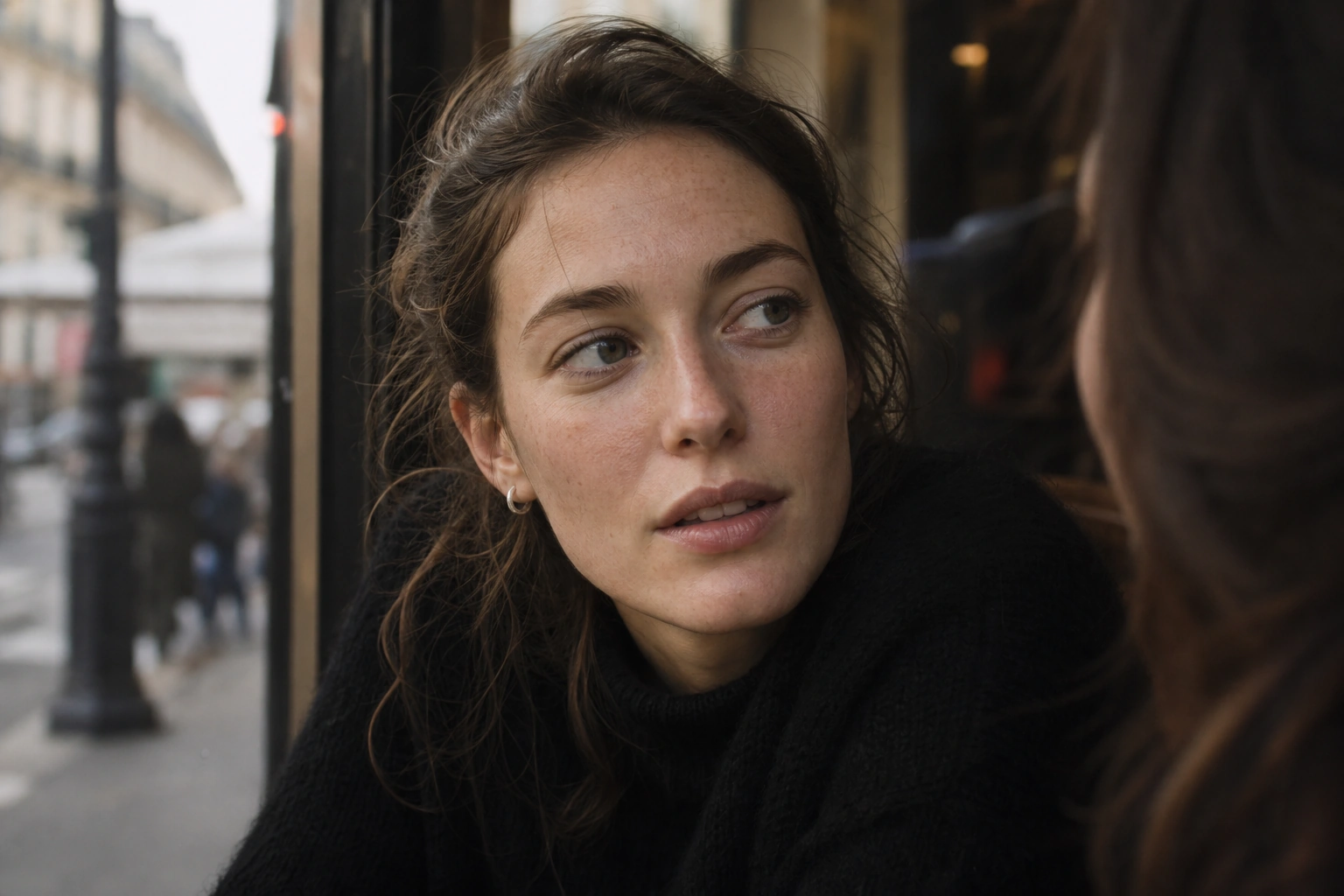
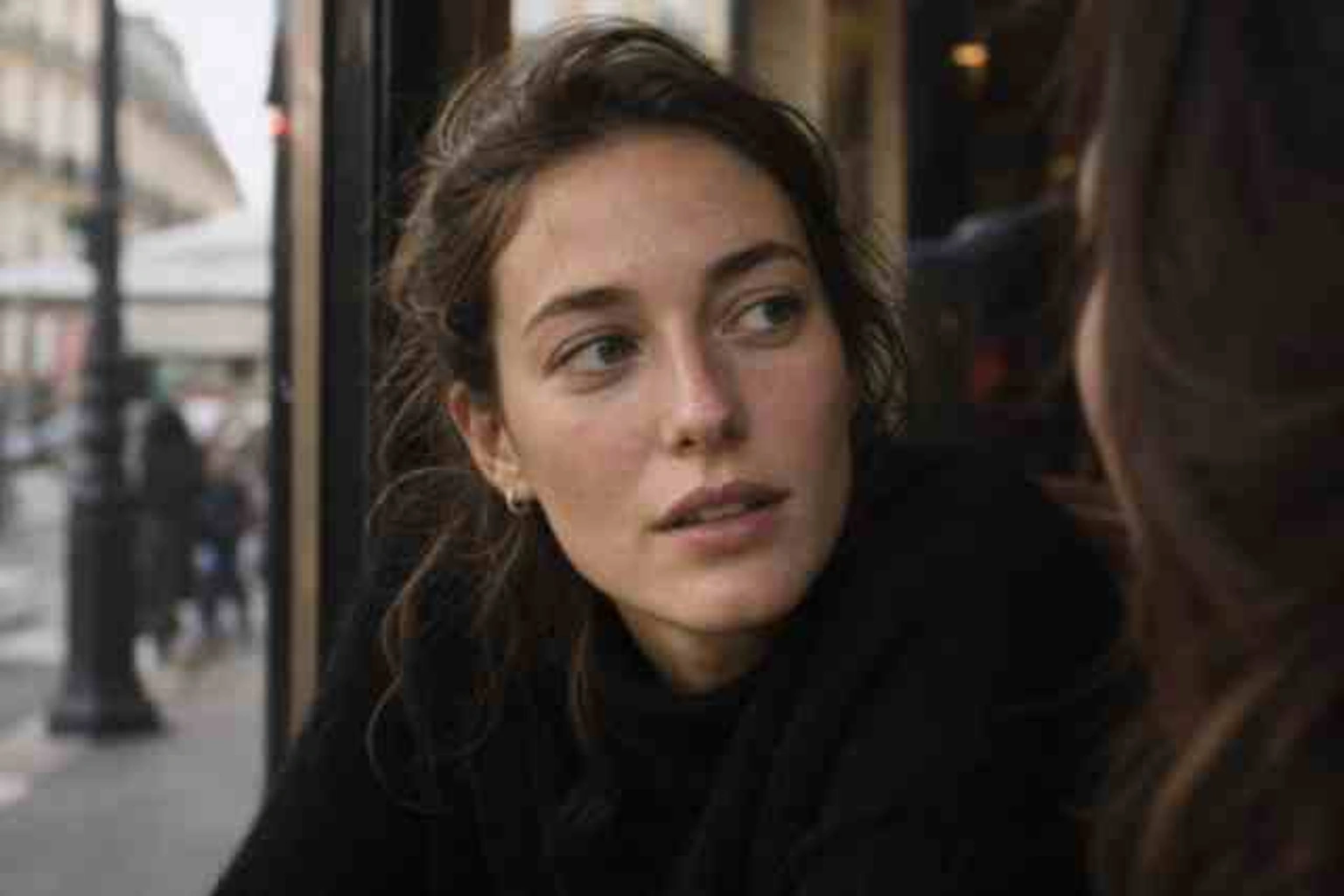
Ablegen, einfügen oder klicken (Unterstützt .jpg, .png, .webp)
So kannst du ein Gesicht verbessern
Ob Selfie oder verblasster Abzug: In drei überschaubaren Schritten geht es vom Upload zum fertigen Porträt.
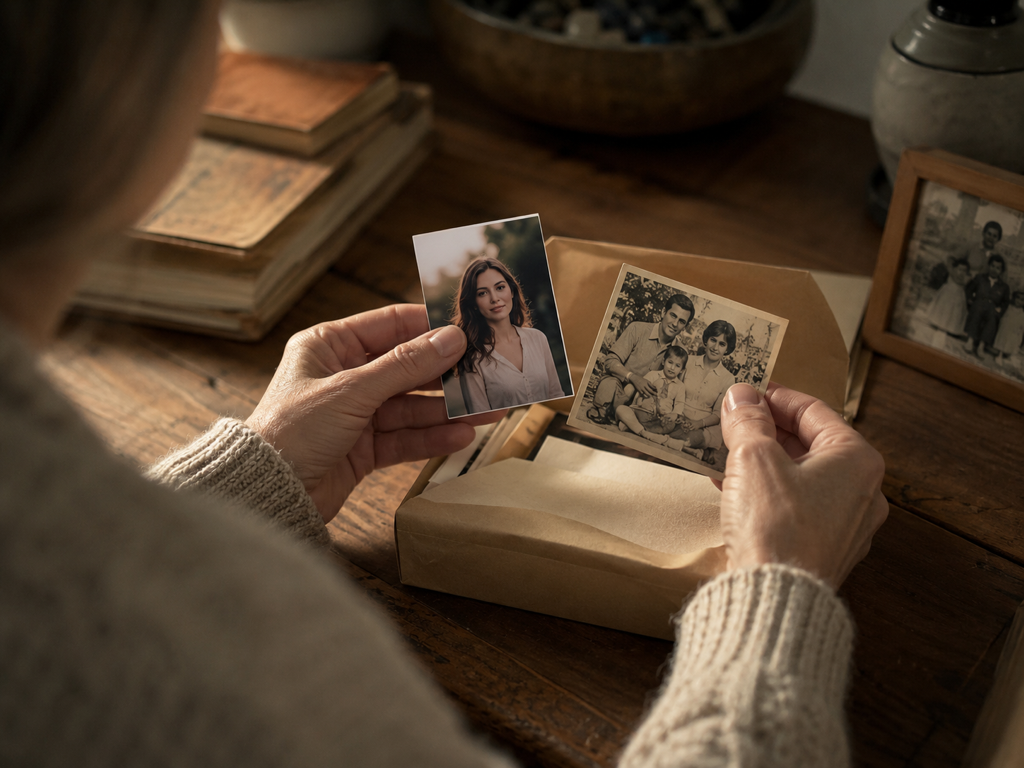
Unscharfe Fotos hochladen
Lade ein einzelnes Foto oder gleich einen ganzen Stapel hoch – als JPG, PNG oder WEBP. Deine Dateien landen in deinem Konto-Bereich, sodass du später wieder auf sie zugreifst.
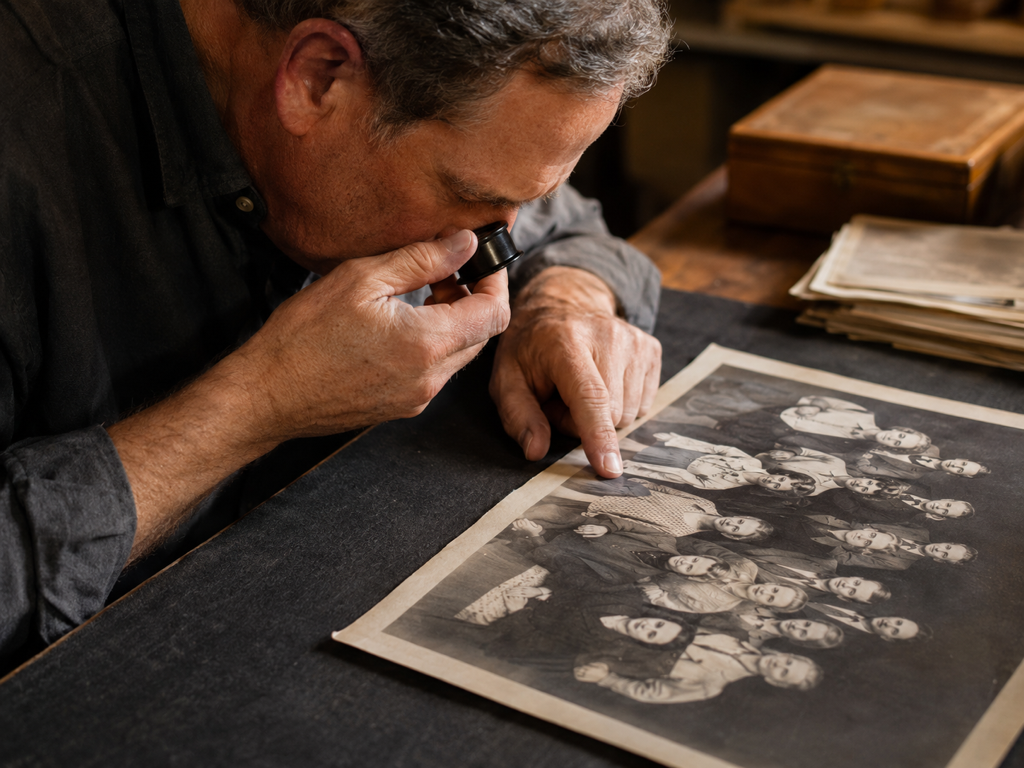
Gesichter automatisch aufspüren lassen
Standardmäßig wählt Imgupscale anhand von Dateityp und Motiv das passende Modell, findet jedes Gesicht im Bild und rekonstruiert nur die weichen Stellen nach ihrer Unschärfe-Ursache. Willst du selbst eingreifen, wählst du Modell oder Szene aus – die Parameter füllen sich dann von allein.
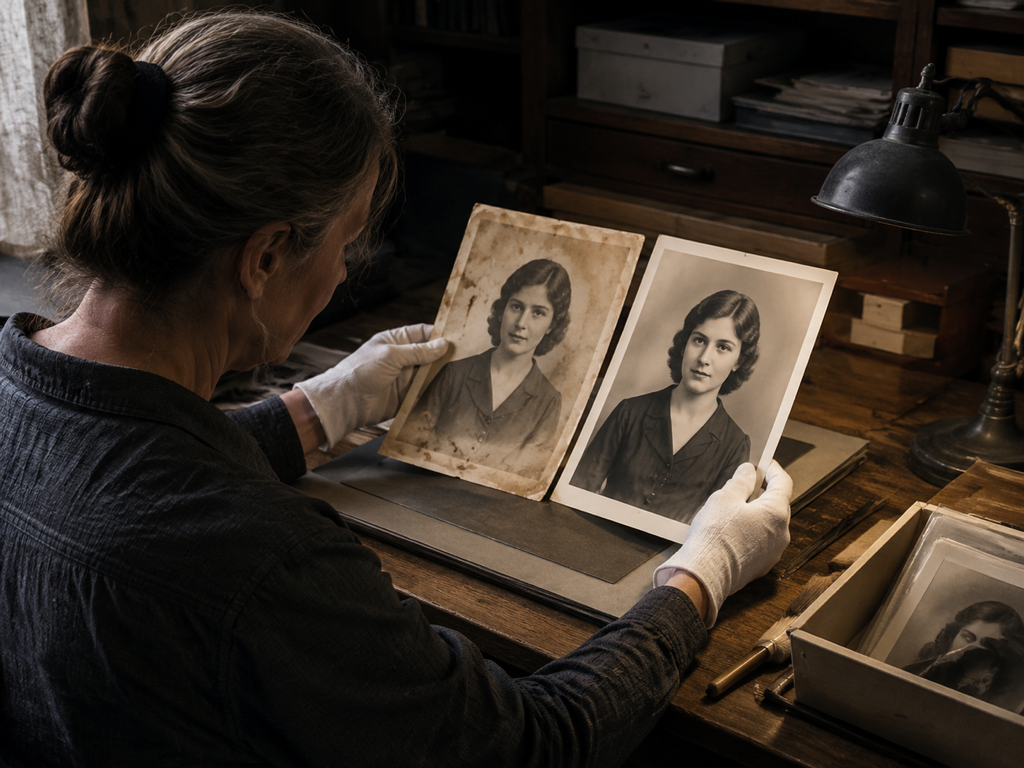
Vergleichen und bei Bedarf vergrößern
Prüfe Vorher und Nachher direkt nebeneinander und lade erst herunter, wenn die Person unverändert geblieben ist. Reicht die Größe noch nicht, vergrößerst du das Ergebnis im selben Ablauf bis auf 8K.
Wann sich das Gesicht verbessern lohnt
Vier Situationen, in denen zurückgeholte Gesichtsdetails den Unterschied machen.
Profilbild verbessern für schärfere Avatare
Ein Selfie oder Schnappschuss soll als Avatar dienen, doch nach dem Zuschnitt der Plattform wirken die Züge verwaschen. Hier holt Imgupscale zuerst die Gesichtsdetails zurück und vergrößert das Bild danach auf die Größe, die das Profil braucht.
Gesichter aus der letzten Reihe
Auf dem Foto von der Betriebsfeier oder Hochzeit stehen einige Personen so weit hinten, dass von ihren Gesichtern nur wenige Pixel bleiben. Das Werkzeug geht jedes Gesicht im Bild einzeln durch und baut die Züge der weit entfernten Personen wieder auf.
Verblasste Abzüge aus dem Familienalbum
Ein eingescannter Abzug aus dem Familienalbum ist vergilbt, die Gesichter sind weich und von Kratzern durchzogen. Beim alte Fotos restaurieren baut Imgupscale die Gesichtsdetails wieder auf, entfernt Kratzer und Bildrauschen und färbt das Motiv auf Wunsch ein.
Kundenmotive für den Druck vorbereiten
Das vom Kunden gelieferte Porträt liegt nur in Web-Größe vor, gebraucht wird es aber für den Druck. Nach der Detailrekonstruktion vergrößerst du dasselbe Bild im selben Ablauf bis auf 8K – groß genug für ein Druckformat.
Wer holt sich Gesichtsdetails zurück
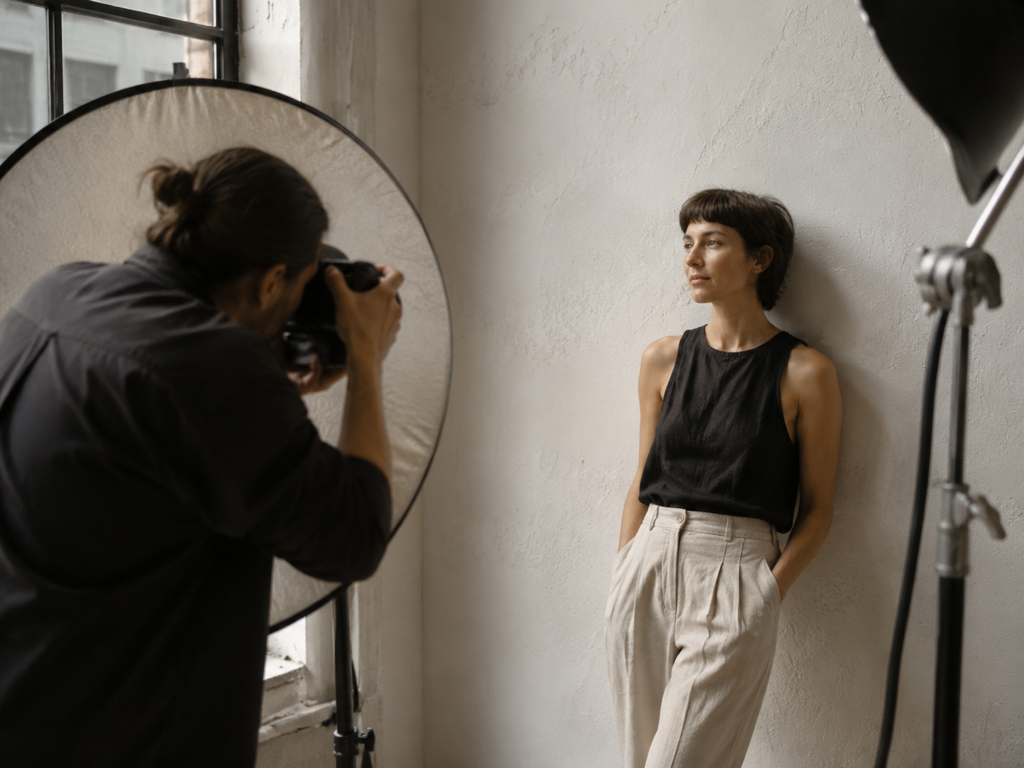
Auftritte, die skaliert scharf bleiben
Du fotografierst Avatare und Beiträge mit dem Handy, und nach dem Skalieren wirken die Gesichter weich. Imgupscale holt die Gesichtsdetails zurück, bevor das Bild auf Plattformgröße geht – hilfreich auch fürs selfie verbessern vor dem Posten.
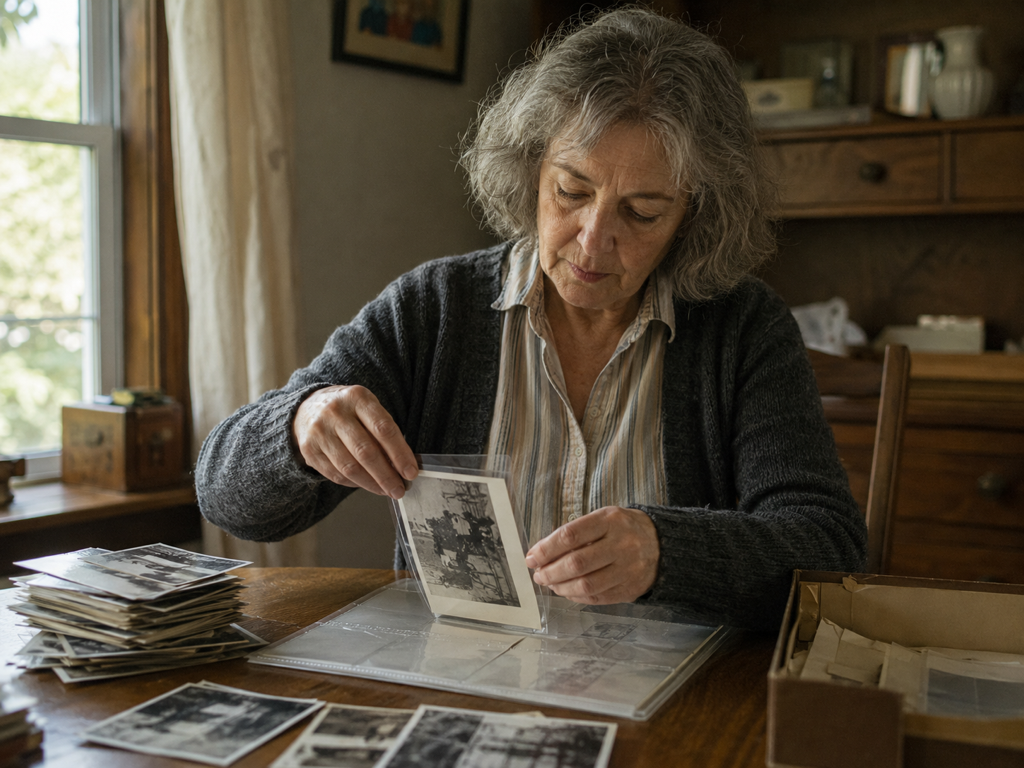
Verblasste Familienfotos aufbereiten
Du sortierst gescannte Aufnahmen, auf denen die Gesichter verblasst und angeschlagen sind. Beim alte Fotos aufbessern rekonstruiert das Werkzeug die Züge, während Kratzer und Rauschen im selben Durchgang verschwinden.
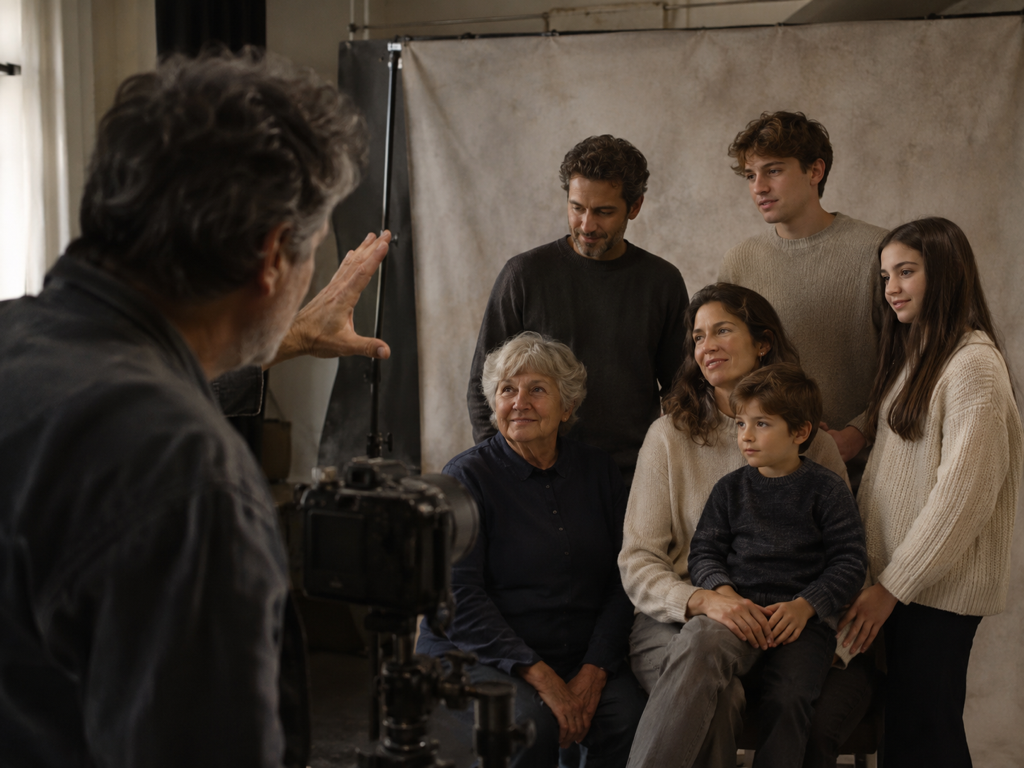
Porträtmaterial in Druckgröße
Dir fehlt für ein Kundenprojekt die Auflösung, und für ein neues Shooting bleibt keine Zeit. Du rekonstruierst die Gesichtsdetails und vergrößerst das Porträt anschließend bis auf 8K – bereit für die Auslieferung an den Kunden.
Schärfere Gesichter, Person bleibt dieselbe
Worauf es beim Foto verbessern per KI wirklich ankommt – Punkt für Punkt.
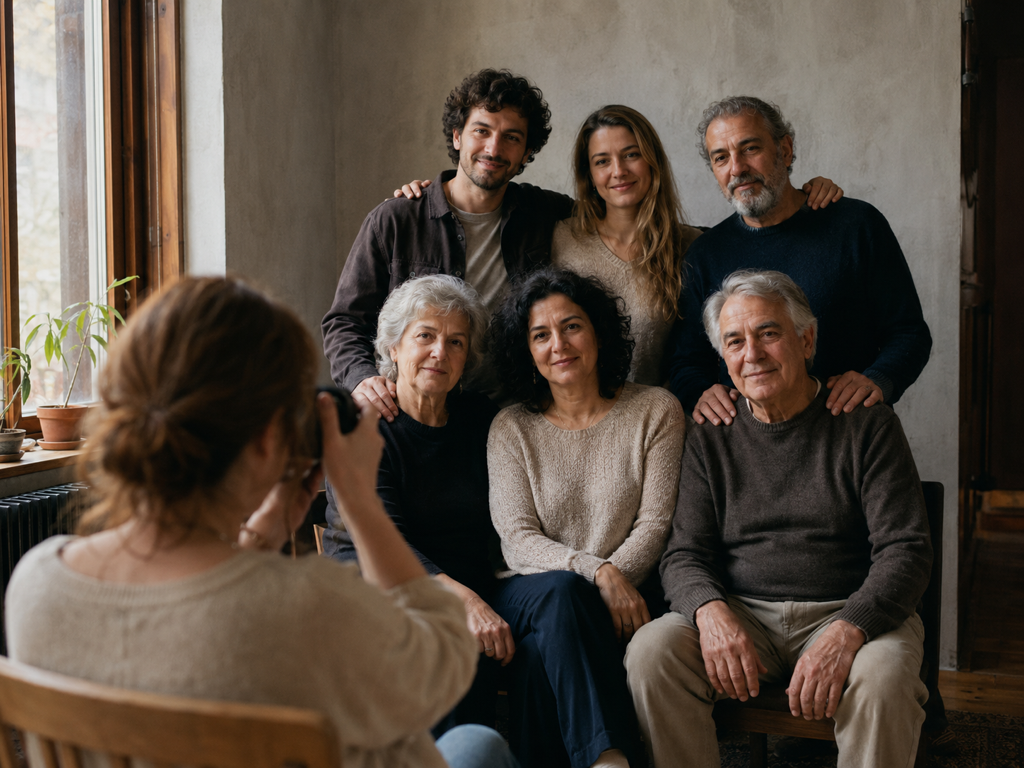
Jedes Gesicht einzeln
Stehen auf einem Gruppenfoto mehrere Gesichter, verarbeitet Imgupscale so viele, wie im Bild zu sehen sind, und findet sie von selbst. Markieren musst du niemanden.
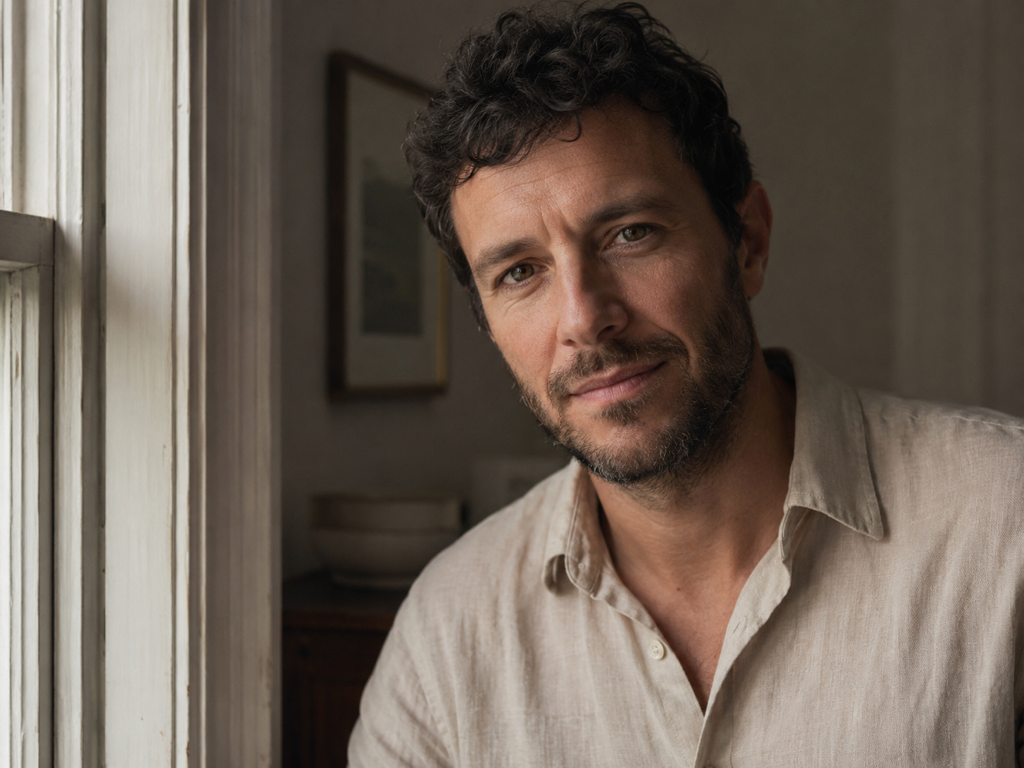
Noch dieselbe Person
Zurück kommen Details – die Konturen der Züge, einzelne Haare, die Struktur der Haut. Was nicht passiert: kein Glätten, kein Entfernen von Falten, keine veränderten Gesichtszüge und kein Austausch des Gesichts.
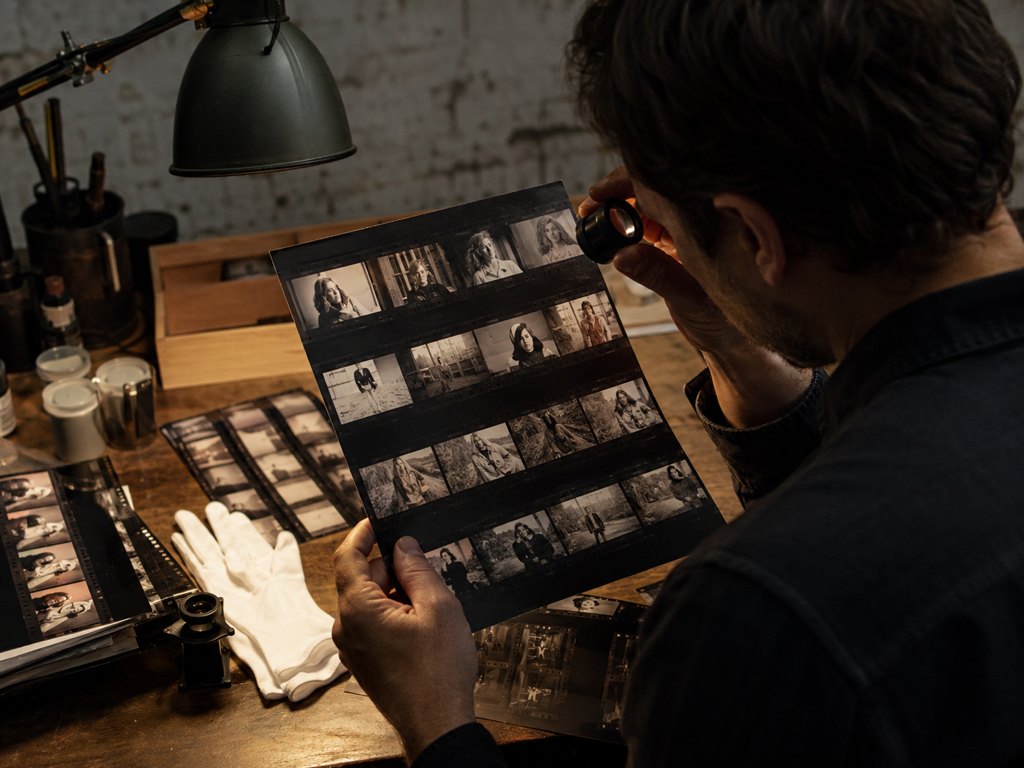
Alte Aufnahmen mit Gesichtern
Bei vergilbten Scans baut das Werkzeug die Gesichtsdetails neu auf und räumt Kratzer und Rauschen gleich mit weg. Auf Wunsch bekommt das Schwarz-Weiß-Motiv dabei Farbe.
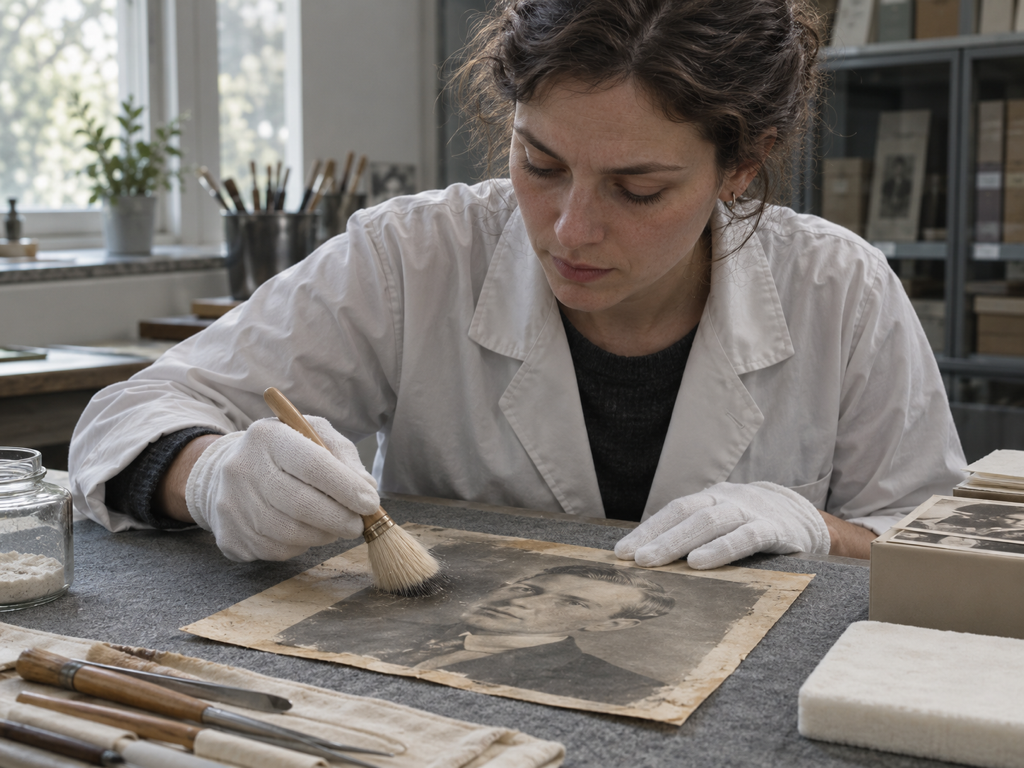
Erst prüfen, dann laden
Vor dem Export legst du Vorher und Nachher nebeneinander. Überzeugt das Ergebnis nicht, wechselst du Modell oder Szene und lässt es neu rechnen. Zum Ausprobieren stehen 10 Gratis-Credits bereit, für die Anmeldung ist keine Kreditkarte nötig.
Häufige Fragen zur Gesichtsbearbeitung
Jetzt das Gesicht verbessern lassen
Wenn du ein Foto schärfer machen und dabei die Gesichter erhalten willst, lädst du es hoch, vergleichst Vorher und Nachher und lädst das Ergebnis herunter.