
Bildrauschen Entfernen
ISO-Körnung, Nachtaufnahme-Rauschen und Kompressionsartefakte werden szenenbasiert verarbeitet – mit Vorher-Nachher-Vergleich zur Prüfung und einem Regler für die Stärke.
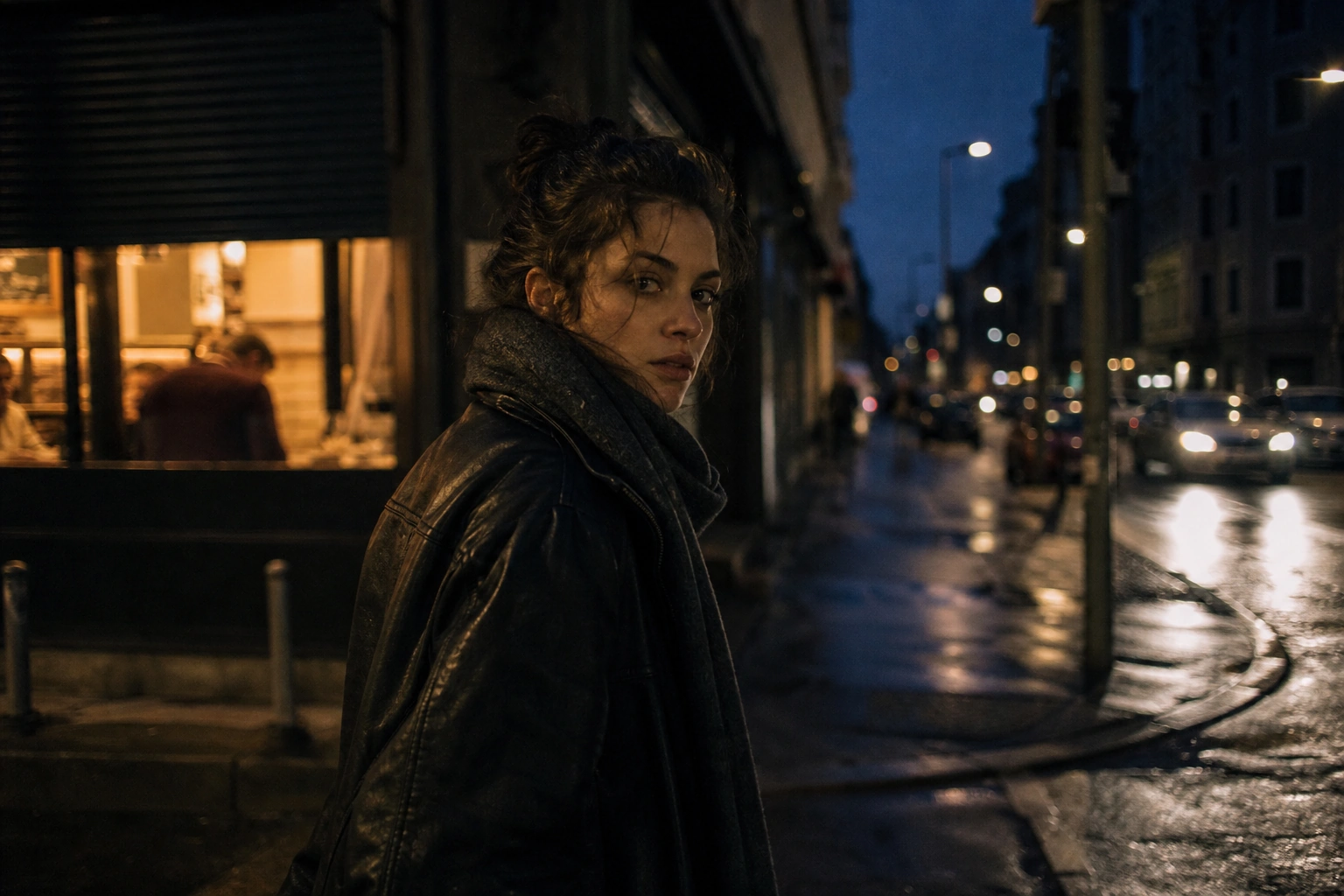
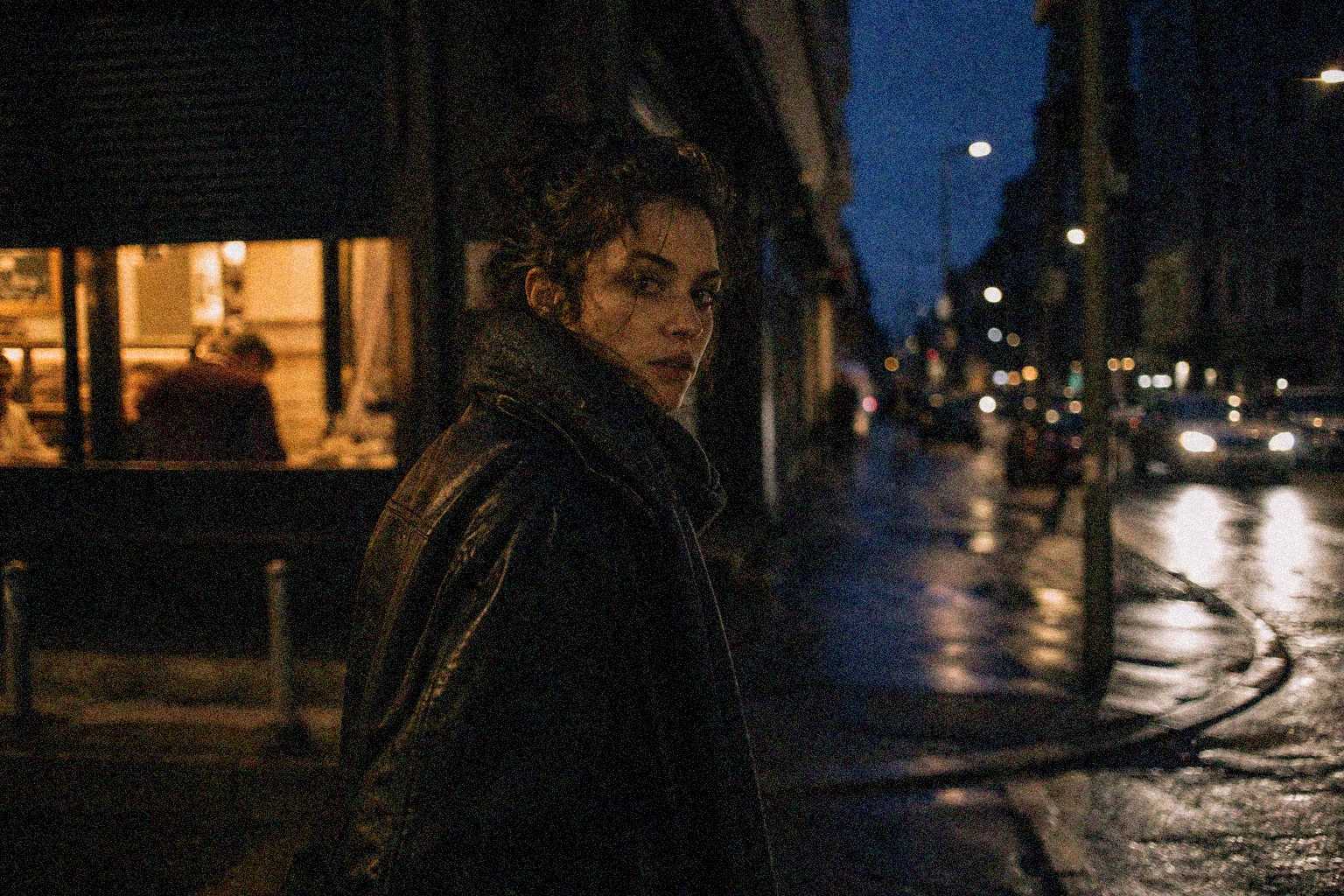
Ablegen, einfügen oder klicken (Unterstützt .jpg, .png, .webp)
Bildrauschen entfernen mit voller Kontrolle
Vier Bausteine, die zusammen entscheiden, wie sauber und wie natürlich Ihr Ergebnis am Ende aussieht.

Saubere Aufnahmen bei hohem ISO
Bei Available-Light- und Nachtaufnahmen frisst hohes ISO die Bildqualität. Imgupscale trennt die Körnung vom Motiv, damit sich ISO-Rauschen entfernen lässt, ohne dass Flächen matschig werden.
Luminanz- und Farbrauschen im Griff
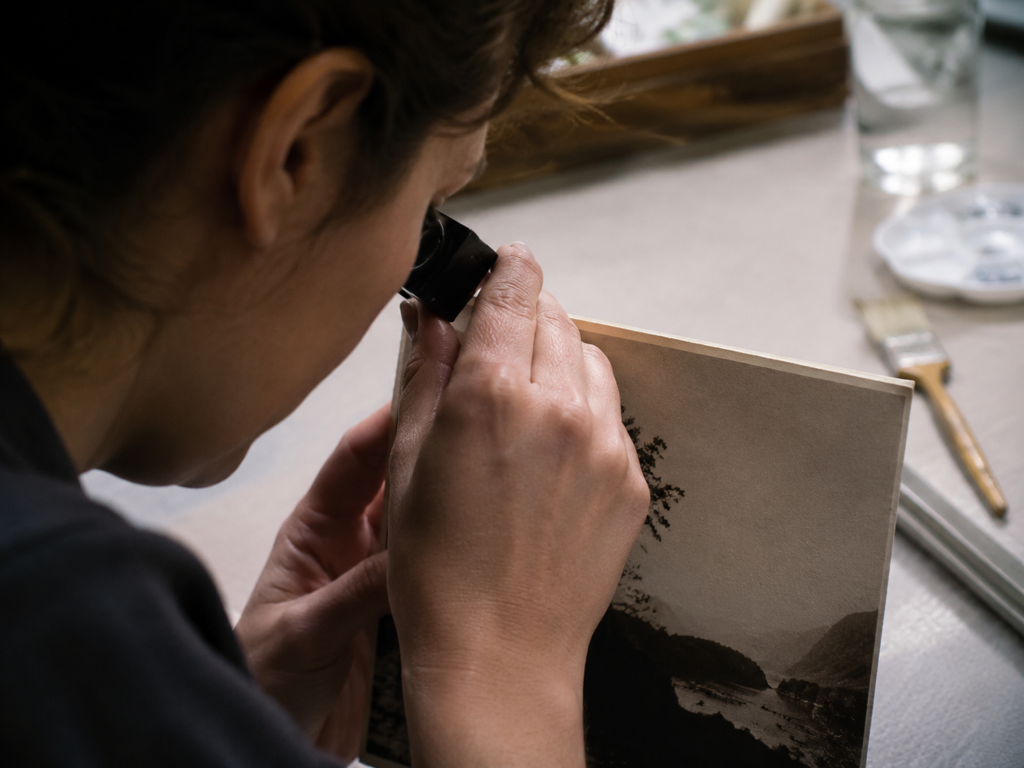
Helligkeitsrauschen und farbige Sprenkel entstehen unterschiedlich und brauchen unterschiedliche Behandlung. Imgupscale verarbeitet beide szenenbasiert, wenn Sie das Bildrauschen reduzieren, und hält die Kanten dabei definiert.

Details statt weichgezeichneter Flächen
Aggressive Filter verwechseln feine Textur mit Störung und bügeln Haare, Stoff oder Laub glatt. Imgupscale rekonstruiert Kanten und Struktur neu, sodass beim Entrauschen echte Details erhalten bleiben – ohne den Anspruch, jedes Korn restlos zu tilgen.
Entrauschen und bis 8K hochskalieren
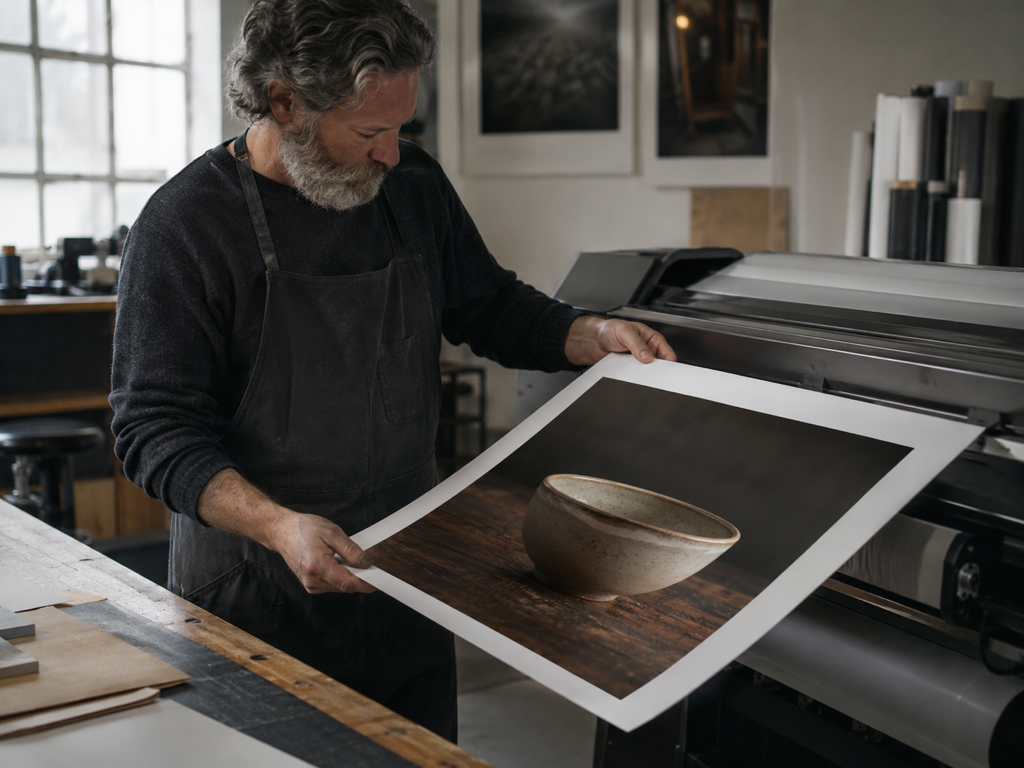
Nach dem Entrauschen brauchen Fotos oft mehr Größe für Druck oder Shop. Im selben Workflow skalieren Sie das saubere Bild bis 8K hoch und verarbeiten ganze Stapel statt Einzelbilder – der Vorher-Nachher-Vergleich zeigt jeden Schritt.
In drei Schritten zum rauschfreien Foto
Vom Upload bis zum fertigen Bild behalten Sie in jedem Schritt die Kontrolle.
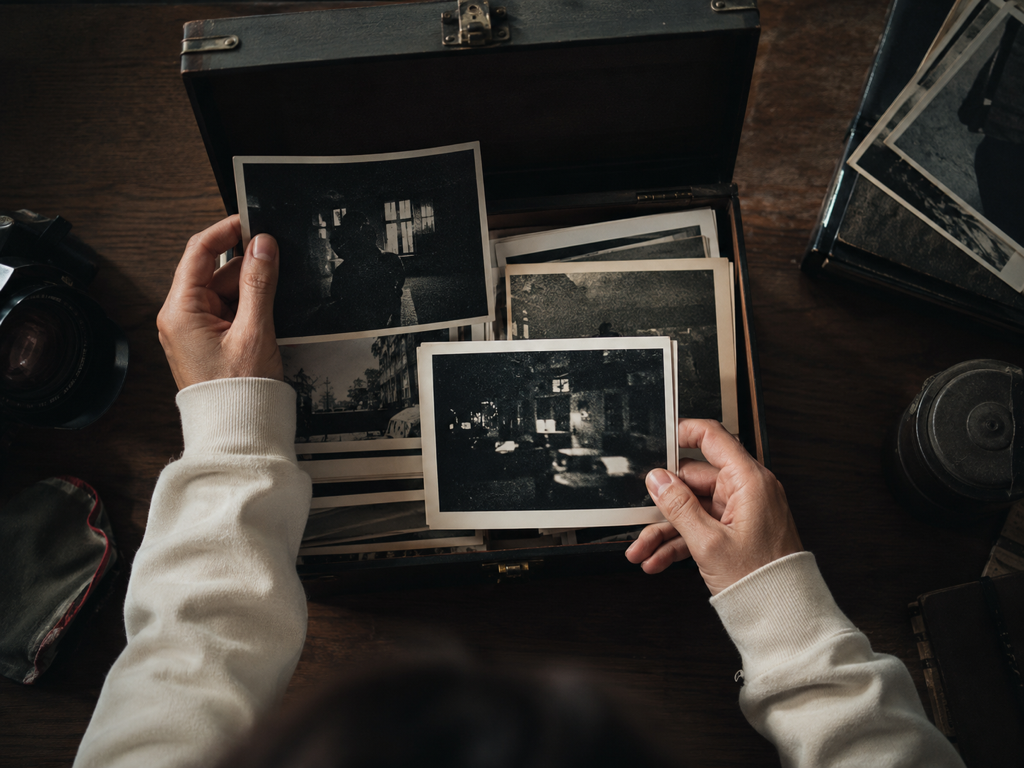
Fotos hochladen
Laden Sie ein einzelnes Foto oder einen ganzen Stapel als JPG, PNG oder WEBP hoch. Die Dateien liegen in Ihrem Konto-Bereich, sodass Sie jederzeit zurückkommen und die Ergebnisse herunterladen können.
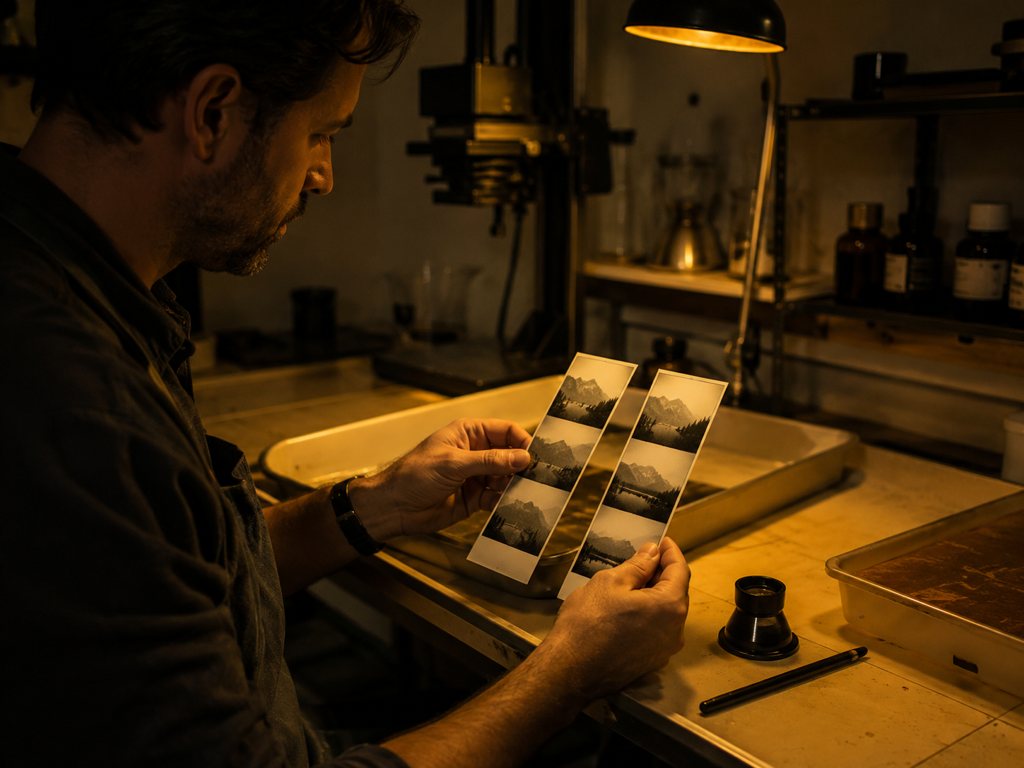
Modell, Szene und Stärke wählen
Standardmäßig wählt Imgupscale das passende Entrausch-Modell automatisch anhand der Bildmerkmale. Sie können manuell ein Modell oder eine Szene setzen und mit dem Regler steuern, wie stark Imgupscale das Rauschen entfernen soll.
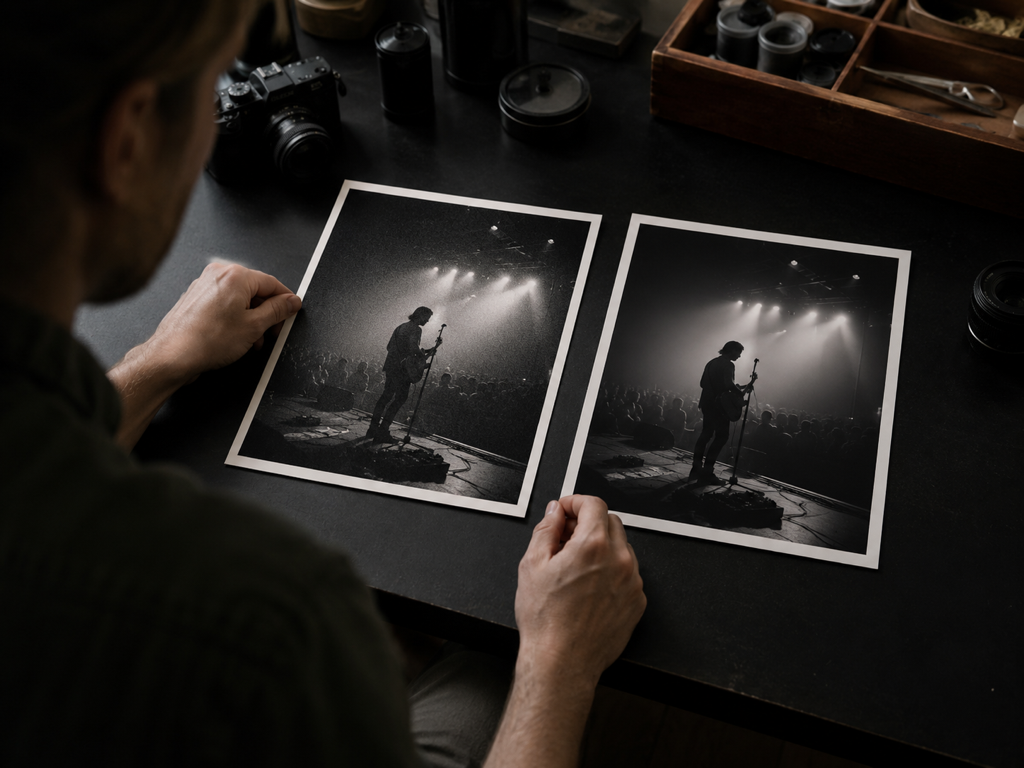
Vergleichen und herunterladen
Nach dem Durchlauf sehen Sie das Resultat im direkten Vorher-Nachher-Vergleich. Passt etwas nicht, wechseln Sie Modell oder Szene und starten neu; im selben Workflow lässt sich das Foto anschließend bis 8K hochskalieren.
Wo sich Bildrauschen entfernen lohnt
Vom nächtlichen Konzertfoto bis zum eingescannten Familienalbum – überall stört das Korn auf dieselbe Weise.
Nachtaufnahmen mit der Systemkamera
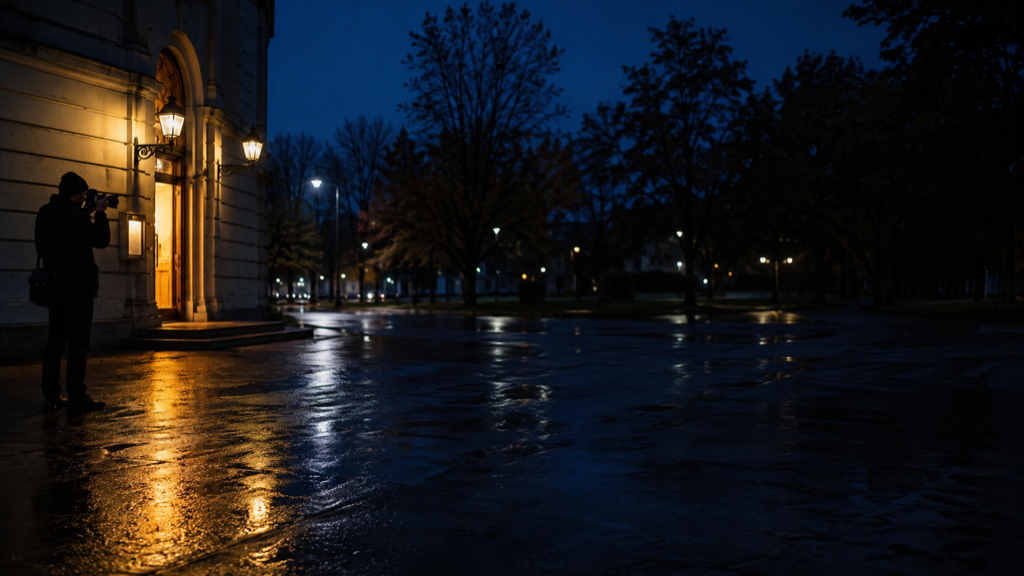
Bei Konzerten oder Straßenszenen nach Einbruch der Dunkelheit zwingt wenig Licht die Kamera zu hohem ISO, und die Bilder körnen sichtbar. Imgupscale trennt die Körnung vom Motiv, sodass die Nachtaufnahme wieder klar wirkt und Stimmung wie Schärfe erhalten bleiben.
Eingescannte Alben aus dem Archiv
Alte Papierabzüge bringen beim Scannen Korn und Farbrauschen mit. Sie geben die Scans stapelweise in Imgupscale, um das Bildrauschen zu bereinigen, und erhalten Aufnahmen, die sich wieder zeigen und drucken lassen.
Verkaufsfotos für Kleinanzeigen
Schnell im Wohnzimmer geknipste Produktfotos wirken durch Rauschen billig und schrecken Käufer ab. Ein Durchgang mit Imgupscale glättet die Störung, und das Angebot sieht auf Kleinanzeigen-Plattformen wertiger aus – das schafft mehr Vertrauen bei der Kaufentscheidung.
Mehrfach gespeicherte Messenger-Bilder
Über Messenger geteilte Bilder tragen nach wiederholter Kompression sichtbare JPEG-Artefakte. Sie können solche Fotos entrauschen, bevor Sie sie weiterverwenden, und holen aus dem gestauchten Material wieder ein sauberes Bild heraus.
Für wen sich das Entrauschen auszahlt
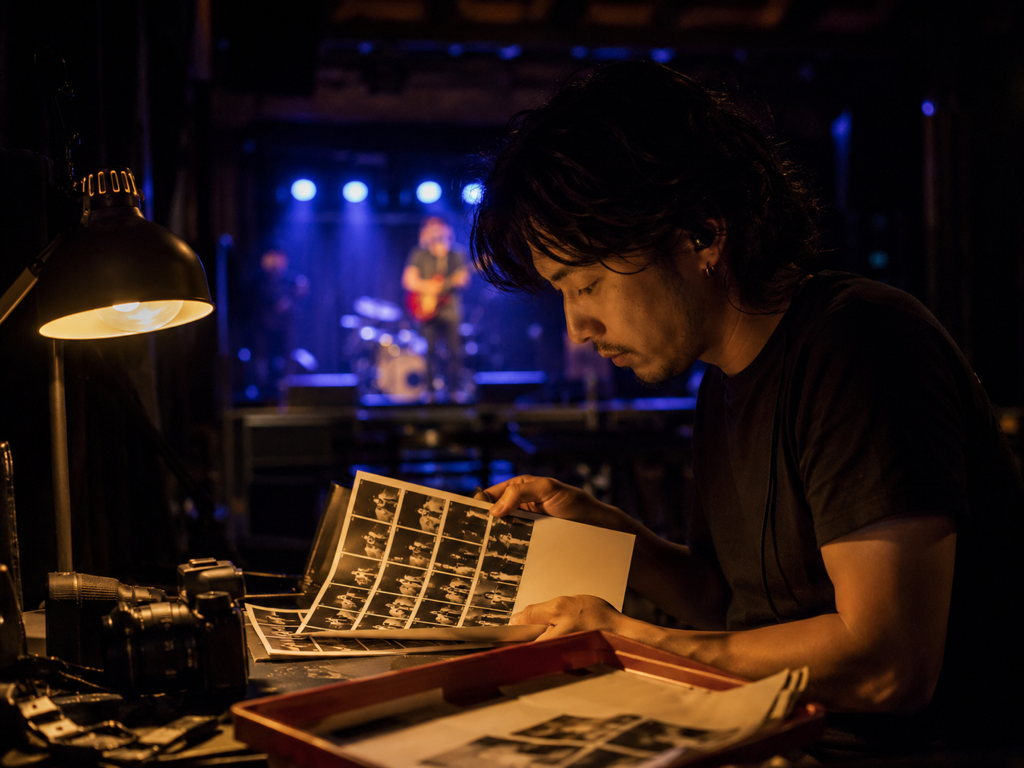
Anspruchsvolle Kamerafotografen
Wer mit System- oder Spiegelreflexkamera bei hohem ISO arbeitet, kennt Bildrauschen aus jedem Available-Light-Shooting. Imgupscale gibt diesen Fotografen die Kontrolle über Modell, Szene und Stärke, statt pauschal alles glattzubügeln.

Verkäufer auf Kleinanzeigen-Plattformen
Wer regelmäßig Artikel auf Kleinanzeigen-Plattformen einstellt, braucht klare Produktfotos ohne Nachtschicht in der Bildbearbeitung. Sie können das Bildrauschen entfernen online im Browser, ganze Serien auf einmal, und die Angebote wirken sofort professioneller.
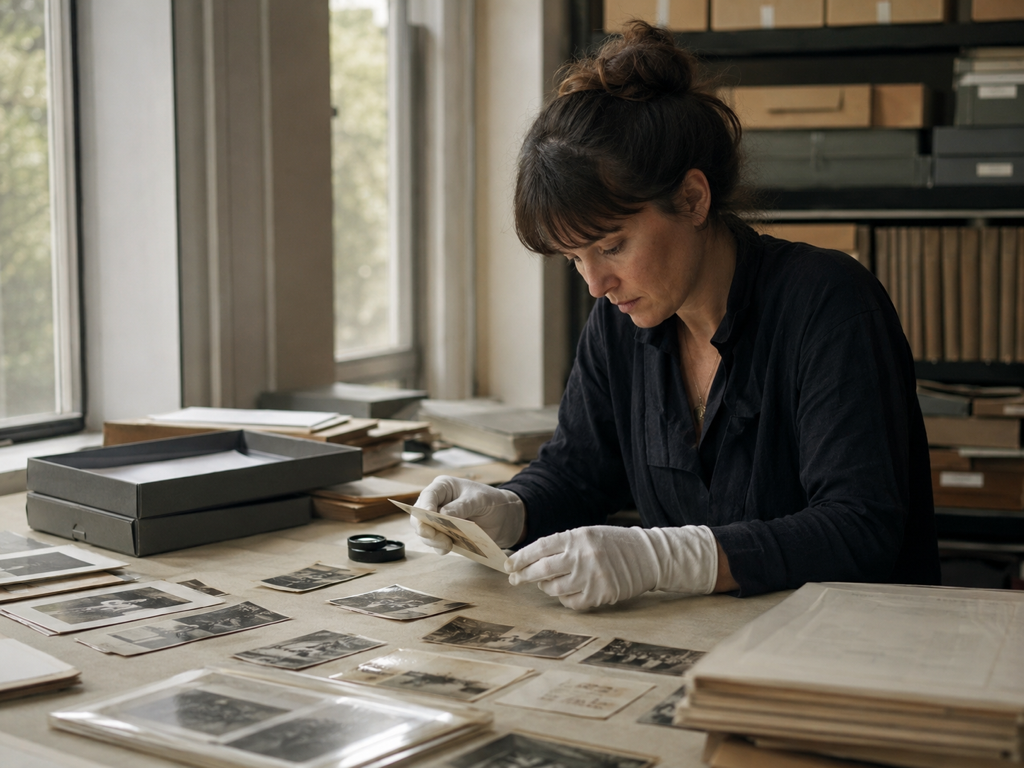
Menschen, die ihr Fotoarchiv digitalisieren
Wer Familienalben und Dokumente digitalisiert, sammelt schnell Hunderte verrauschte Scans an. Imgupscale verarbeitet solche Scans im Stapel, damit das Entrauschen nicht Bild für Bild von Hand passieren muss.
Häufige Fragen zum Entrauschen
Jetzt Bildrauschen entfernen
Laden Sie Ihr erstes Foto hoch und sehen Sie im Vorher-Nachher-Vergleich, wie Imgupscale die Körnung aus dem Bild nimmt.