图片降噪
上传照片,Imgupscale 会自动区分噪点和真实纹理,减轻夜景的涂抹感和彩色噪点;想自己把控,就手动选使用场景、拉降噪强度滑杆。
拖放、粘贴或点击上传 (支持 .jpg、.png、.webp)
图片降噪,减噪点也留细节
每张卡片对应一种常见的噪点来源,看清它各自能帮你解决什么。
照片降噪,夜景涂抹感轻很多
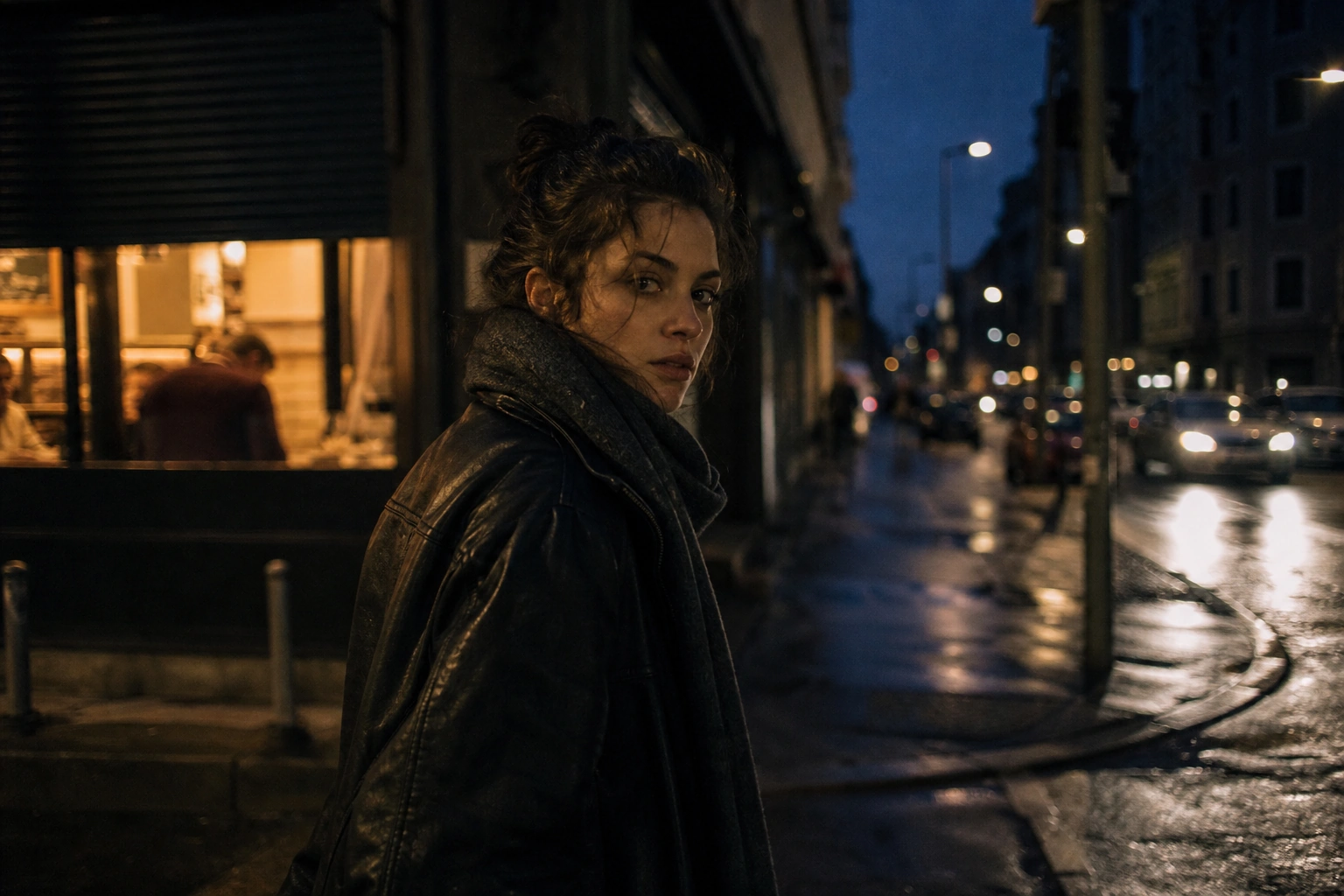
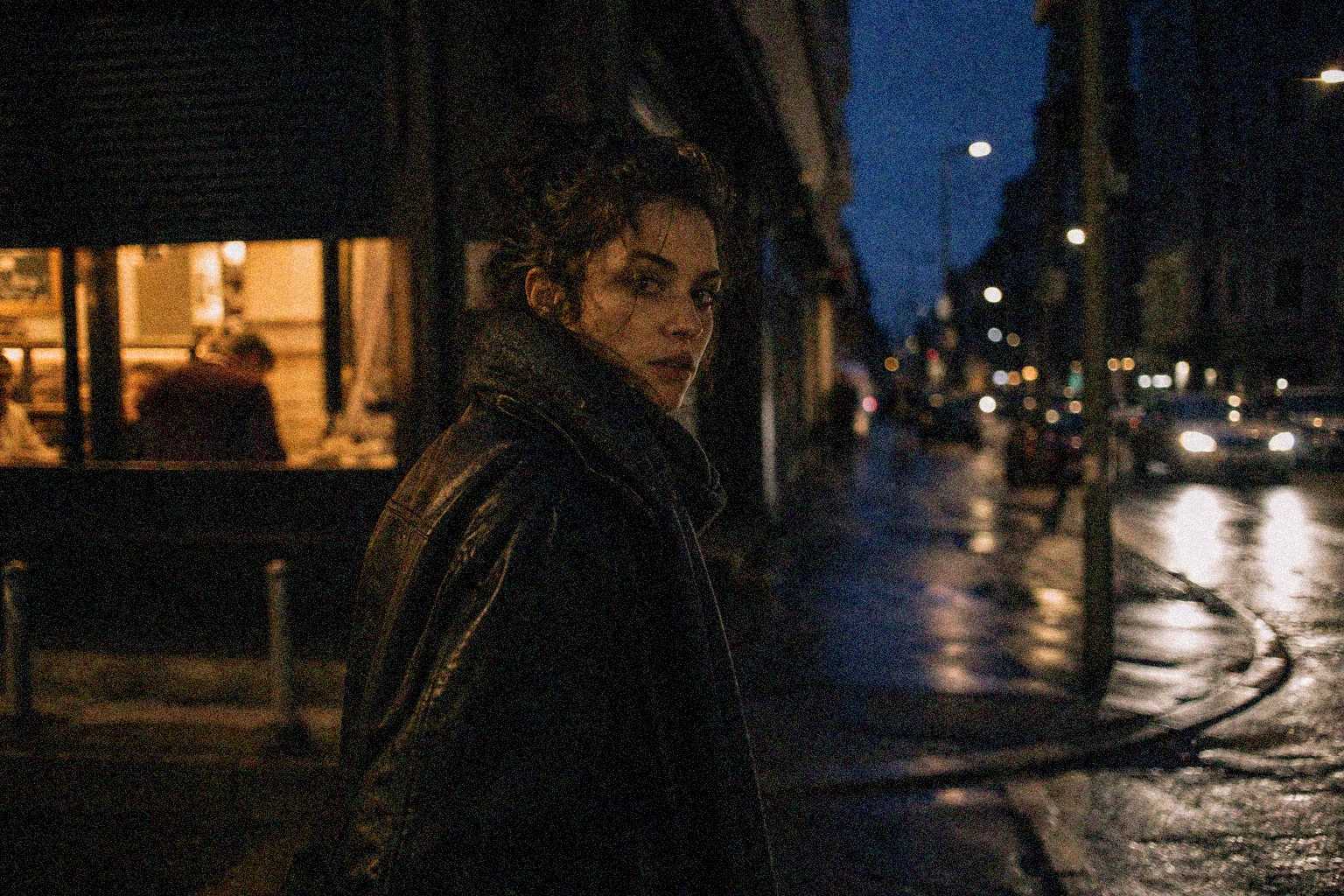
手机在夜景模式下拍出来的照片,常常盖着一层涂抹感,天空和暗部还浮着彩色噪点。它把这些噪点和真实纹理分开处理,噪点明显减少,招牌文字和灯光轮廓的细节尽量留住,具体效果可以看前后对比。
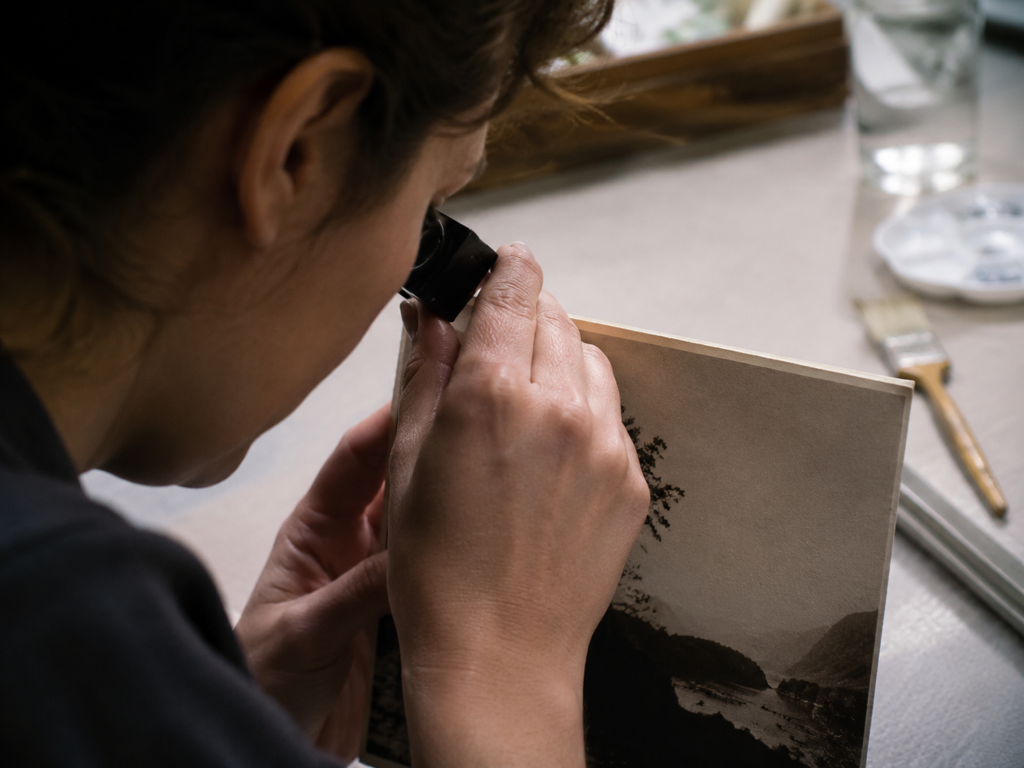
高 ISO 颗粒明显变少
暗光里把感光度拉高,画面就爬满细密颗粒。选高感光场景之后,这些颗粒明显减少,皮肤和背景更干净,真实纹理尽量不被一起磨平。
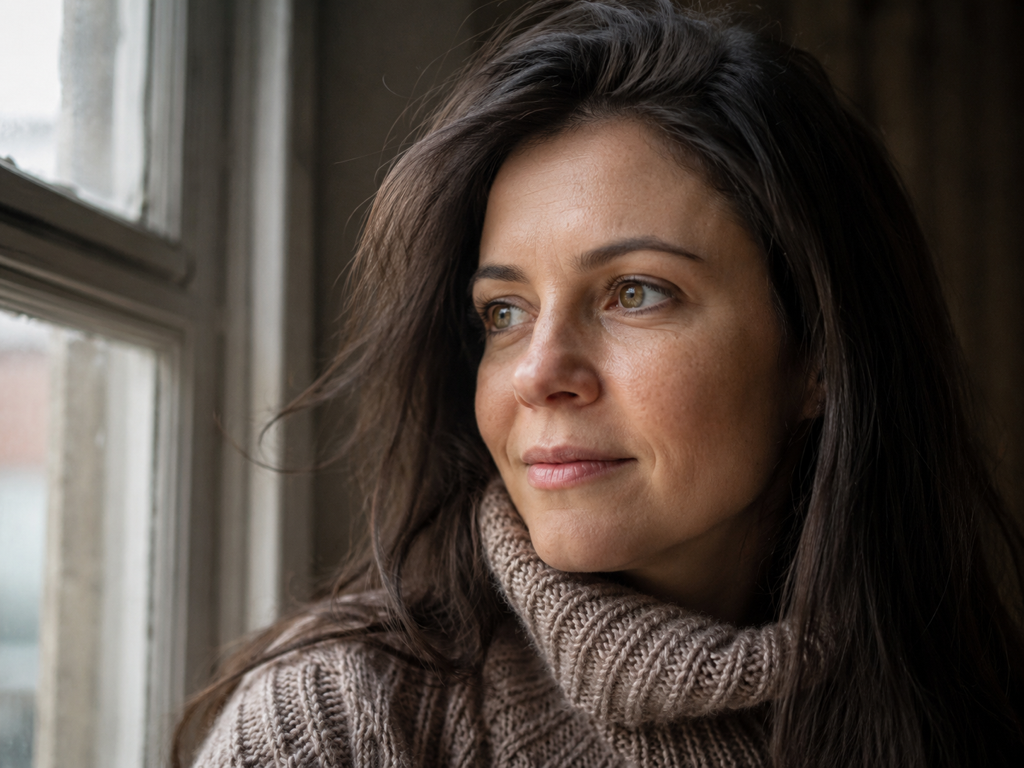
转存压缩的脏边也能改善
同一张图在微信、群聊里被转存几次,边缘就冒出块状脏边和压缩伪影。它针对这种压缩噪点尝试重建边缘,画面更干净,文字和线条更清楚。
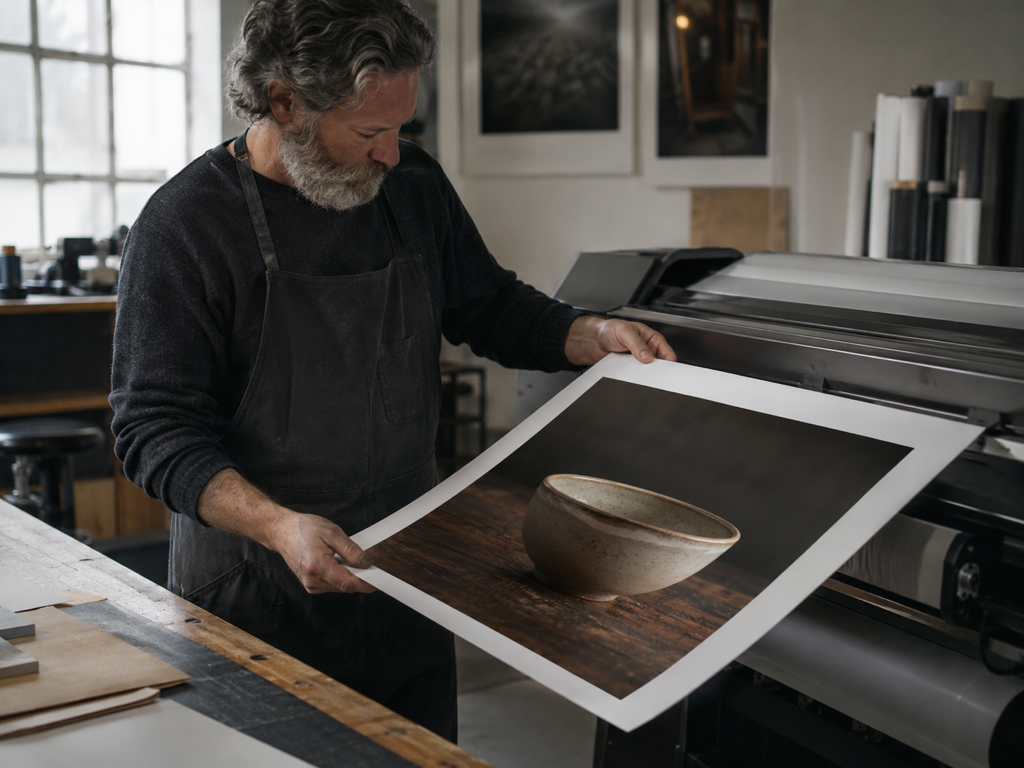
自动为主,随时能自己调
Imgupscale 默认按照片特征自动匹配降噪方案;想自己把控,可以手动选模型或使用场景,再用降噪强度滑杆调轻重。每次处理都有前后对比预览,一批照片可以一起处理,需要更大尺寸还能在同一流程里把图片放大到最高 8K。
三步得到更干净的照片
从上传到下载,中间只需要确认一次效果。
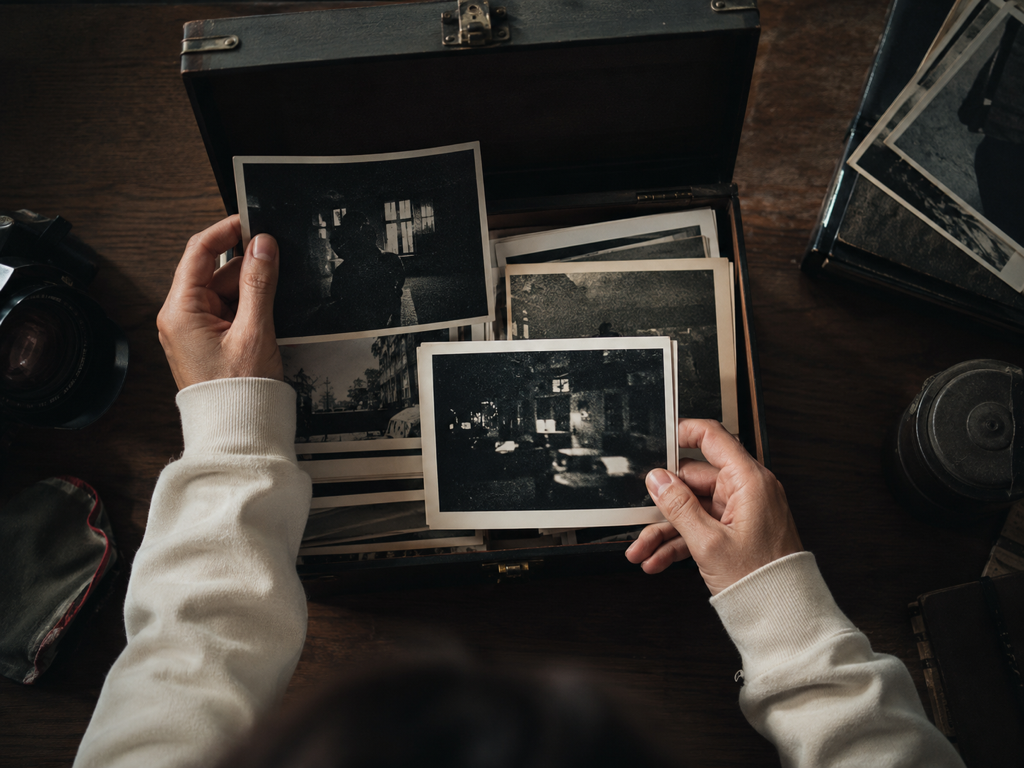
上传一张或一批照片
把要处理的照片拖进来,支持 JPG、PNG、WEBP 三种格式,可以一次选多张一起排队。文件会保存在你的账号空间,之后能回来重新下载。
让它自动匹配,或自己选场景
默认会按每张照片的特征自动匹配降噪方案;想自己控制就选一个使用场景,参数会自动填好,也可以手动换模型,再用降噪强度滑杆调轻重。
对比确认后下载
运行后会给出前后对比预览,噪点减轻多少一眼就能看出来,不满意就换个场景重跑。满意后直接下载,需要更大尺寸就在同一流程里放大到最高 8K。
哪些照片最该做图片降噪
从夜景照片到扫描件,噪点重的场景都能改善。
夜景模式拍的照片
手机夜景模式为了提亮,往往留下一层涂抹感和彩色斑点。把这类照片交给它,涂抹感明显减轻、彩噪变少,夜里的招牌和灯光更清楚。
被转存糊掉的社媒图
一张图在群聊和社媒里被反复转发,压缩伪影越积越多。重新处理压缩噪点之后,边缘的脏块明显减轻,画面更干净,适合再发一次。
老照片的扫描件
翻拍或扫描的老照片常带颗粒噪点,暗部尤其明显。批量减轻这些噪点,人物和背景更清楚,方便存档,也方便后续打印。
上架前的电商主图
商品图在暗光或高感光下拍摄,放大看满是噪点,会拉低列表页的观感。清理后细节更清楚,可以直接用于上架和商品详情。
谁在用它清理噪点
夜景照片,噪点少一点
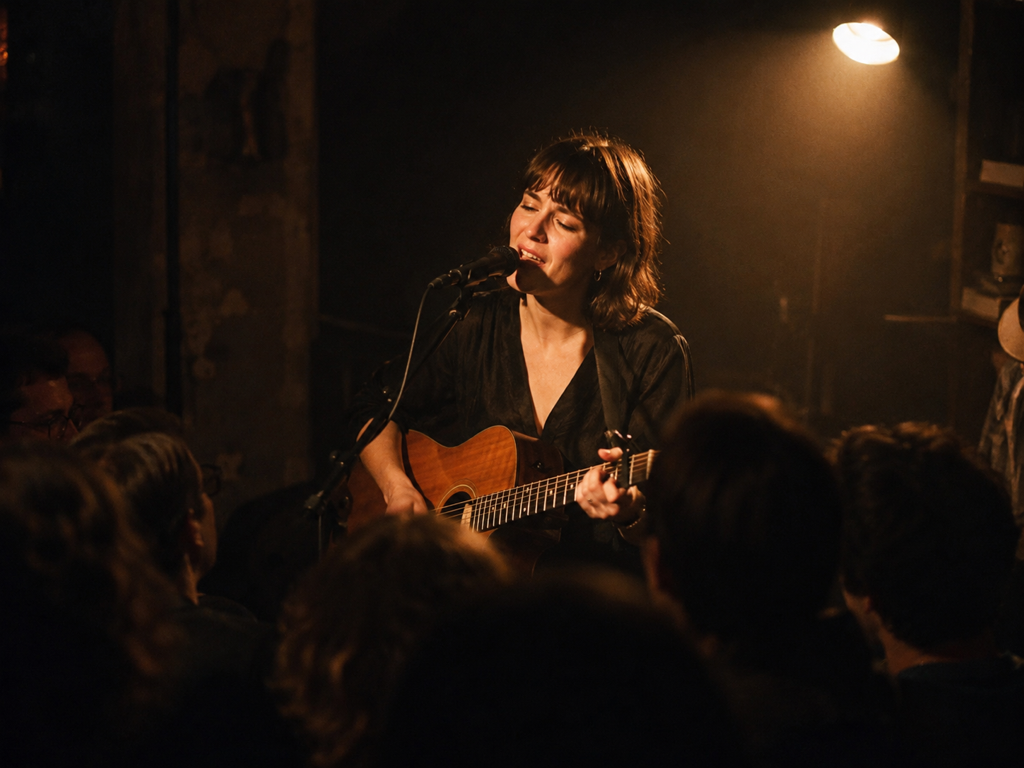
经常在夜里、演唱会或街头拍照的人,最头疼夜景模式带来的涂抹感和彩色噪点。处理之后,灯光和招牌的细节尽量保留,照片更耐看。
主图干净再上架
卖家想把商品主图和详情图清理干净再上架。做一遍照片降噪,噪点明显减少、质感更清楚,列表页看起来更专业,结果也可以用于商用。
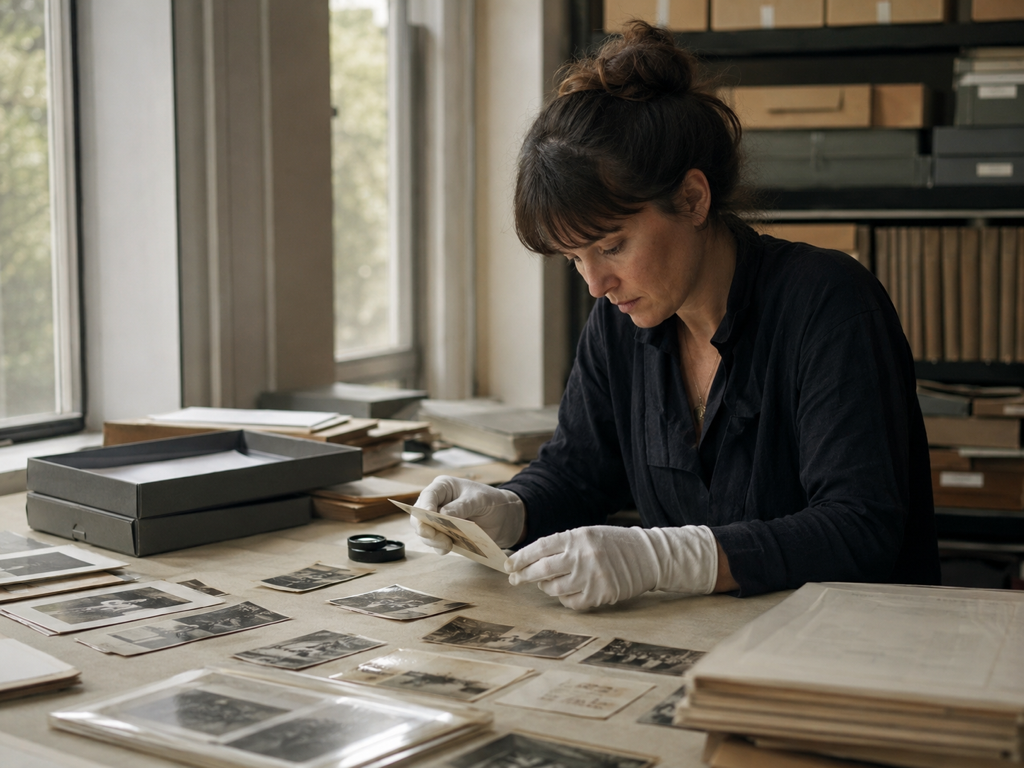
一叠扫描件一起清
家里翻出的老照片扫描件往往颗粒很重。可以一批一起处理,噪点明显减少后,人物面孔的细节和背景都更清楚,适合留存和冲印。