图形增强
Imgupscale 是图形增强工具,只重建文件里发虚的边缘和线条,干净的色块原样保留,并提供前后对比视图,让你在下载前先确认结果。
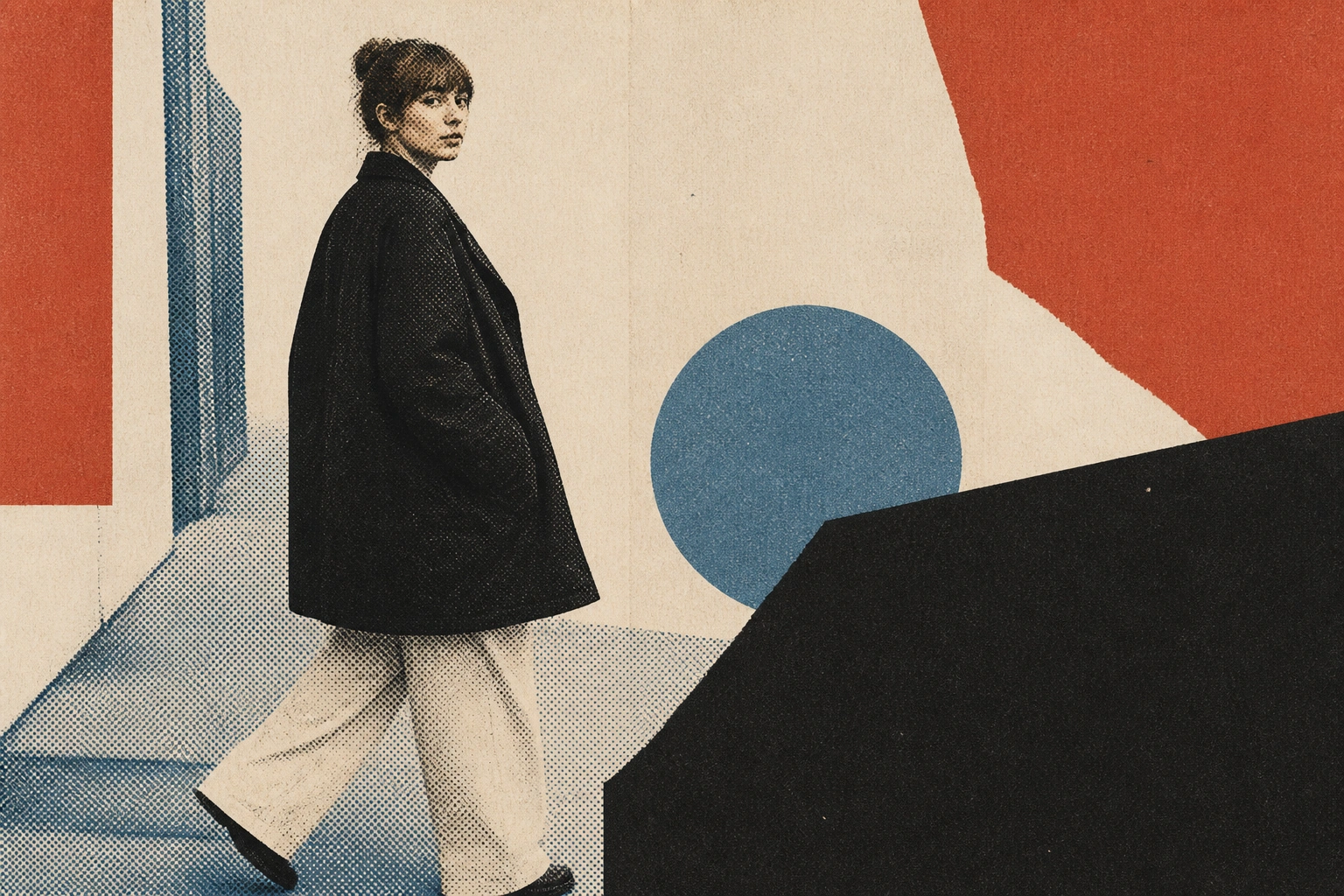
拖放、粘贴或点击上传 (支持 .jpg、.png、.webp)
图形增强会优先重建什么
图形增强对一份发虚设计文件所做的四步操作,以及每一步对你最终交付结果的意义。
只处理发虚的区域
图形增强会找出看起来模糊的边缘和线条,只重建这些区域,而纯色块与留白保持原样。这正是 ai 图形增强这一遍处理只锐化需要处理的部分、而不把你本来就满意的设计重画一遍的原因。
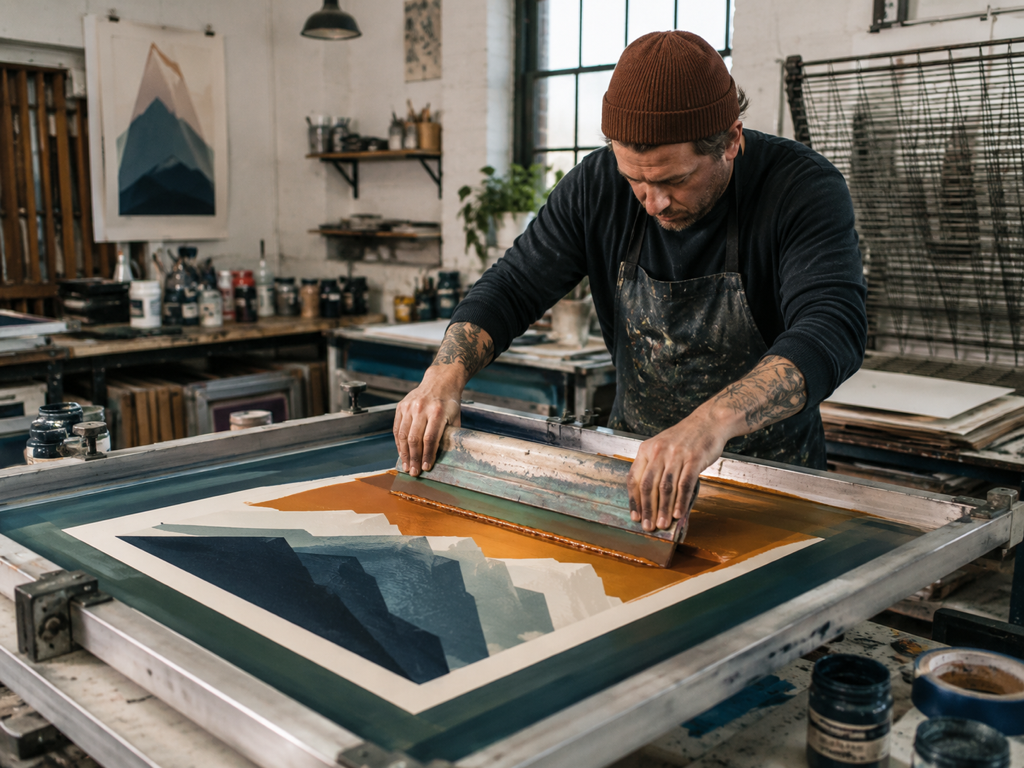
插画与 AI 出图中的线条依然稳固
来自 Midjourney、Stable Diffusion 等工具的插画画面与 AI 出图在放大时保持线条走向和色彩边界,你还可以粘贴提示词来引导细节。作为 ai 图形放大,这条路径会补上贴合风格的细节,而不是把线稿抹糊。
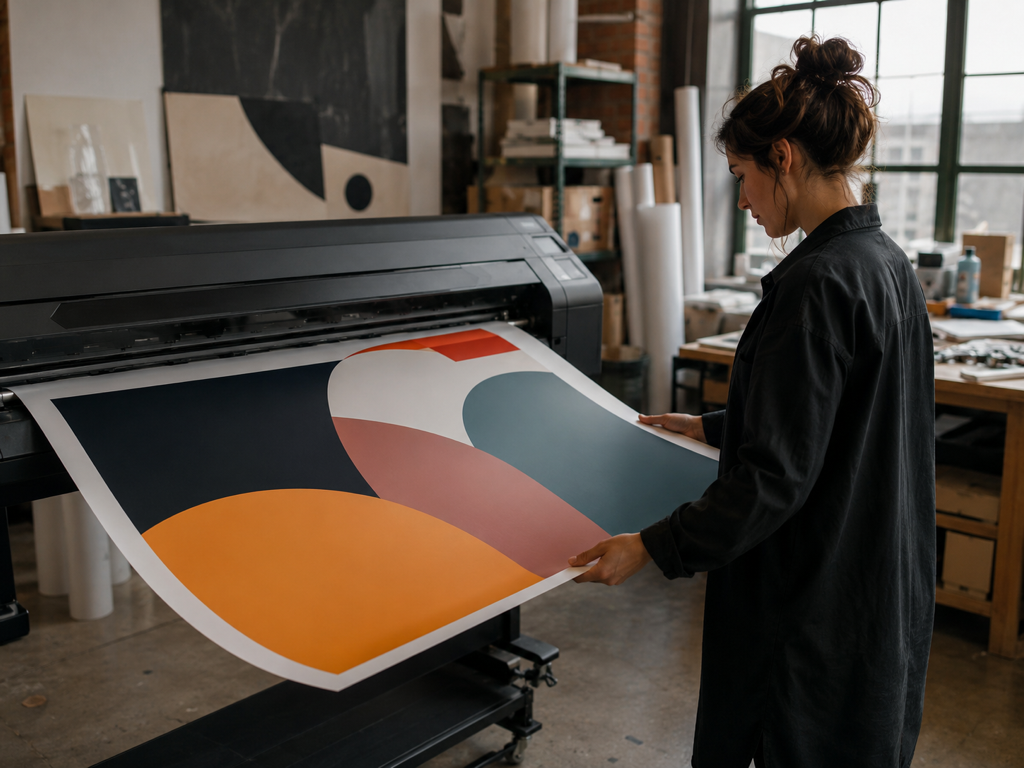
先清理文件,再放大尺寸
先去除压缩伪影和噪点,然后图形增强把文件放大到印刷或宽幅横幅所需的尺寸,最高 8K。作为图形放大工具,它无需第二个工具就能把屏幕尺寸的图形带到更大的版式,不过结果是重建,而非对印刷效果的保证。
默认自动,也可由你掌控
每份文件都会按类型匹配到对应的模型,因此多数上传无需任何设置,就能对发虚的图形做图形高清化。想亲自掌舵时,在图形增强里选择模型或使用场景,设置便会自动填好;噪点多的文件还会出现降噪强度滑块,可以手动微调。
从发虚的上传图,到更大的尺寸
三步,把你电脑里粗糙的图形交给图形增强重建,并放大成可用于网页或印刷的文件。
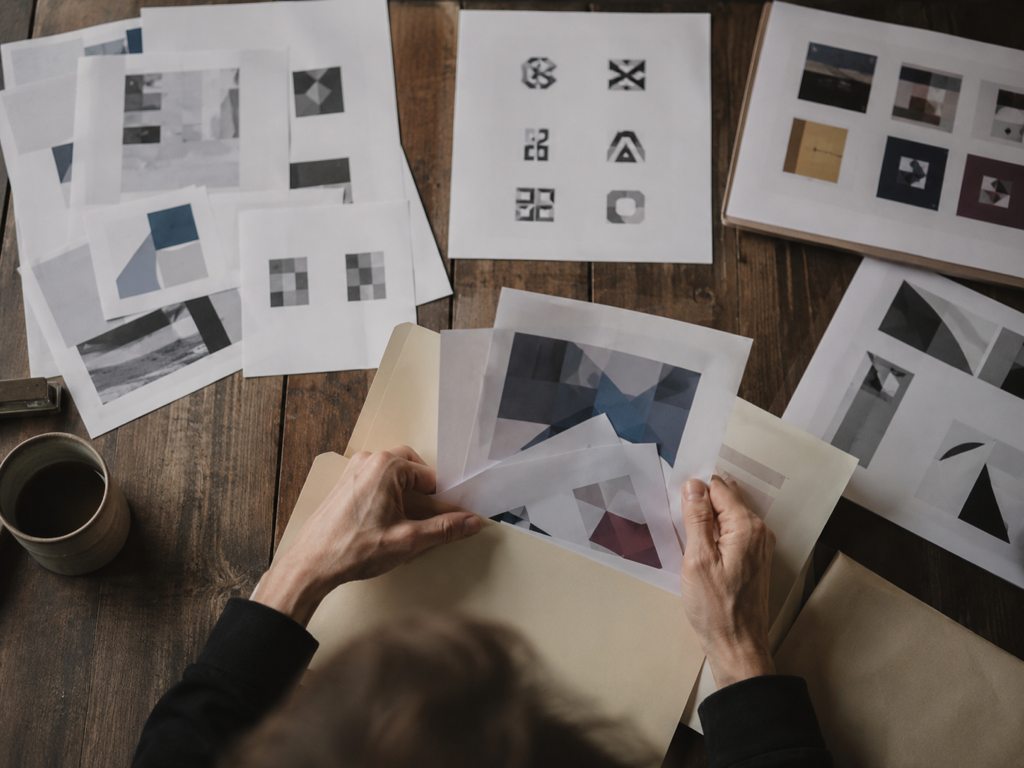
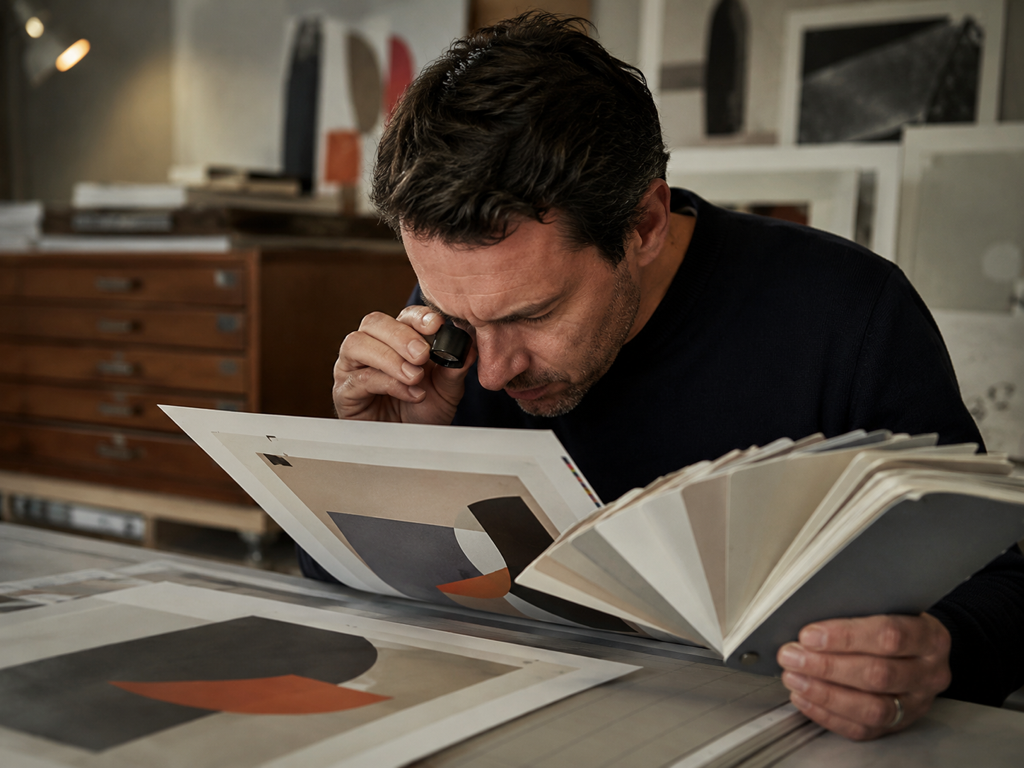
上传发虚的设计文件
给图形增强上传单个图形,或一次上传一批,格式为 JPG、PNG 或 WEBP,无论是 logo、插画、AI 出图还是缩略图。文件会保存在你的账号里,之后可以随时回来处理其中任意一个。
让它自动匹配模型,或由你接管
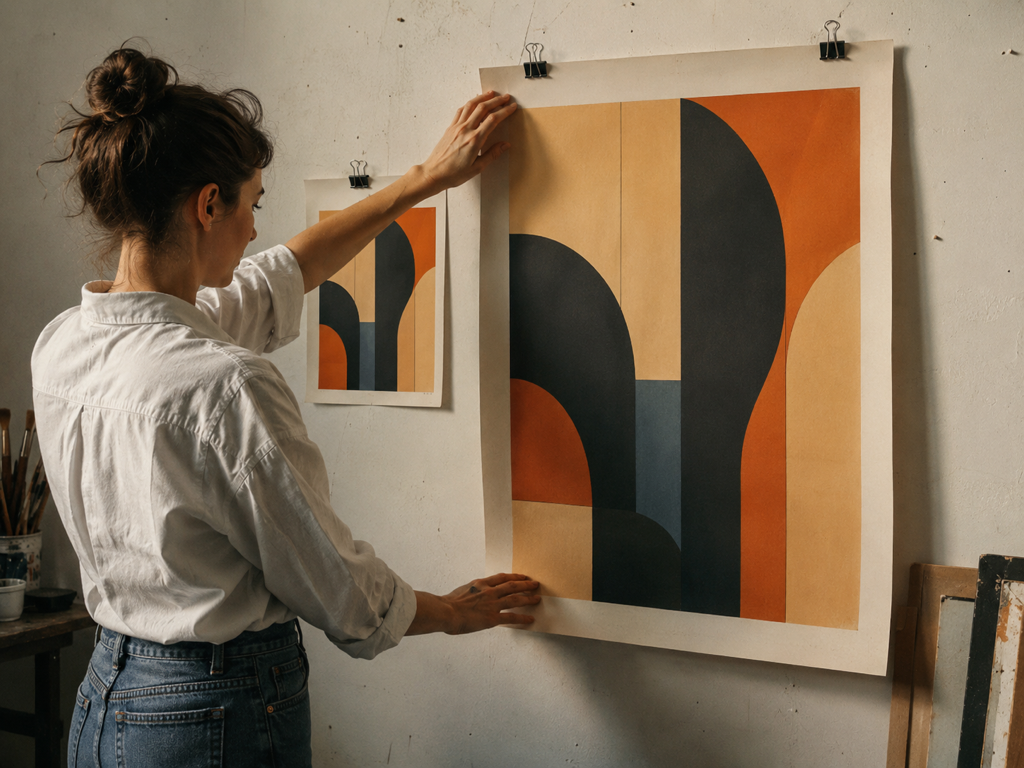
默认情况下,图形增强会按文件类型挑选模型,定位发虚的边缘和线条,并在重建时清除压缩杂讯。想在图形增强里自己接管,可以选择模型或场景,对插画和 AI 文件粘贴提示词来引导细节,或对噪点多的上传图调高降噪强度。
对比,然后下载或图形放大
在屏幕上对比处理前后,如果某处看着不对,换一个模型或场景重跑。满意后下载结果;当印刷或大版面需要更大尺寸时,可在图形增强里继续放大,最高到 8K。
图形增强在哪些场景真正顶用
一些真实的活儿:图形增强把你手上没法用的文件,变成真正能交付的文件。
面向门店与包装的 logo 增强
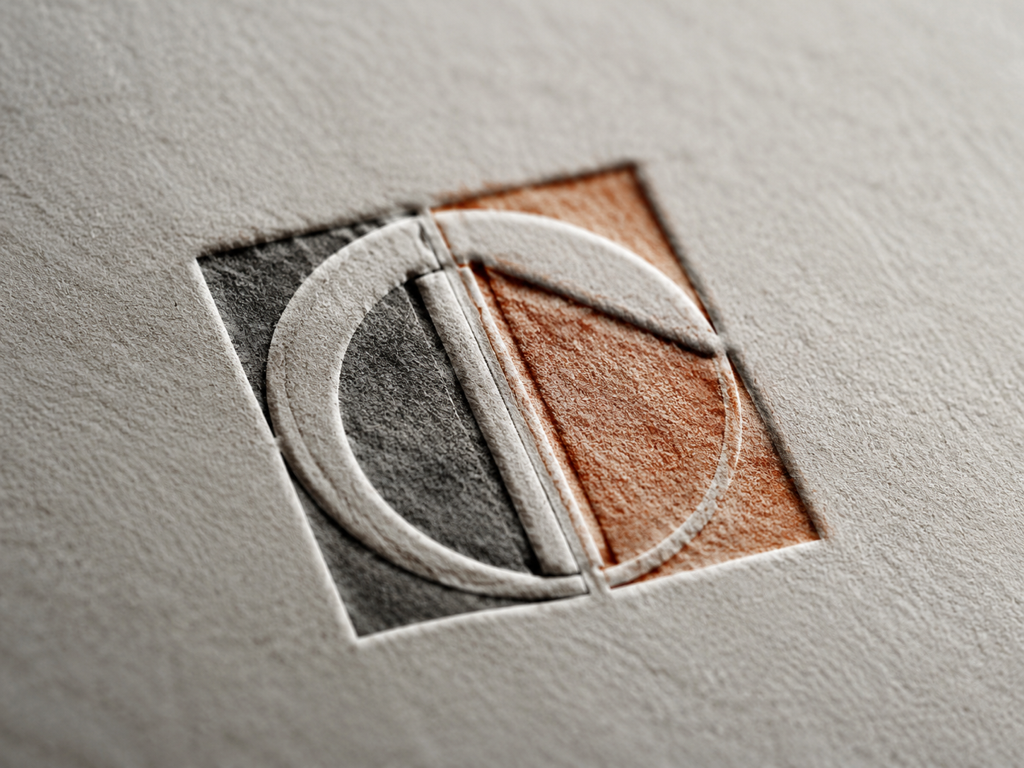
你能找到的唯一一份 logo,来自旧网站、邮件签名或名片文件,所以它尺寸小、边缘毛糙,还裹着一层压缩痕迹。在这里你可以重建并锐化 logo 的边缘和字形,清除那层杂讯雾感,再把 logo 文件放大到招牌、包装盒或展位所需的尺寸,全程不重绘标志、不改动它的字体和配色。图形增强交回给你的是高清位图,不是矢量文件。
面向封面与卡片的缩略图增强
视频封面、专辑封面和产品卡片一旦被平台二次处理就会被压扁,标题文字变虚,图形边缘也变得毛糙。缩略图增强会定位那些发虚的文字块和边缘并重建它们,这样当你把图挪到更大的位置、或做成实体卡片时,画面仍能撑得住。文字在图形增强里保持锐利可读,但不会被重新录入或校正。
放大画稿以适配印刷尺寸
来自 Midjourney 或 Stable Diffusion 的插画和 AI 出图,导出时往往只够屏幕显示大小,所以一放大,线条就发虚、色彩边界就开裂。在这里放大画稿,线条走向和色彩边缘都能稳住,你可以粘贴提示词来引导细节,文件也会放大到印刷活儿所需的尺寸。这款 AI 图形增强新增的细节,是贴合原有风格的重建,而不是原图里从未有过的像素。
赶工的印刷交付件
客户回传的版面素材只有屏幕尺寸,放到大幅面上,交稿期前边缘就散了。先让它们过一遍图形增强清除压缩痕迹,再在同一套流程里把同一个文件放大到大幅面活儿所需的尺寸,这样不必从头重做画面就能交付。
哪些人会用到这款图形增强
一个低分辨率 logo,多处使用
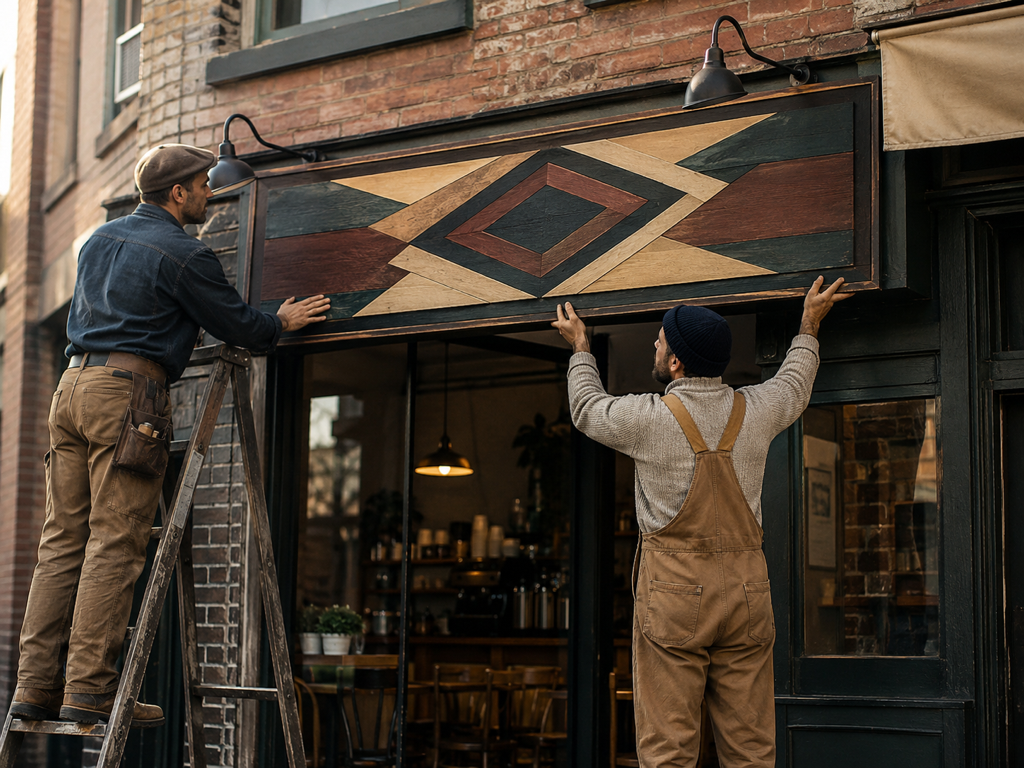
你只有一个低分辨率的 logo,也没有原始设计文件,它却要用在招牌、包装和印刷宣传单上。图形增强会重建标志发虚的边缘,并把它放大到这些用途所需的尺寸,只处理看着发虚的区域,而不是重画整个设计。
交付在即的屏幕尺寸素材
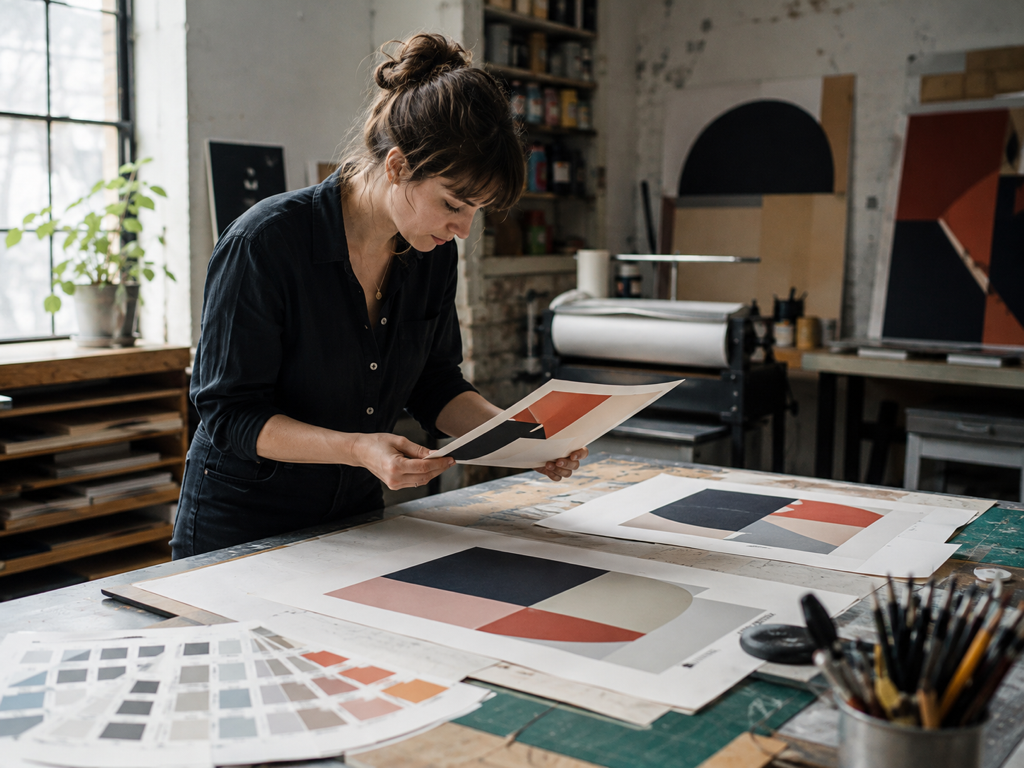
客户交来的素材只有屏幕尺寸,档期又紧到没法手动重做。图形增强把每个文件放大到版式所需的分辨率,交付照常推进。
被压缩的店铺与封面图形
商品卡、详情页图标和视频封面被平台一次次压缩后变得发虚。用图形增强重新处理一遍,让图形边缘和标题文字重新清晰到能发布、能印刷。