圖片變清晰
拍糊、對焦跑掉或手震的圖,Imgupscale 只重建發軟的地方,處理前後可以直接對照,也能自己選模型或場景。
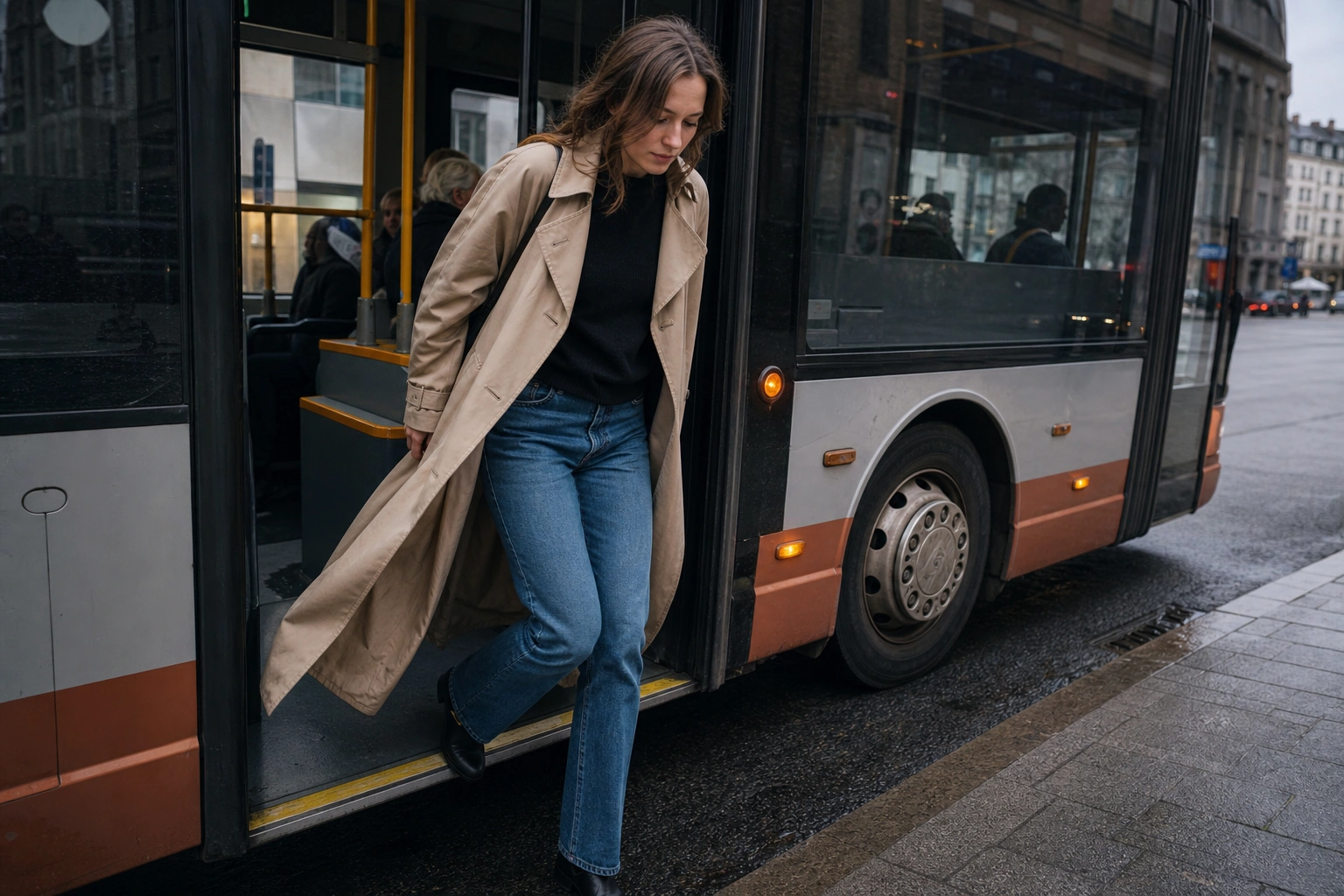
拖放、粘贴或點击上傳 (支持 .jpg、.png、.webp)
老照片與翻拍檔的救援
從家裡翻出來的舊照到手機隨手拍的糊圖,Imgupscale 針對不同情境各走一套處理。
老照片修復:翻拍檔找回層次
從相簿翻拍或掃描進來的老照片,人物和背景整體發軟、輪廓糊成一片。丟進來之後系統重建人物與背景的細節層次,順手處理刮痕與雜訊,需要的話還能上色——重建的是合乎畫面內容的細節,不是把當年沒拍到的東西變出來。
老照片修復 線上,開瀏覽器就處理
只想處理一兩張舊照、不想為此裝一套軟體時,開瀏覽器直接把檔案拉進來就能跑。處理完的成果留在你的帳號裡,之後想再下載隨時回來拿,換一台電腦也找得到。
對焦不準的商品照
網拍或商城要上架的商品照,對焦常常落在背景、材質紋理發軟。先整理成邊緣清楚、紋理站得住的版本,再於同一流程放大到商品頁需要的解析度,一次把上架素材備齊。
線條發虛的動漫與 AI 圖
自己畫的動漫格或 AI 生成圖只有網頁尺寸,一放大就糊、線條發虛。這裡在放大時幫你守住邊緣線條,也能貼上原本的 prompt 引導細節走向,輸出仍保有乾淨的線稿感。
這些人常用來救圖
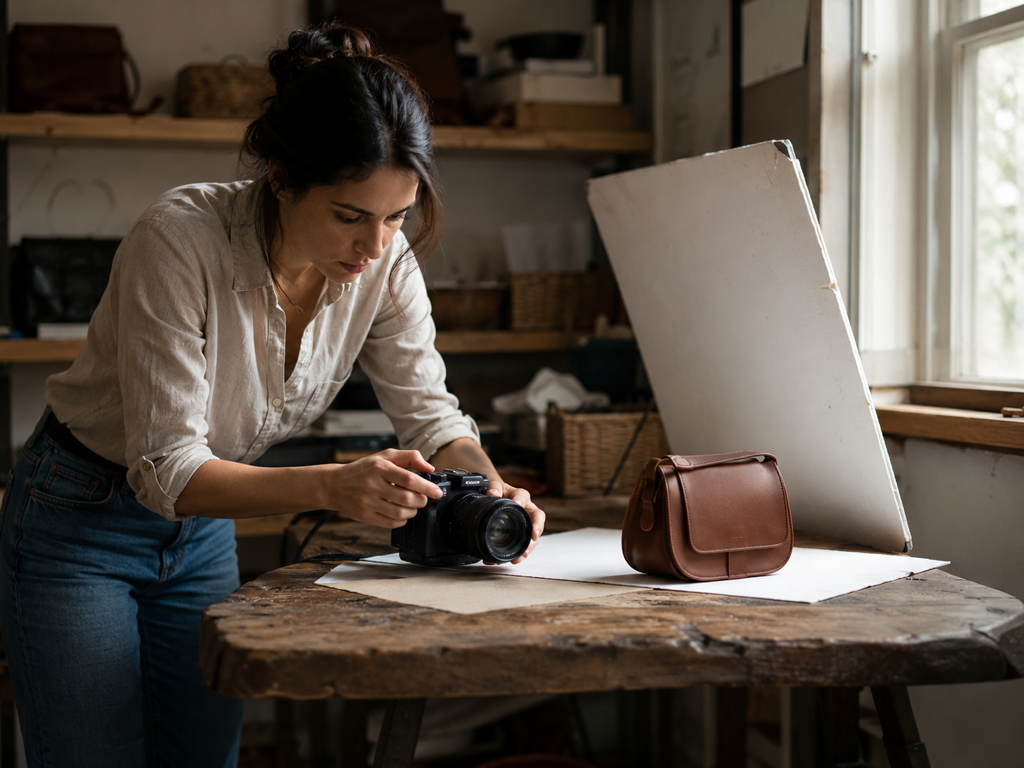
商品照上架前先救清晰
手機拍的商品照常常對焦不準、材質發軟,直接上架賣相打折。把主體邊緣與紋理重建清楚後,再放大到商品頁需要的尺寸,上架前用 Imgupscale 一次備好素材。
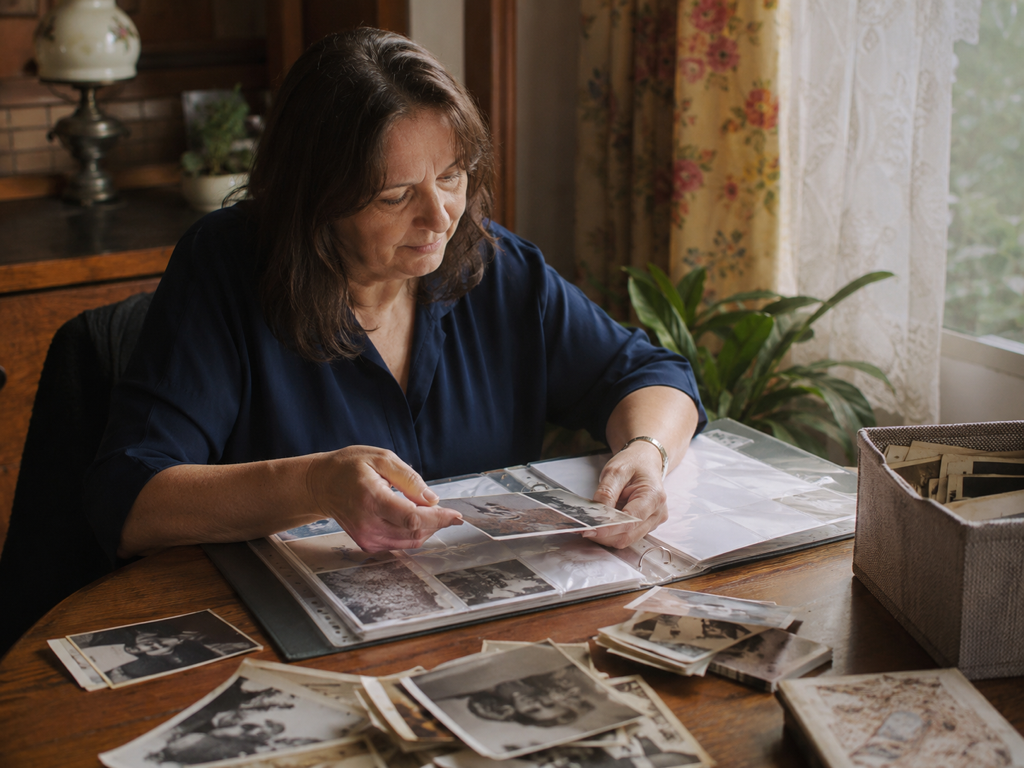
把掃描的老照片理清楚
掃描或翻拍進電腦的家庭老照片整體發糊、細節糊成一團。交給它重建人物與背景層次、淡化刮痕與雜點,讓翻出來的回憶重新看得清人臉與當時的場景。
開瀏覽器處理一張就好
只是偶爾要救一張糊圖,不想為此在電腦裝一整套修圖軟體。用線上的方式把檔案拉進瀏覽器就能處理,成果存在帳號裡隨時可以再下載。
把發軟的圖片變清晰
不是整張硬套濾鏡,Imgupscale 針對發糊的成因與區域分別處理。
只重建發軟的區域
系統會自動定位畫面裡發軟、失焦的區域,只針對那部分重建邊緣與細節,本來清楚的地方保持原樣。這也是把圖片變清晰卻不會讓整張顯得死板生硬的關鍵。
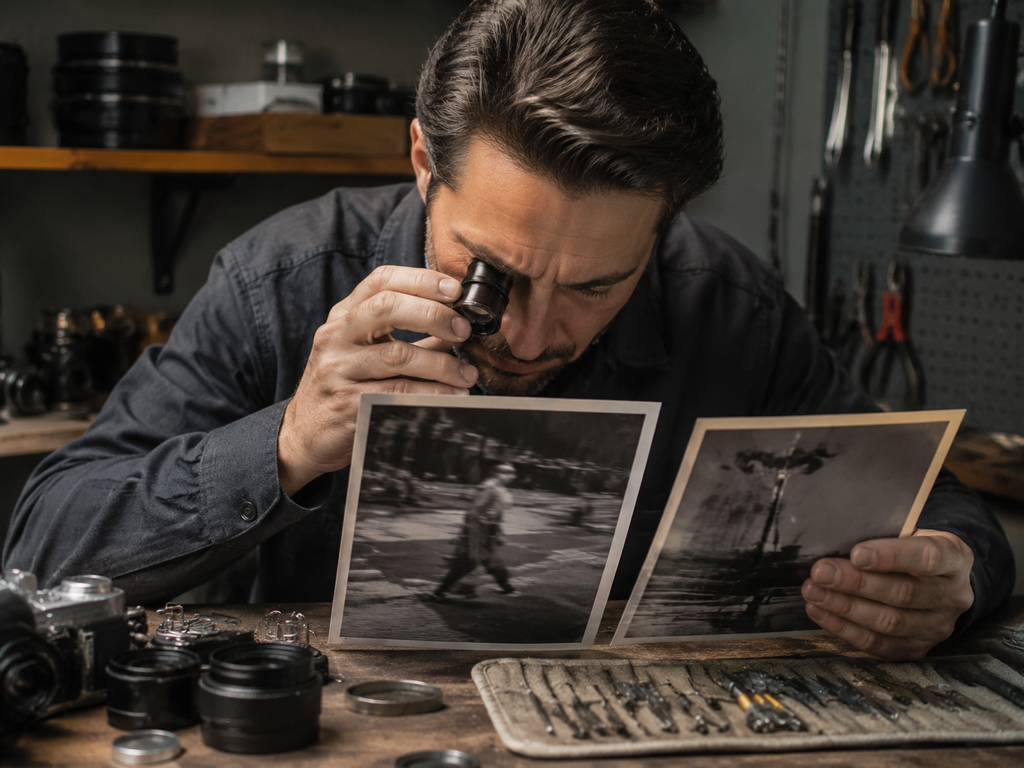
照片走同一套流程
手機與相機拍的照片走的是同一條處理路徑,要把照片變清晰不用另外挑工具。系統依成因判斷手震、跑焦或鏡頭發軟,各自走對應的重建方式。
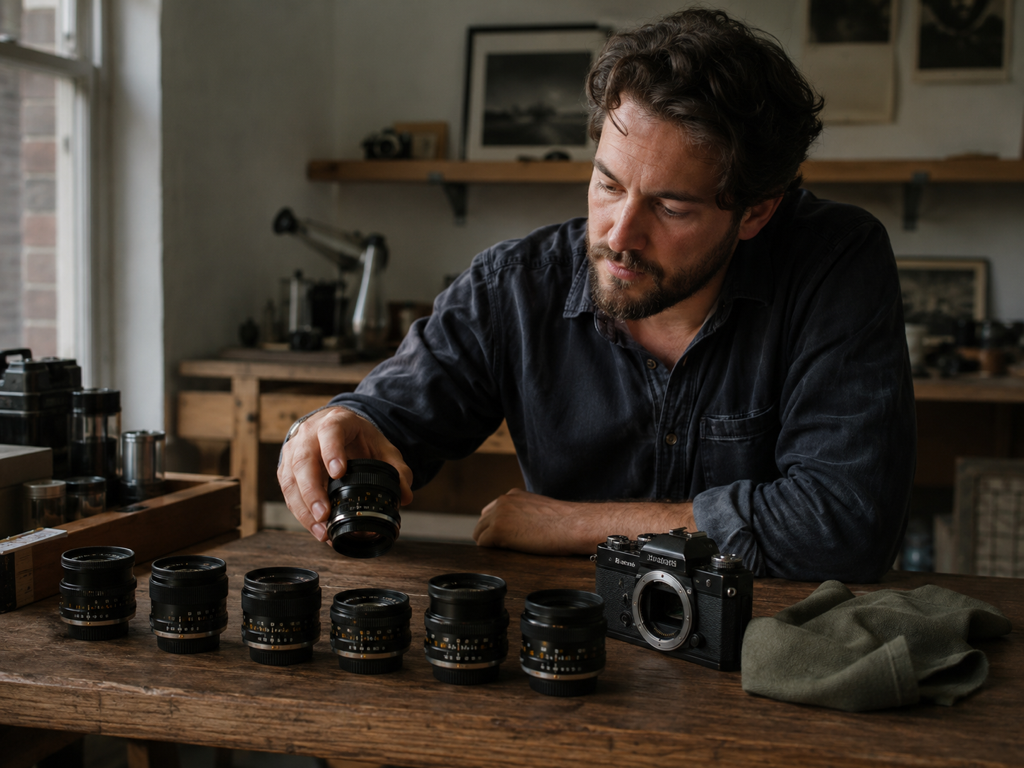
糊掉的照片救回來
手震或補拍不了的一次性畫面糊掉時,能把模糊照片變清晰、把模糊圖片變清晰到還能用的程度,靠的是重建結構還讀得出來的邊緣,而不是憑空補出畫面。
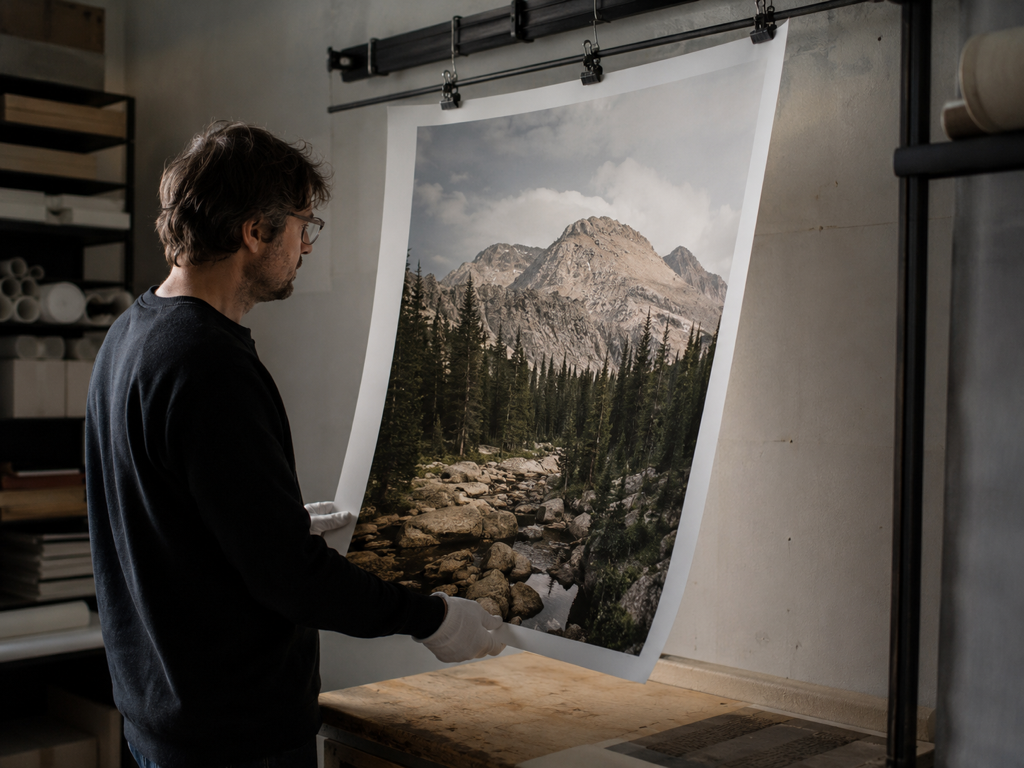
銳化到放大同一流程
需要更大尺寸時,圖片銳化與放大接在同一套流程裡:先把發軟處重建清楚,再一路放大,圖片最高可以到 8K,省去換工具重跑一遍。
三步把圖片變清晰
從上傳到模糊變清晰,中間只要三步。
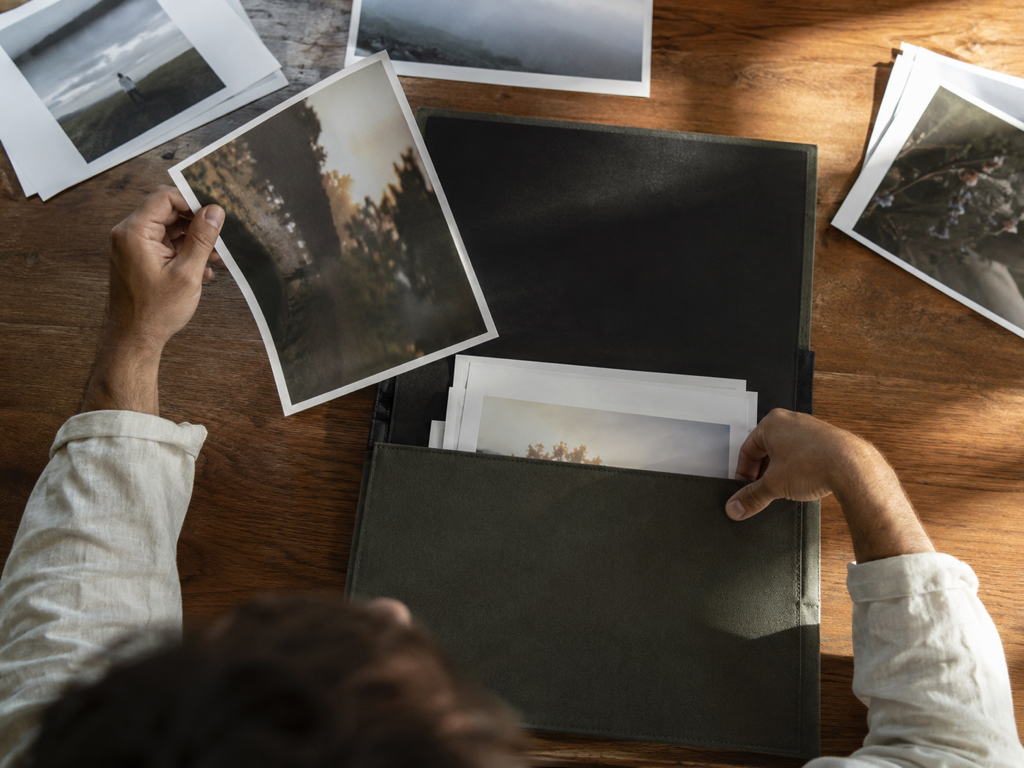
上傳發糊的圖
把要處理的圖拉進來,JPG、PNG、WEBP 都收,一次要處理多張也可以。上傳的檔案會留在你的帳號空間裡,之後想再下載隨時回來拿。
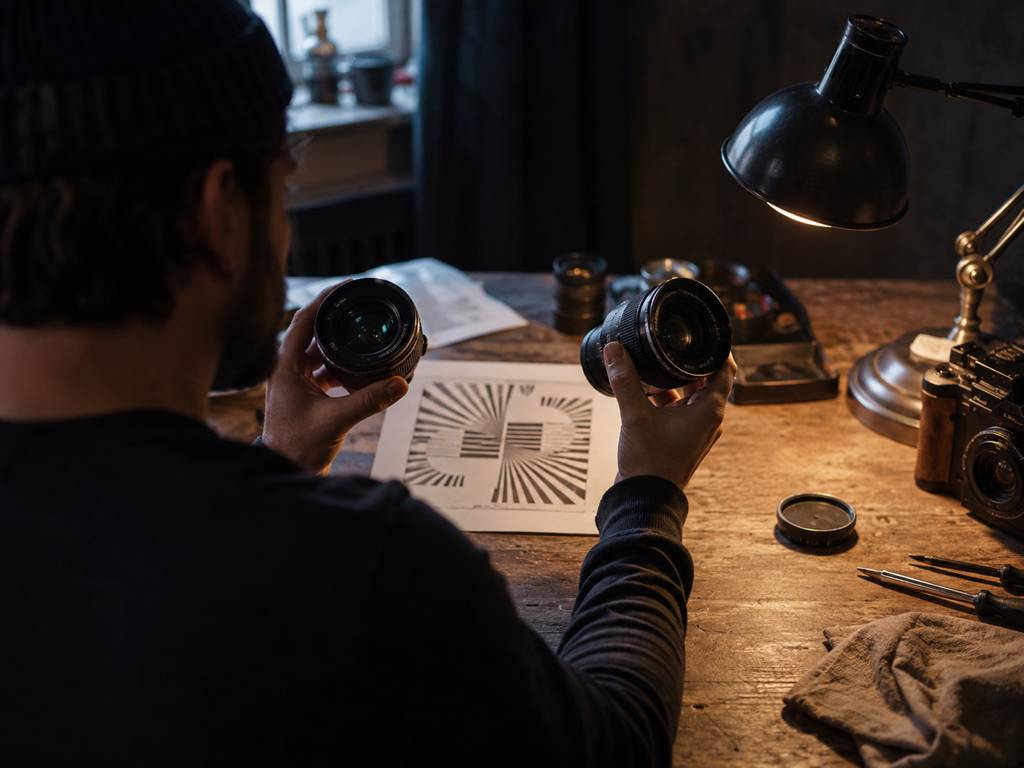
自動處理或自己接管
預設全自動:依檔案類型與場景匹配模型,再按手震、跑焦、鏡頭發軟等成因走對應路徑,只重建發軟的地方。想自己控制,也能手動選模型或場景,動漫與 AI 圖還能貼上 prompt 引導細節。
對照確認再下載
處理完用前後對照檢視效果,不滿意就換個模型或場景重跑,滿意再下載。需要更大解析度的話,在同一流程接著放大,圖片最高到 8K。