圖形增強
Imgupscale 是圖形增強工具,只重建你檔案中發軟的邊緣與線條,乾淨的色塊維持原樣,並提供前後對比檢視,讓你在下載前先確認結果。
拖放、粘贴或點击上傳 (支持 .jpg、.png、.webp)
從模糊上傳到更大尺寸
三個步驟,把你磁碟裡一張粗糙的圖形,交給圖形增強重建並放大,供網頁或列印稿使用。
上傳模糊的設計檔案
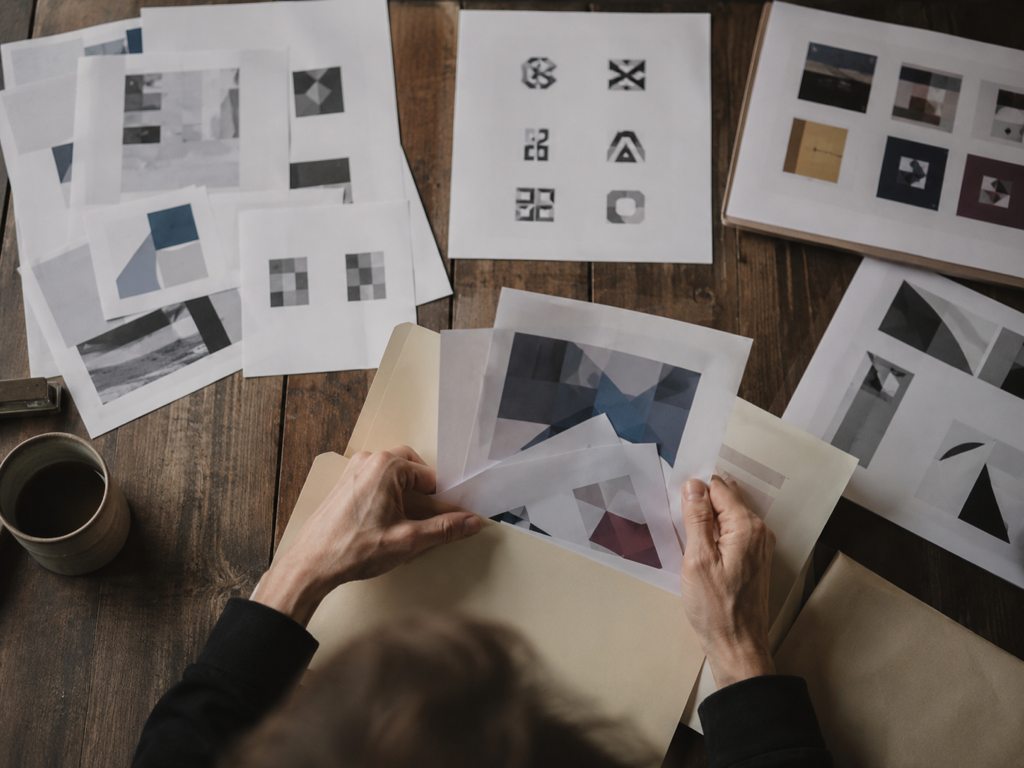
以 JPG、PNG 或 WEBP,把單張圖形或一整批圖形加進圖形增強,無論是 logo、插畫、AI 出圖還是縮圖都行。檔案會存進你的帳號空間,之後隨時可以回來取用任何一張。
讓它自動配對模型,或由你接手
預設情況下,圖形增強會依檔案類型挑選模型,定位發軟的邊緣與線條,並在重建時清除壓縮雜訊。想在圖形增強裡接手,就自選一個模型或場景,對插畫與 AI 檔案貼上提示詞來引導細節,或針對雜點多的上傳調高降噪強度。
先比對,再下載或放大
在螢幕上細看前後對比,若某處看起來不對,就換另一個模型或場景重跑一次。確認過關後下載結果;當列印稿或大版面需要更大尺寸時,繼續在圖形增強裡放大,最高可達 8K。
圖形增強真正派上用場的地方
一些真實案例:圖形增強把你原本卡住沒法用的檔案,變成真正能交付的檔案。
店面招牌與包裝用的 Logo 增強
你能找到的唯一一份 logo 檔案,來自舊網站、郵件簽名檔或名片檔,所以它很小、邊緣粗糙,還帶著一層壓縮。在這裡,你重建並銳化 logo 的邊緣與字形,清掉那層雜訊霧氣,再把 logo 檔案放大到招牌、包裝盒或攤位所需的尺寸,全程都不重畫這個標誌、也不更動它的字體與配色。從圖形增強拿回來的是一張高解析度的點陣圖,而不是向量檔案。
封面與卡片用的縮圖增強
影片封面、專輯圖與商品卡一旦被平台重新處理過就會被壓縮,標題文字變得發軟,圖形邊緣也變粗糙。縮圖增強會定位那些發軟的文字區塊與邊緣並加以重建,讓圖片挪到更大的版位、或做成實體卡片時仍能撐得住。文字在圖形增強裡會保持銳利可讀,不過並不會被重新打字或校正。
把作品圖形放大到列印尺寸
Midjourney 或 Stable Diffusion 的插畫與 AI 出圖,匯出時往往只夠螢幕顯示的大小,所以你一放大,線條就發軟、色彩邊界也開始鬆散。在這裡把作品圖形放大,線條走向與色彩邊緣都能穩住,你可以貼上提示詞來引導細節,檔案也會朝列印稿要求的尺寸成長。圖形增強補上的細節,是一種貼合原有風格的重建,而不是原圖本來就沒有的像素。
趕件的列印交付物
客戶回傳的版面素材只有螢幕尺寸,放到大尺寸輸出上,還沒到截稿就先從邊緣散掉了。先讓它們過一遍圖形增強清掉壓縮,再在同一套流程裡把同一個檔案放大到大尺寸輸出所要求的尺寸,這樣不必從頭重做美術稿就能交付。
誰會用到這款圖形增強
一張低解析度 logo,多種用途
你只有一張低解析度的 logo,手邊沒有原始設計檔,卻得同時用在招牌、包裝與列印宣傳單上。圖形增強會重建這個標誌發軟的邊緣,並放大到那些用途所需的尺寸,只針對看起來發軟的區域下手,而不是重畫整個設計。
期限將至、只有螢幕尺寸的素材
客戶交來的素材只有螢幕尺寸,時程也沒有餘裕讓你逐一手動重建。圖形增強會把每個檔案放大到版面所需的解析度,讓交付如期進行。
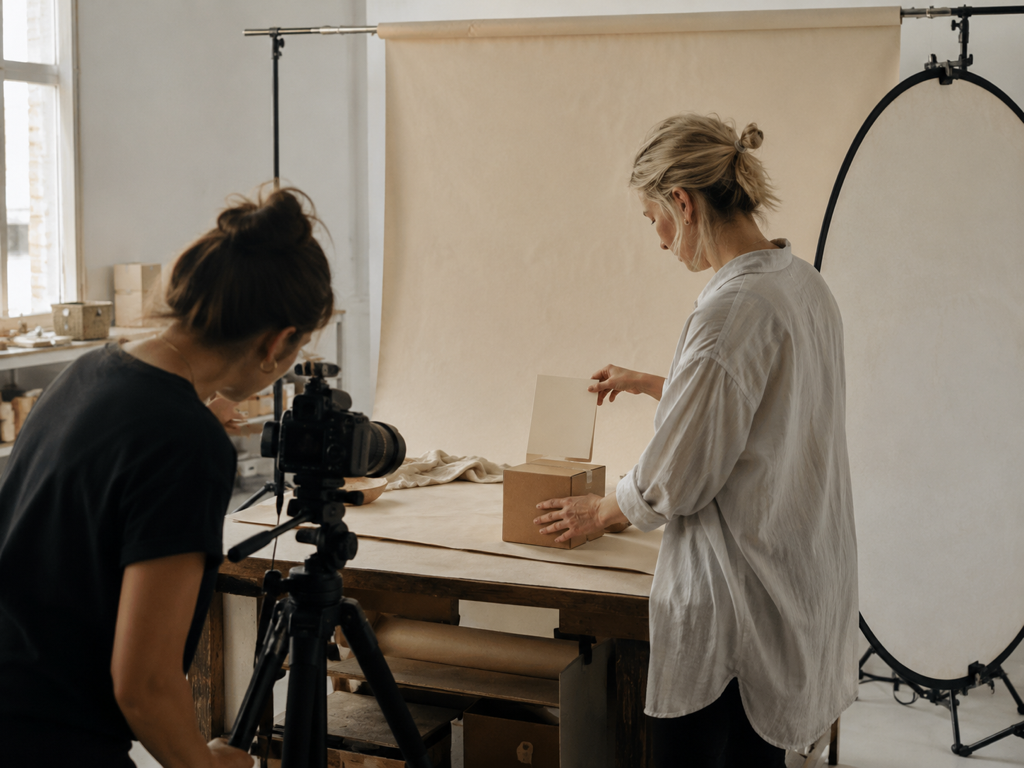
被壓縮的商店與封面圖形
商品卡、詳情頁圖示與影片封面被平台一次次壓縮後就會發軟。用圖形增強重新處理,把圖形邊緣與標題文字重建到能拿去上架與列印的程度。
圖形增強會優先重建哪些部分
圖形增強對一個發軟設計檔案所做的四個動作,以及每個動作對你交付成果的意義。
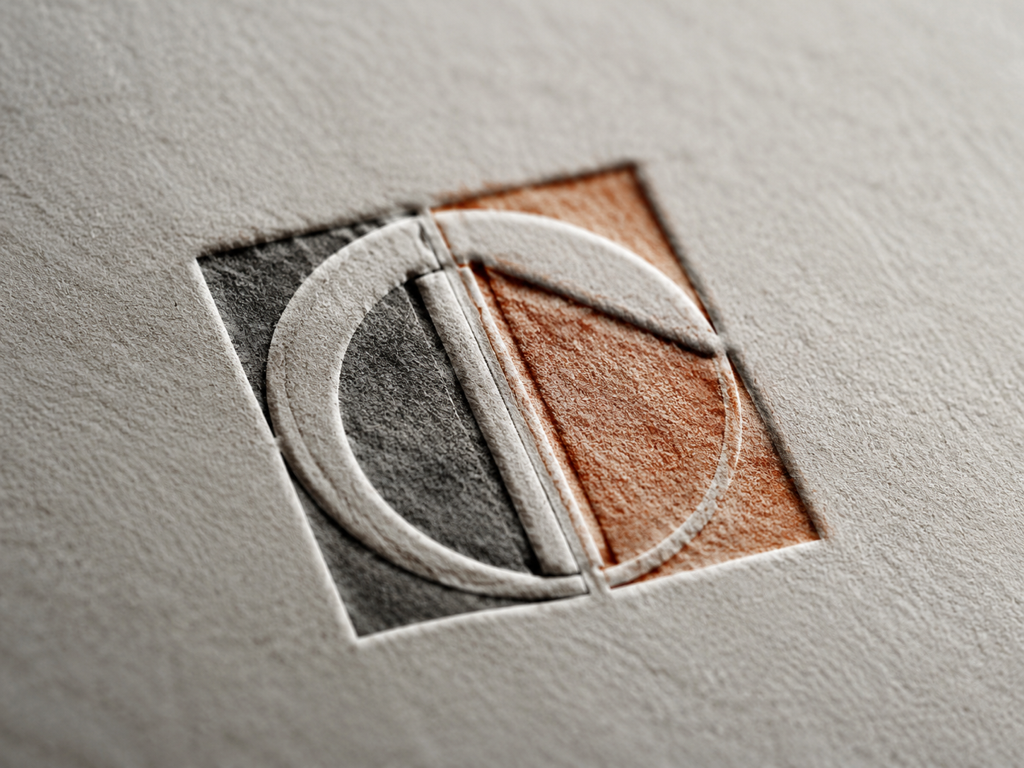
只處理發軟的區域
圖形增強會找出看起來模糊的邊緣與線條,只重建那些區域,平塗色塊與留白則維持原狀。這就是為什麼一次 ai 圖形增強能銳化真正需要處理的部分,而不會重畫你原本就喜歡的設計。
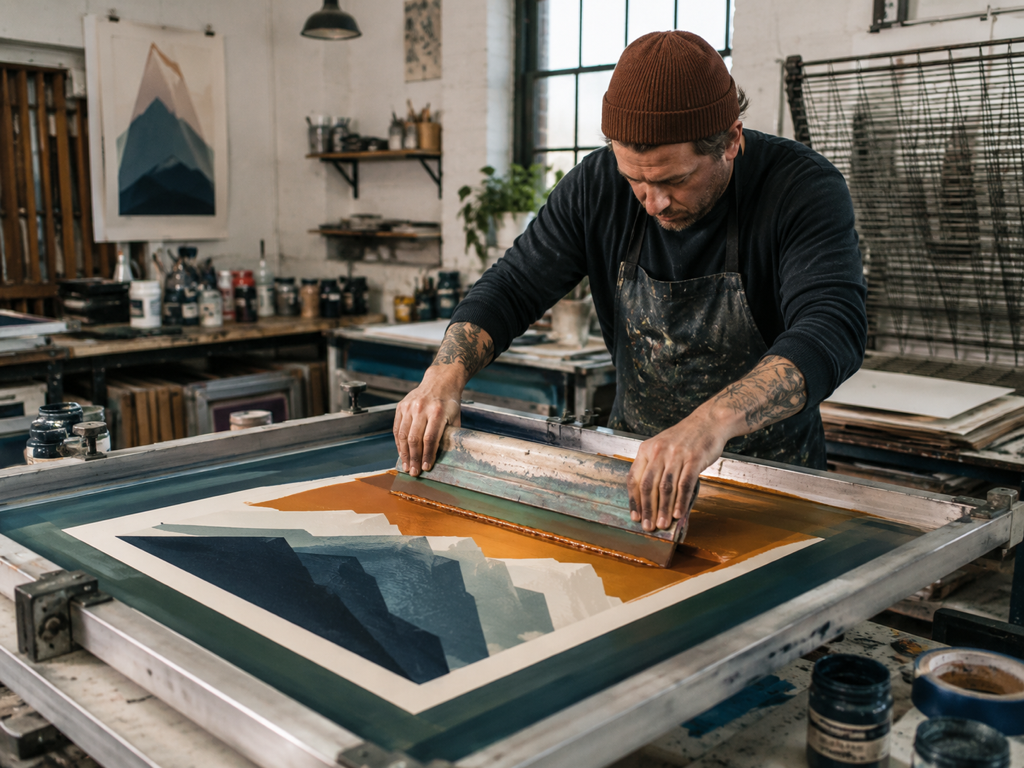
線條在插畫與 AI 出圖中依然穩固
來自 Midjourney 或 Stable Diffusion 等工具的插畫畫面與 AI 出圖,在放大時能保持線條走向與色彩邊界,你也可以貼上 prompt 來引導細節。作為 ai 圖形放大,這條路徑會補上貼合風格的細節,而不是把線稿抹糊。
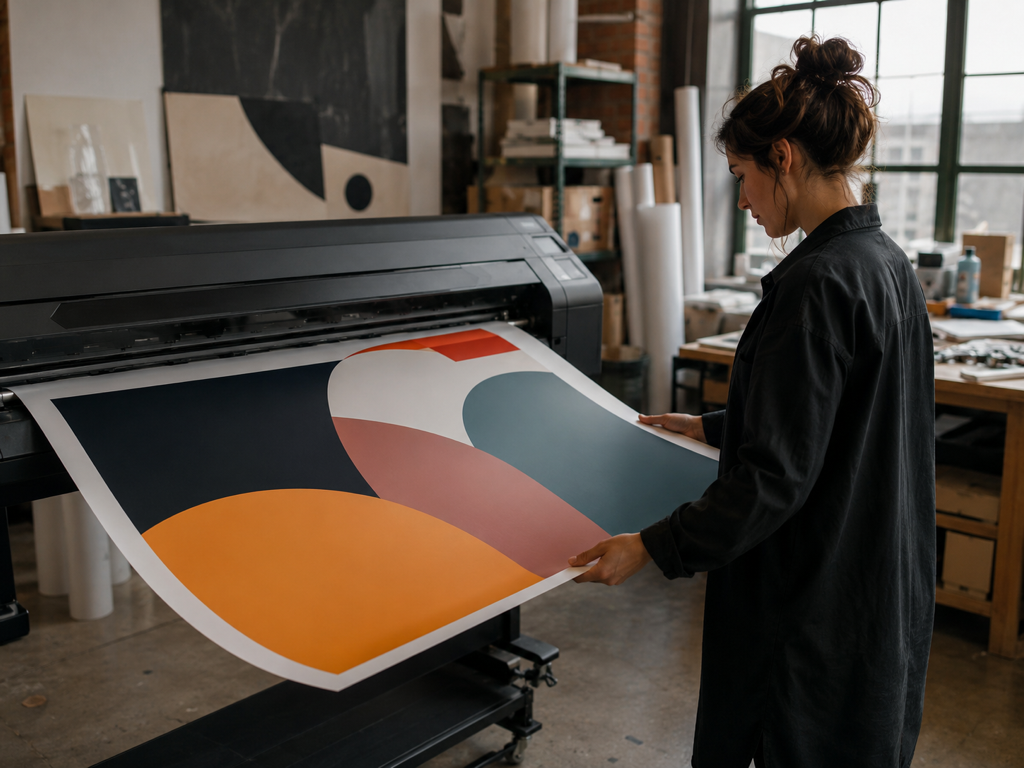
先清理檔案,再放大尺寸
先去掉壓縮雜訊與噪點,接著圖形增強會把檔案放大到列印批次或寬幅橫幅所需的尺寸,最高 8K。作為圖形放大,它能把螢幕尺寸的圖形帶到更大的版面,不必再用第二個工具,不過結果是重建,而非對列印成果的保證。
預設自動,也能由你掌控
每個檔案都會依類型導向對應的模型,因此大多數上傳無需任何設定,就能增強上傳時發軟的圖形。當你想親自掌控時,在圖形增強裡選擇模型或使用情境,設定就會自動填入;噪點多的檔案還會提供可手動微調的降噪強度滑桿。