圖片降噪
Imgupscale 用 AI 分開雜訊與真實紋理,你能自己拉降噪強度,前後對比滿意了再下載。
拖放、粘贴或點击上傳 (支持 .jpg、.png、.webp)
圖片降噪,只清雜訊不抹細節
從相片降噪到顆粒清理,Imgupscale 每一步都讓你先看前後對比,確認雜訊乾淨、真實紋理沒被吃掉才收工。
相片雜訊一次清乾淨
手機或相機拍出來的照片,暗部常浮著一層細碎雜點。照片降噪會逐塊判讀畫面,把這些雜點壓下去,同時留住衣服布紋、皮膚與背景的真實層次。
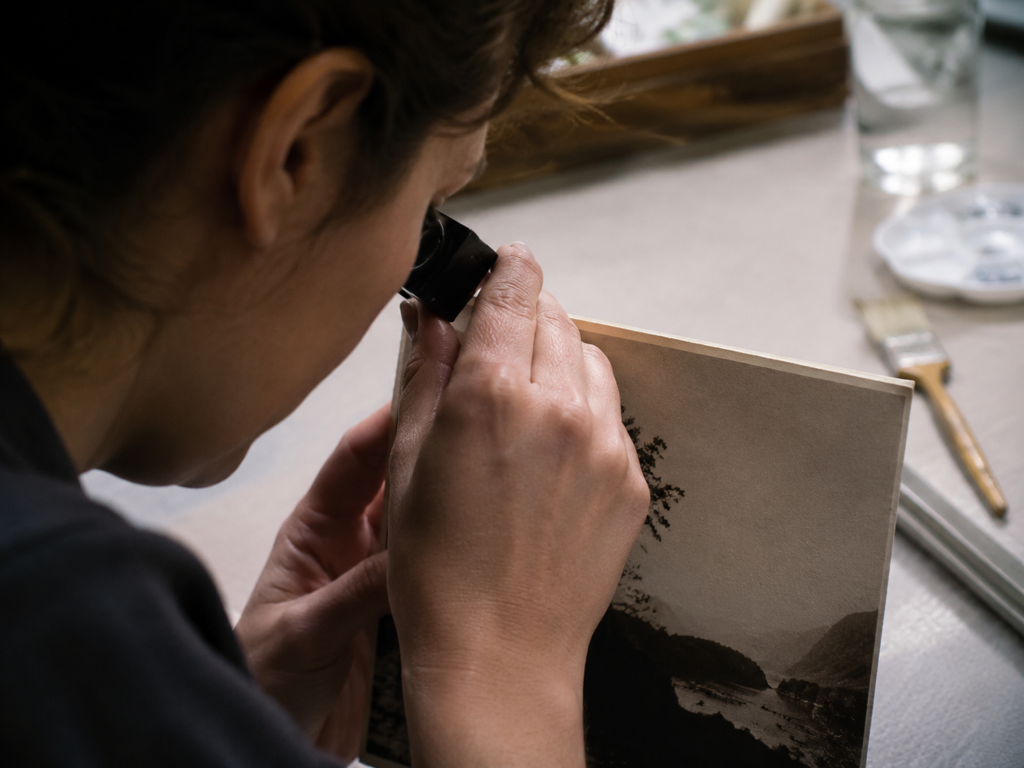
高 ISO 雜訊專門處理
為了拍到暗場景把感光度拉高,畫面就冒出綠紅色斑點。針對高 ISO 雜訊,工具會分辨哪些是感光雜訊、哪些是主體邊緣,只抹掉雜訊、保住輪廓。
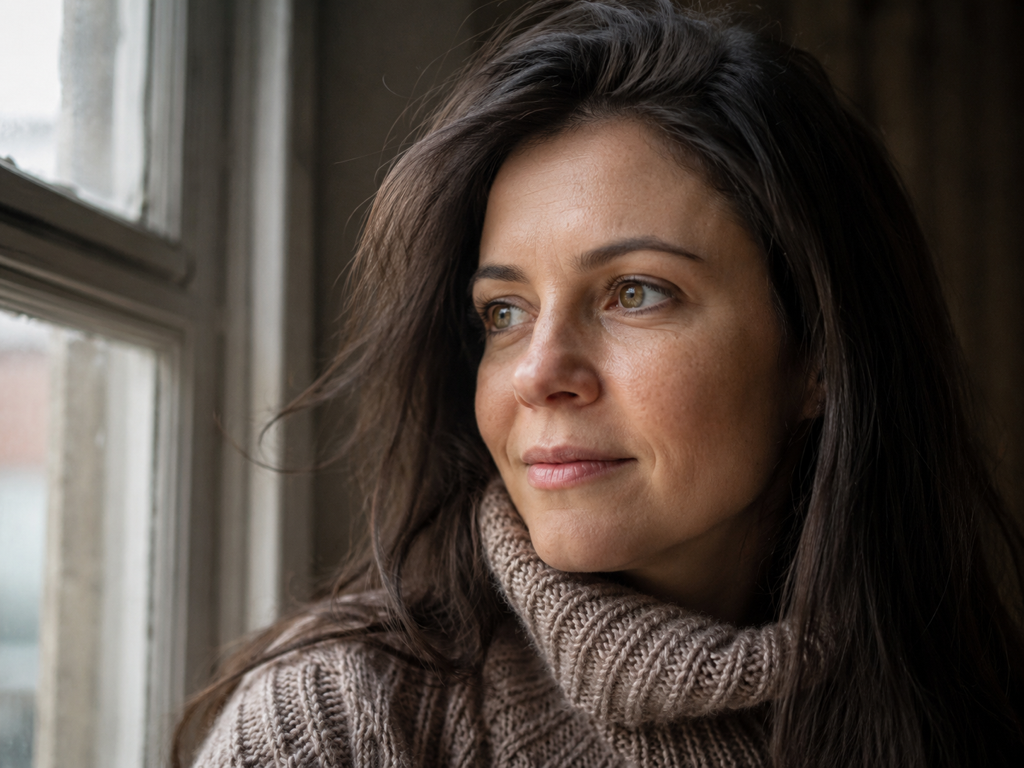
夜拍顆粒與彩色雜訊
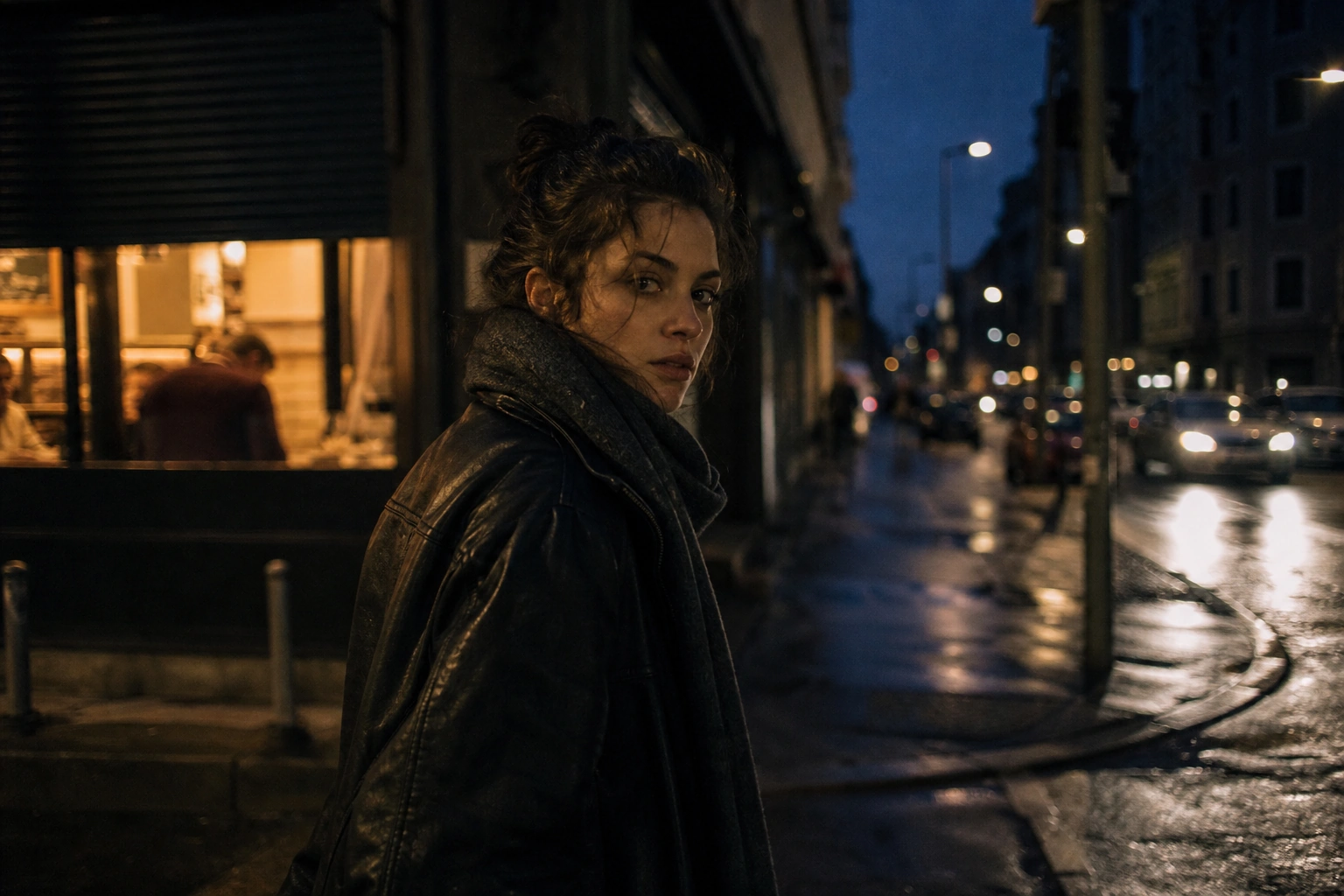
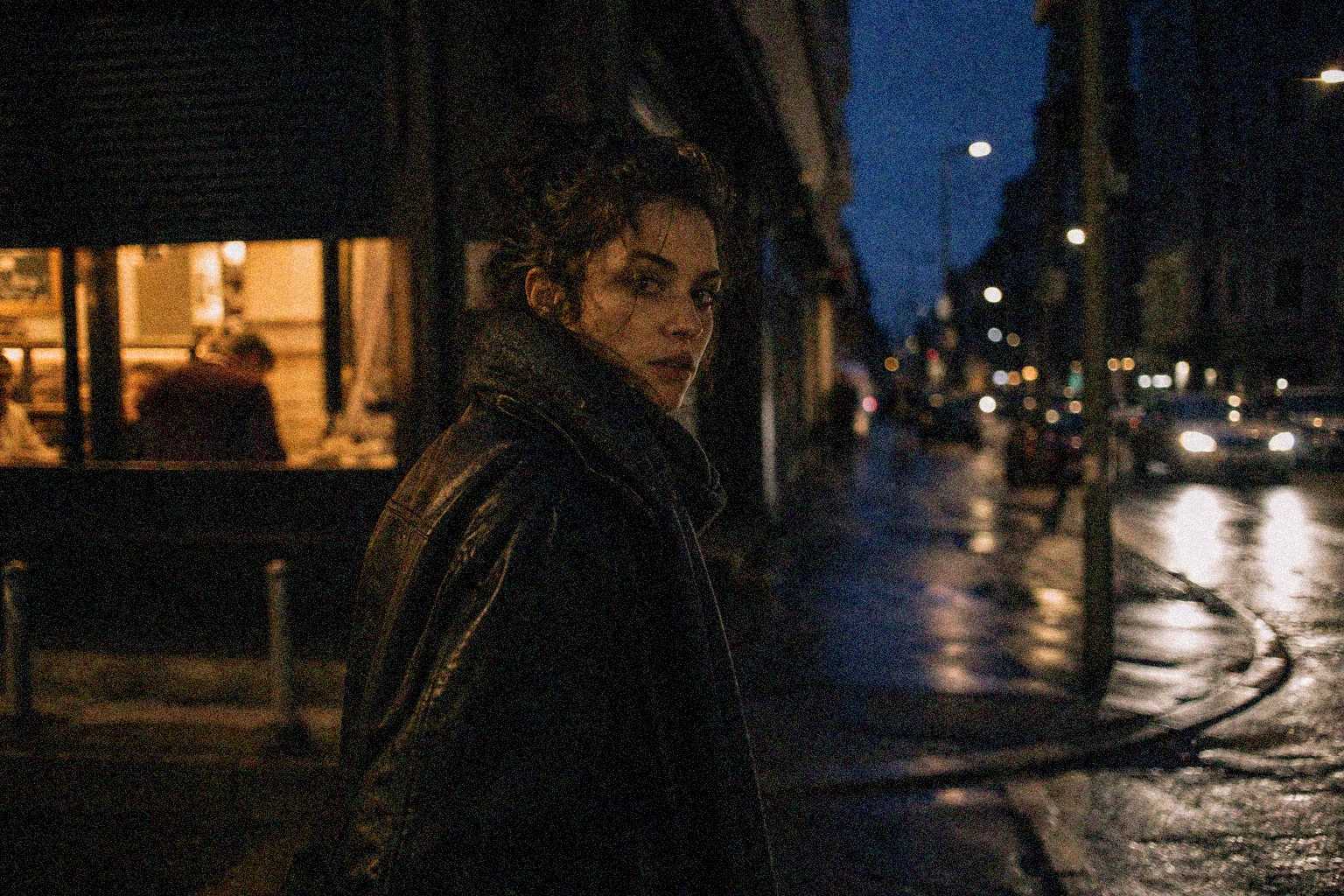
夜景和暗光畫面最容易出現粗顆粒和一顆顆的彩色斑點。Imgupscale 會把顆粒細化、彩斑抹平,讓天空與陰影回到平順的過渡,而不是死板的塗抹。
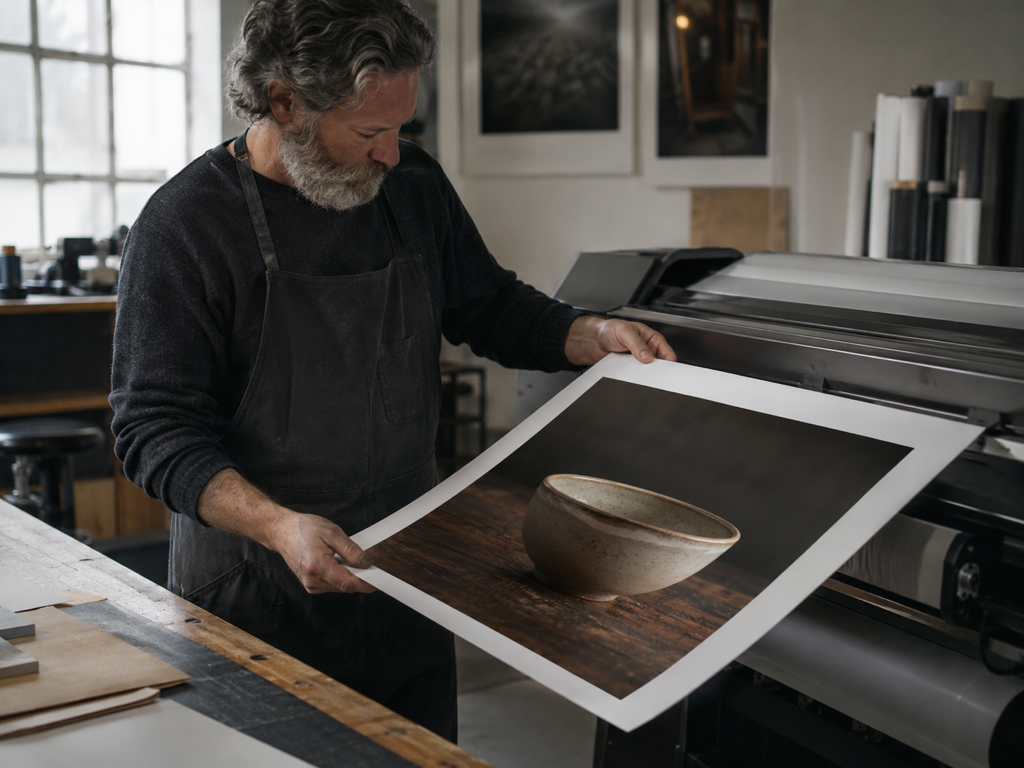
分辨雜訊與真實紋理
降噪最怕連細節一起抹掉。這裡的做法是重建畫面,判讀哪些是雜訊、哪些是頭髮絲和布料織紋,該清的清、該留的留,人臉只補回細節、不會換一張臉。
圖片降噪三步就完成
從上傳到下載,中間你可以全程交給自動判讀,也可以自己接手挑場景、拉強度。
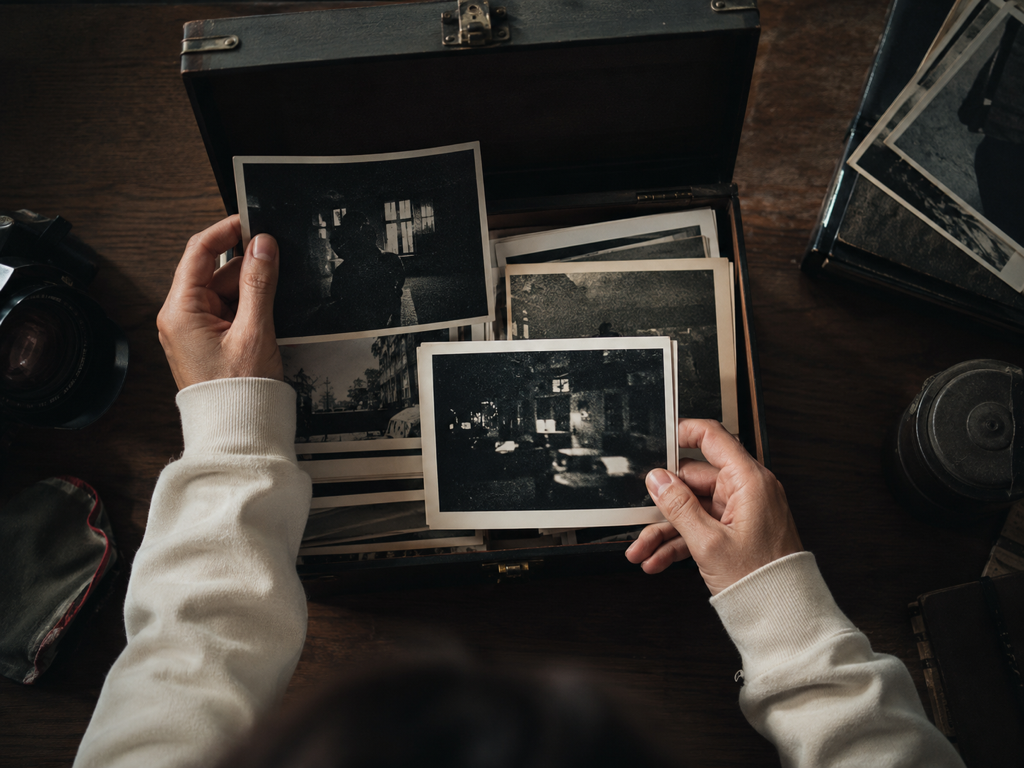
上傳你的相片
把一張或一整批照片拉進 Imgupscale,支援 JPG、PNG、WEBP 三種常見格式。檔案會存進你的帳號空間,之後回來還能重新下載。
自動判讀或自己微調
預設會依畫面特徵自動配對降噪模型,直接跑就好。想自己掌握時,選對應的使用場景會自動帶入參數,再用降噪強度滑桿決定要清得重一點還是輕一點。
對比確認後下載
跑完會給你前後對比預覽,不滿意就換個模型或場景重跑一次。滿意後下載成品;要更大尺寸交付,可在同一個工作流接著把圖放大到最高 8K。
常見的雜訊照片救援場景
從隨手夜拍到多年前的掃描件,這些畫面最容易被雜訊拖累。
夜拍照片顆粒感救援
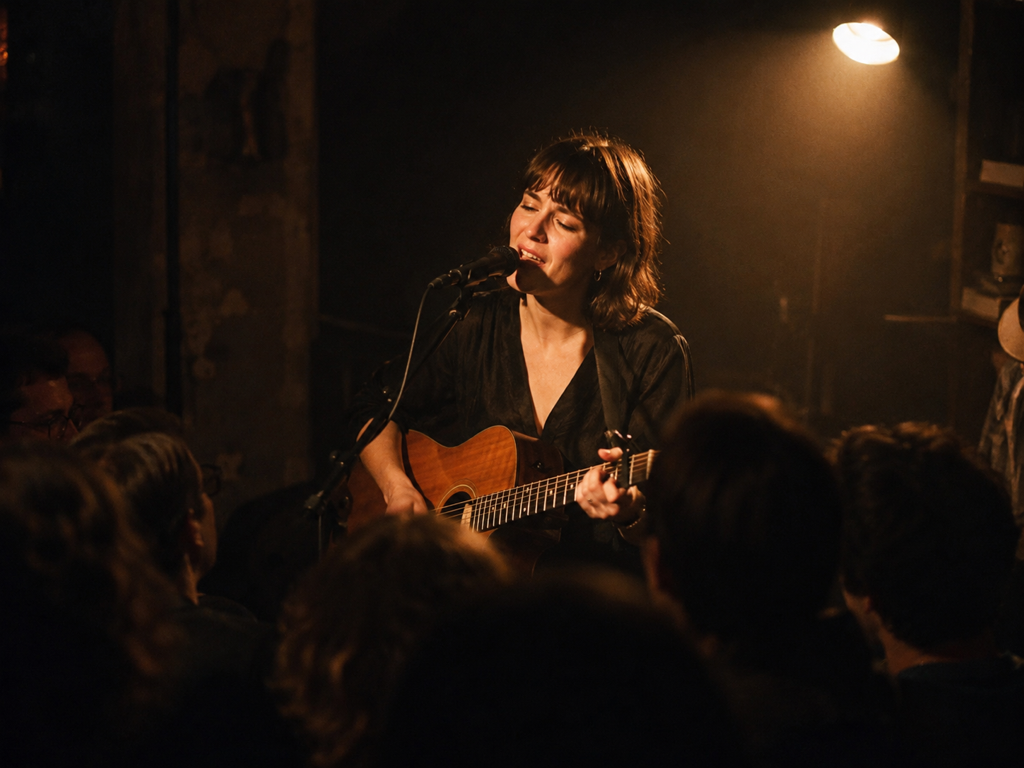
聚餐、演唱會這類昏暗場合隨手一拍,放大就看到滿滿顆粒。丟進來跑一輪降噪,粗顆粒收乾淨、人臉細節還在,一張原本想刪掉的照片就留得住了。
通訊軟體轉存的壓縮圖
照片被聊天軟體反覆轉傳後,邊緣糊成一塊塊的壓縮痕跡。把這種圖上傳,工具會辨識並抹平方塊狀偽影,畫面重新變得利落,適合再拿去發文或存檔。
翻拍與掃描的老照片
多年前的相片掃描進電腦,常帶著一層雜點和霧感。整批傳上來一次處理,掉了雜訊之後臉孔和衣著輪廓重新清楚,方便整理成家庭相簿留存。
電商賣場的商品主圖
棚拍或現場拍的商品圖,暗角常藏著細碎雜訊,上架看起來就不夠精緻。清掉雜訊後材質與質感更真實,需要更高解析度時再放大,直接拿去上架。
誰適合用 Imgupscale 降噪
愛用手機夜拍的人
夜景、暗光是手機成像最吃力的時候,畫面一放大就是顆粒。把照片交給降噪重新整理,暗部乾淨了、招牌與人臉還看得清,隨手拍也能拿得出手。
要上架商品的賣家
主圖決定買家願不願意點進來。賣家把帶雜訊的商品照批次清理,材質看起來更扎實,再依平台要求放大尺寸,一批圖就能穩定上架。
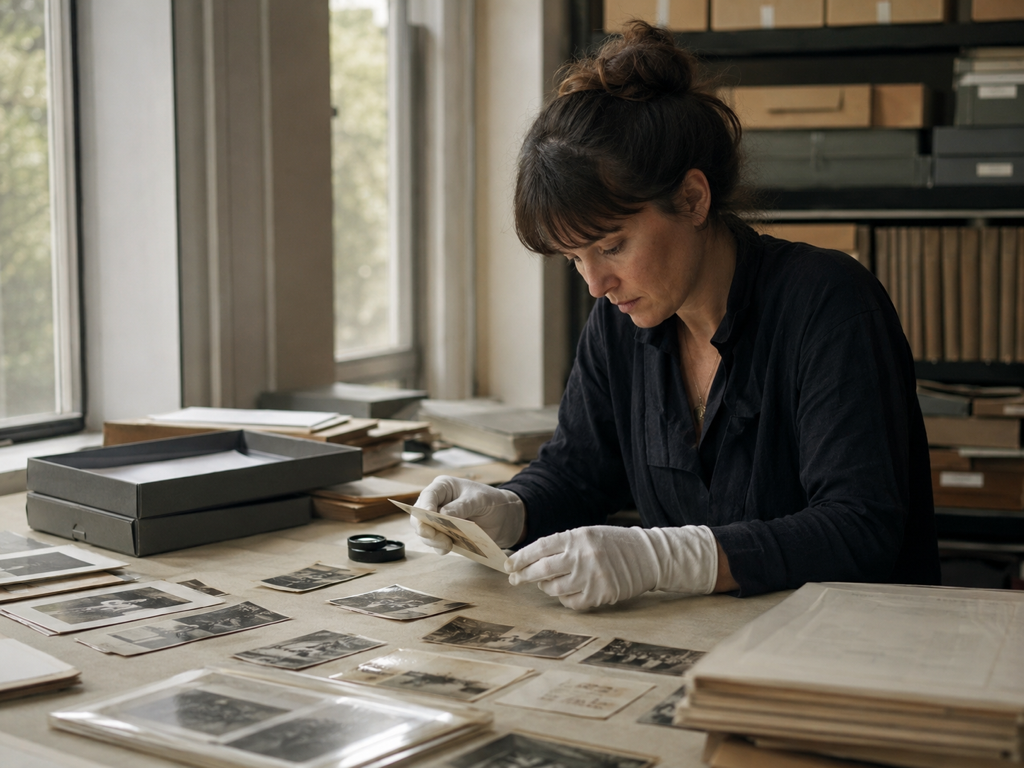
整理家庭老照片的人
把舊相片翻拍或掃描後,總帶著雜點和霧氣。一次上傳整疊掃描件做相片降噪,雜訊淡去、人臉細節回來,數位相簿看起來更像原本的樣子。