
Ai Video Upscaler
Wgraj nagranie MP4 lub MOV, a Imgupscale podniesie je do 4K, doda płynność 60 kl./s i wyczyści szum — wszystko w jednym przebiegu, z podglądem przed i po.
Upuść, wklej lub kliknij (Obsługuje .mp4, .mov, .m4v)
Ostre detale, które daje Ai Video Upscaler
Każda karta to jedna rzecz, którą dostajesz na wyjściu — od skoku rozdzielczości po czytelniejszy tekst na slajdach.
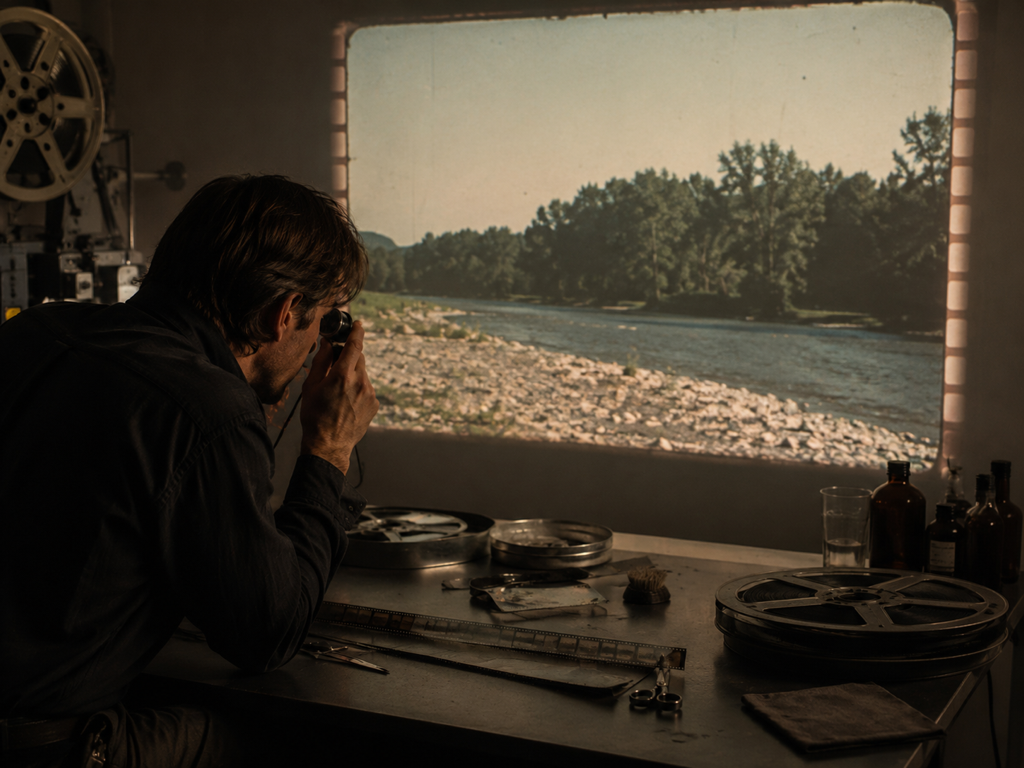
Pełne 4K z materiału poniżej progu
Na wyjściu dostajesz nagranie w 4K — źródła 720p czy 1080p Imgupscale podnosi do pełnej rozdzielczości 4K. Wgrywasz plik i uruchamiasz obróbkę, a dorysowane detale są rekonstrukcją, więc mocno skompresowane klatki mają swój limit odtworzenia.
Płynny ruch w 60 kl./s
Szarpane ujęcia zyskują płynność dzięki interpolacji do 60 kl./s. Robisz to w tym samym przebiegu co zmianę rozdzielczości, bez osobnego kroku. Panoramy i sceny w ruchu wyglądają po prostu spokojniej.
Mniej szumu i artefaktów kompresji
Ziarno i bloki po kompresji znikają, a klip odzyskuje czysty obraz — to efekt odszumiania i De-AI w jednym przebiegu. Nagrania mocno przepuszczone przez media społecznościowe odzyskują spokojne tło.

Czytelniejszy tekst na nagraniach
Napisy na tablicy czy tekst ze slajdów stają się wyraźniejsze, gdy Imgupscale podnosi ostrość klatki. To wyłącznie kwestia czytelności — narzędzie nie przepisuje ani nie poprawia treści. Widać to zwłaszcza w nagraniach z prezentacji.
Trzy kroki do gotowego 4K
Ten sam przebieg łączy zmianę rozdzielczości, interpolację i odszumianie — Ty decydujesz, ile chcesz sterować.
Wgraj nagranie MP4 lub MOV
Prześlij jeden plik MP4 albo MOV, a jeśli masz ich więcej, dodaj je partią do jednej kolejki. Materiały i gotowe wersje trafiają do przestrzeni Twojego konta, więc wrócisz do nich później.
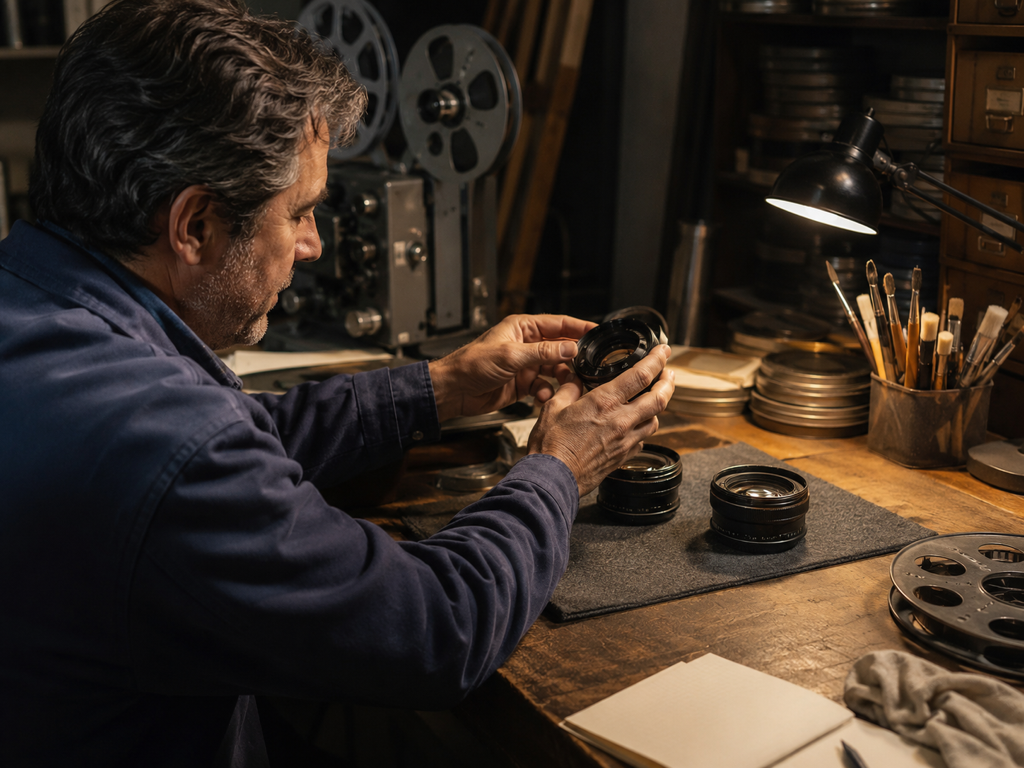
Zostaw automat lub wybierz model
Domyślnie Imgupscale sam dobiera model i parametry do rodzaju materiału. Jeśli wolisz, wskaż model albo scenariusz użycia — parametry uzupełnią się same, a suwaki zostają dla precyzyjnych poprawek.
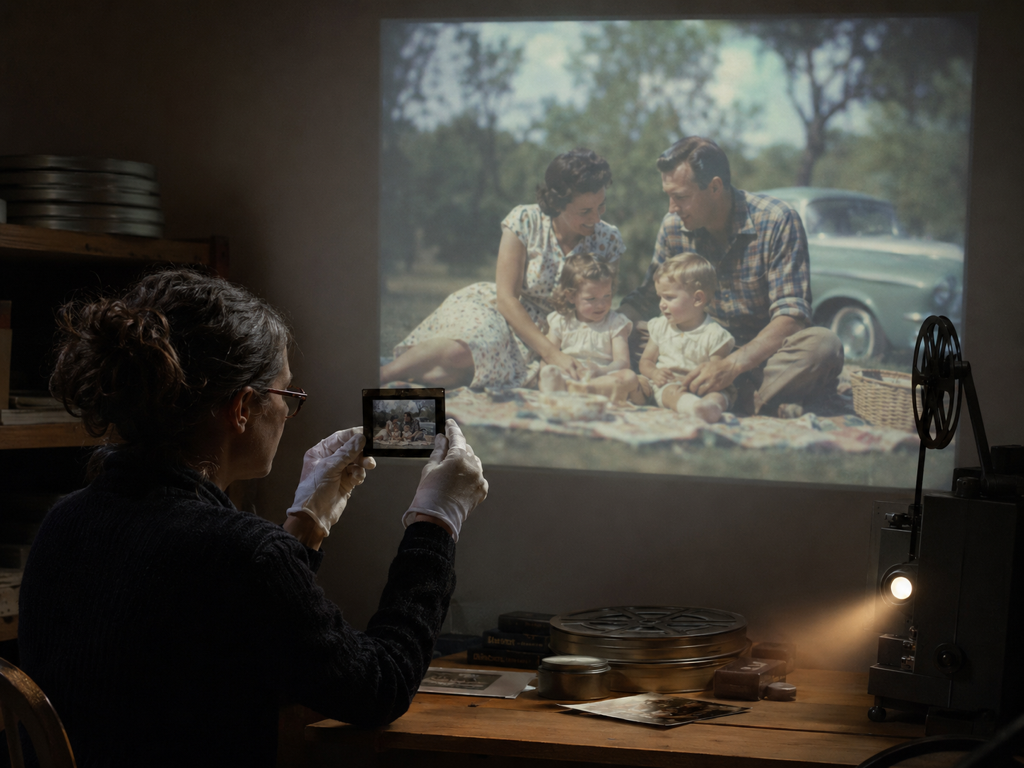
Porównaj przed i po, pobierz
Obejrzyj wynik w podglądzie przed i po, żeby ocenić skok jakości klatka po klatce. Gdy obraz Cię przekonuje, pobierz gotowe 4K; gotowa wersja należy do Ciebie.
Gdzie Ai Video Upscaler robi różnicę
Kilka typowych sytuacji, w których warto podnieść jakość nagrania.
Stare taśmy rodzinne
Nagrania z kamery sprzed lat są miękkie i pełne ziarna. Wgrywasz je do Imgupscale, żeby podnieść rozdzielczość do 4K i wyczyścić szum, a wspomnienia odzyskują wyraźne twarze i tło.
Klipy przepuszczone przez social media
Materiał po kolejnych uploadach na platformy gubi detal i grzęźnie w blokach kompresji. Poprawa jakości wideo w jednym przebiegu przywraca czystszy obraz, gotowy do ponownej publikacji.
Nagrania z rozgrywki
Zapis gry z niższej rozdzielczości wygląda blado na dużym ekranie. Podniesienie do 4K i płynność 60 kl./s sprawiają, że akcja czyta się wyraźnie, a szybkie sceny nie rozmazują się tak łatwo.
Materiał do przekazania klientowi
Masz klip, który ma trafić do klienta w wyższej jakości. Video upscaler online podnosi go do 4K bez osobnego kroku eksportu, a gotowa wersja nadaje się do użytku komercyjnego, łącznie z przekazaniem klientowi.
Kto skorzysta na wyższej rozdzielczości
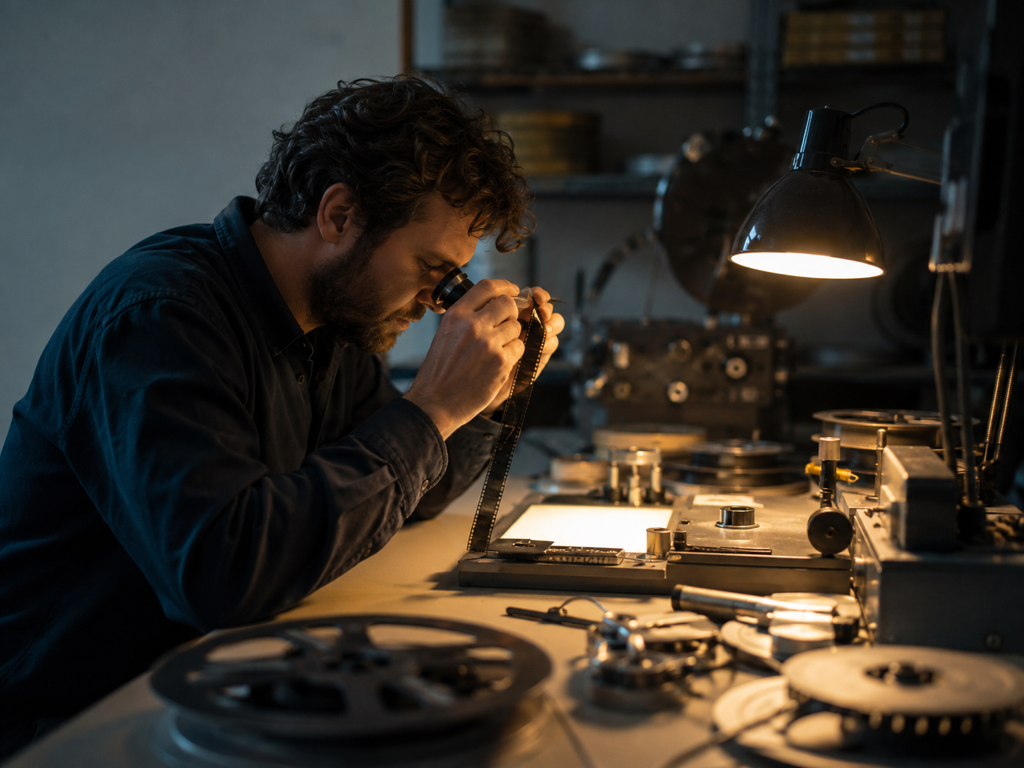
Spójna rozdzielczość w całym projekcie
Gdy jedna scena pochodzi z gorszego źródła, montażysta podnosi ją do 4K, żeby pasowała do reszty osi czasu. Odszumianie w tym samym przebiegu oszczędza dodatkową rundę czyszczenia.
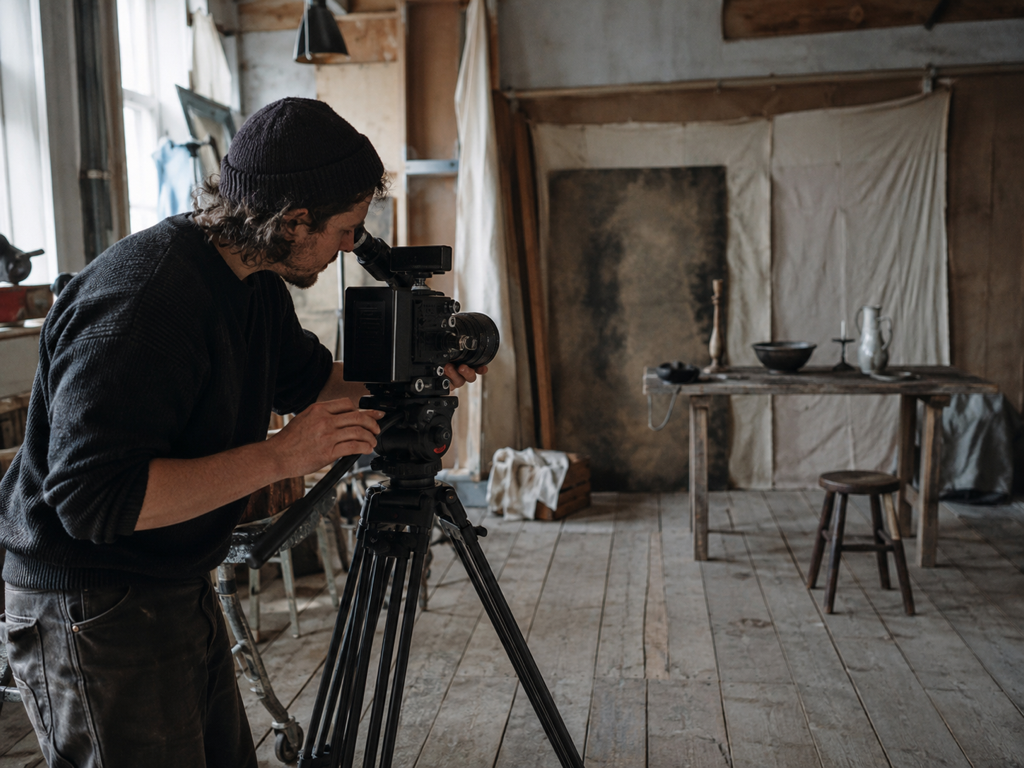
Wyraźniejszy obraz na każdy ekran
Twórca, który publikuje regularnie, chce, by starsze nagrania wyglądały dobrze po ponownym wrzuceniu. Poprawa jakości wideo online podnosi je do 4K, zanim film wróci na kanał.

Porządkowanie rodzinnych nagrań
Osoba porządkująca domowe archiwum ma pudło taśm o różnej jakości. Wgrywa je partiami, podnosi do 4K i zapisuje w przestrzeni konta, żeby cała kolekcja była w jednym miejscu.
Najczęstsze pytania o podnoszenie jakości

Wypróbuj Ai Video Upscaler na swoim nagraniu
Wgraj plik MP4 lub MOV i zobacz w podglądzie, jak Imgupscale podnosi go do 4K.