
Wyostrzanie Zdjęć
Prześlij miękkie ujęcie, a Imgupscale odbuduje nieostre miejsca według przyczyny rozmycia — Ty porównujesz wersję przed i po, zanim pobierzesz wynik.


Upuść, wklej lub kliknij (Obsługuje .jpg, .png, .webp)
Kiedy warto odzyskać ostrość
Od skanów po kadry z ruchu — sytuacje, w których poprawa jakości zdjęcia zaczyna się od odzyskania ostrości.
Skany starych odbitek
Zeskanowana odbitka wyszła miękka, a twarze i tło zlewają się w jedną plamę. Narzędzie odbudowuje warstwy szczegółu, usuwa rysy i ziarno, a w razie potrzeby dokłada kolor. To rekonstrukcja spójna z treścią, nie dorysowywanie tego, czego na kliszy nigdy nie było.
Kadry z drgnięcia ręki
Zdjęcie dziecka albo zwierzaka złapane w ruchu drgnęło i nie da się go powtórzyć. Wgrywasz plik, a program rozpoznaje ślad poruszenia i rekonstruuje kontury. Zostaje ostry kadr, który wcześniej nadawał się tylko do kosza.
Zrzuty z tekstem
Zrzut ze spotkania albo sfotografowana strona dokumentu ma rozmyte, trudne do odczytania krawędzie liter. Po przetworzeniu brzegi tekstu są wyraźniejsze i czytelniejsze. Sam napis nie jest odczytywany ani poprawiany — porządkowana jest wyłącznie ostrość.
Zdjęcia produktowe
Fotografia produktu złapała chybiony punkt ostrości i miękką fakturę materiału. Przed publikacją odzyskujesz detal, a potem w tym samym miejscu powiększasz kadr do rozmiaru karty produktu. Zdjęcie trafia na listing gotowe do druku i wysyłki klientowi.
Dla kogo jest to narzędzie
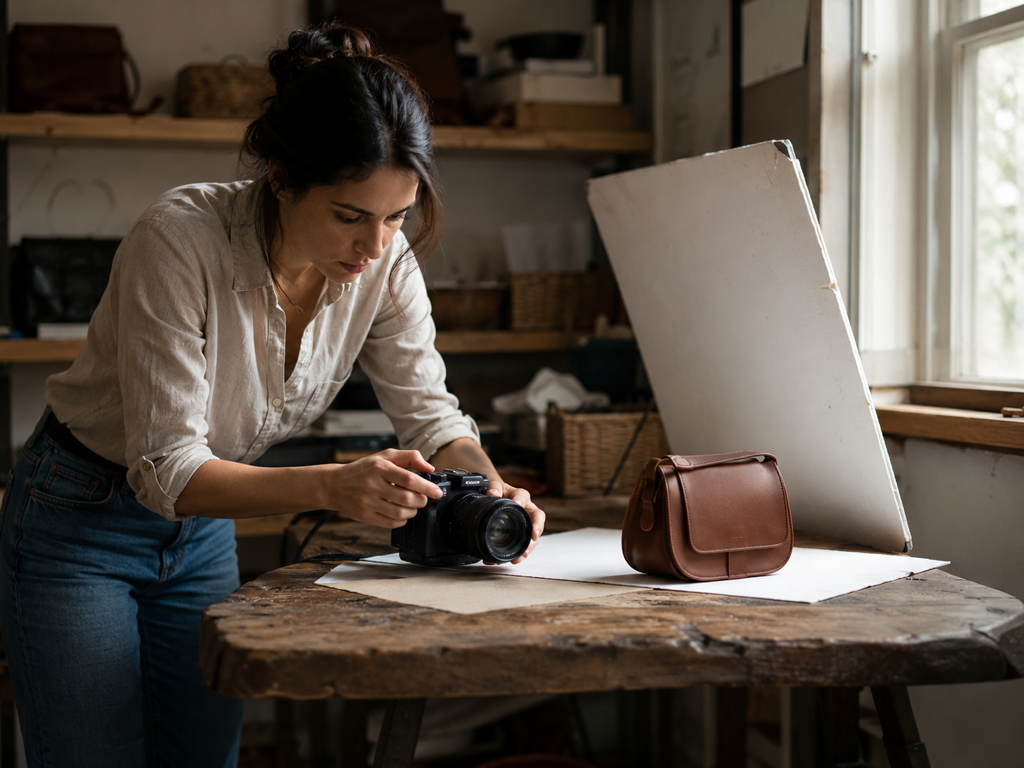
Sprzedawcy z aukcji i sklepów
Zdjęcia produktów robione telefonem często łapią chybiony punkt ostrości. Przed wystawieniem oferty odzyskujesz wyraźny detal i fakturę, żeby karta wyglądała rzetelnie. Wynik możesz od razu powiększyć do rozmiaru potrzebnego na listingu.
Osoby ratujące własne ujęcia
Telefon złapał ważny moment, ale rozmyte zdjęcie drgnęło i nie da się go powtórzyć. Wgrywasz plik i odzyskujesz ostrość twarzy oraz konturów. Zostaje kadr z wydarzenia, który nadaje się do pokazania i wydruku.
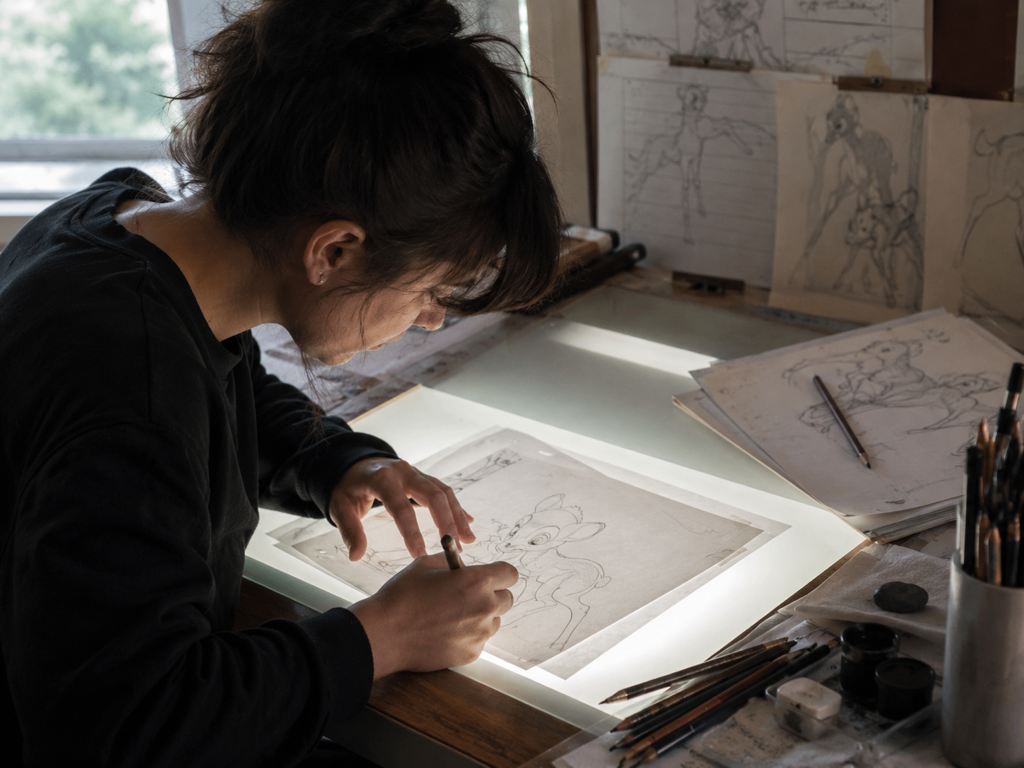
Osoby porządkujące domowe archiwum
Po zeskanowaniu stare odbitki wychodzą miękkie, a szczegóły twarzy giną. Odbudowujesz warstwy detalu i usuwasz ziarno, zanim zapiszesz zdjęcia w albumie. Rodzinne kadry odzyskują czytelność bez dorysowywania nowych elementów.
Wyostrzanie zdjęć, które trzyma się detalu
Cztery rzeczy, które decydują o tym, że efekt wygląda naturalnie, a nie jak nałożony filtr.
Odbudowa tylko miękkich miejsc
System sam znajduje w kadrze obszary, które wyszły nieostre, i rekonstruuje wyłącznie je. Reszta zdjęcia zostaje nietknięta, więc nie pojawia się sztuczne przeostrzenie tła. Całe wyostrzanie zdjęć działa tu na podstawie treści, a nie na ślepo.
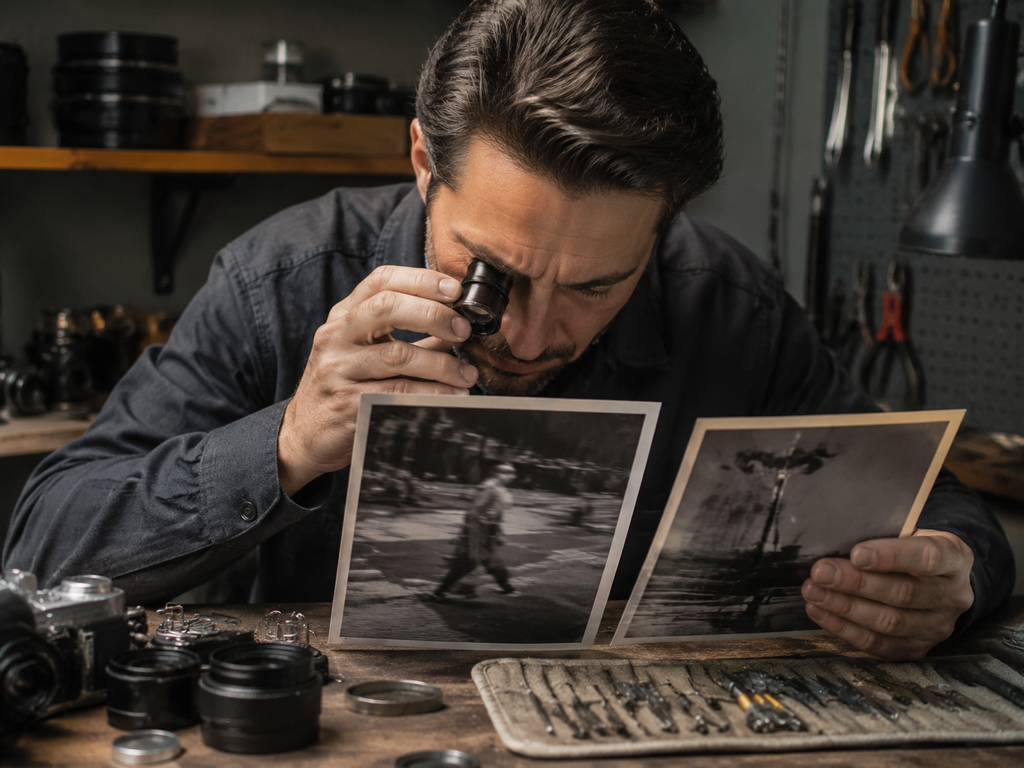
Pojedyncze zdjęcie bez kolejki
Nie musisz zbierać całej sesji — możesz wyostrzyć zdjęcie pojedynczo i od razu je pobrać. Kiedy plików jest więcej, obrabiasz kilka naraz w jednym przebiegu. Ten sam sposób sterowania działa niezależnie od liczby kadrów.
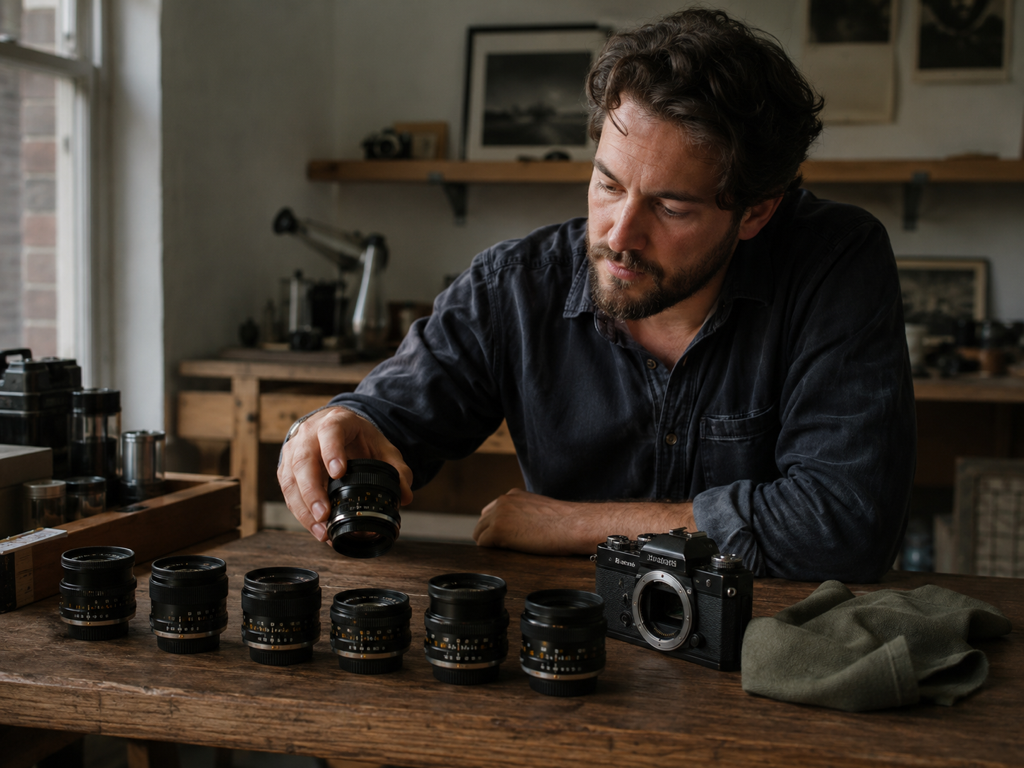
Ścieżka dobrana do przyczyny
Drgnięcie ręki, chybiony punkt ostrości i miękki obiektyw to różne problemy, więc każdy idzie własną drogą przetwarzania. Program rozpoznaje rodzaj rozmycia i dobiera do niego sposób rekonstrukcji. Dzięki temu poprawa ostrości zdjęcia jest celniejsza niż jeden filtr na wszystko.
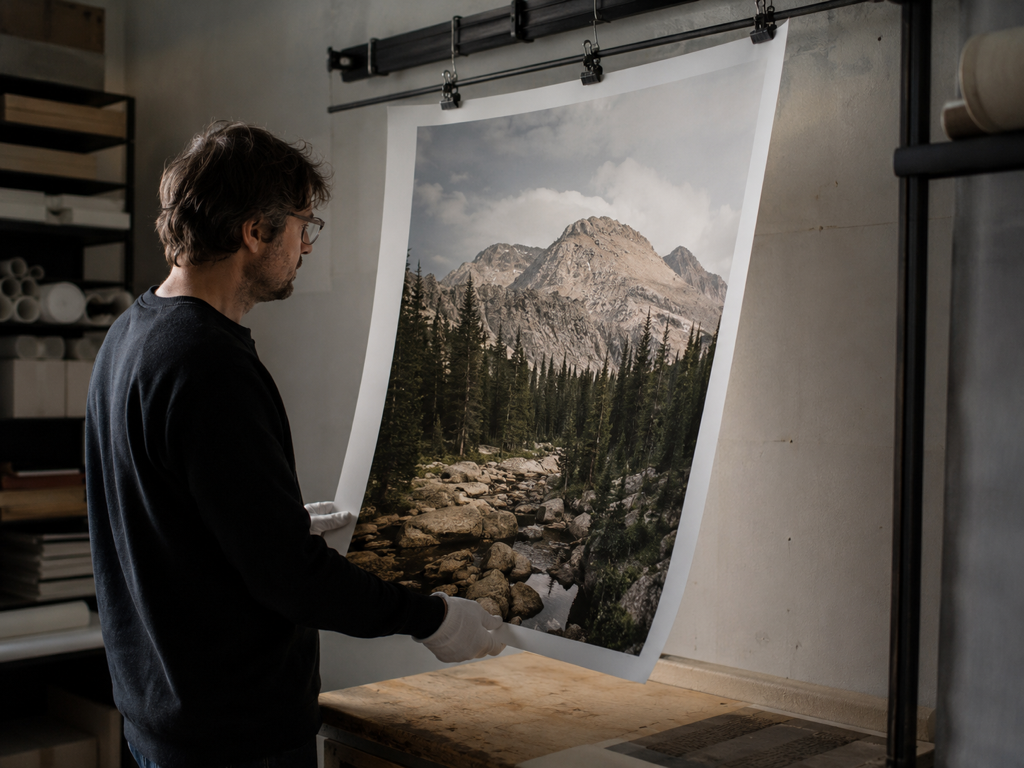
Wyostrzanie i powiększanie w jednym ciągu
Kiedy odzyskasz już ostrość, w tym samym miejscu powiększasz kadr — zdjęcia nawet do 8K. Wyostrzanie obrazu i skalowanie idą jednym ciągiem w Imgupscale, bez przenoszenia pliku między narzędziami. Gotowy kadr pobierasz w rozmiarze, którego naprawdę potrzebujesz.
Wyostrzanie zdjęć w trzech krokach
Od wgrania miękkiego pliku po pobranie ostrego kadru — bez przenoszenia go między narzędziami.
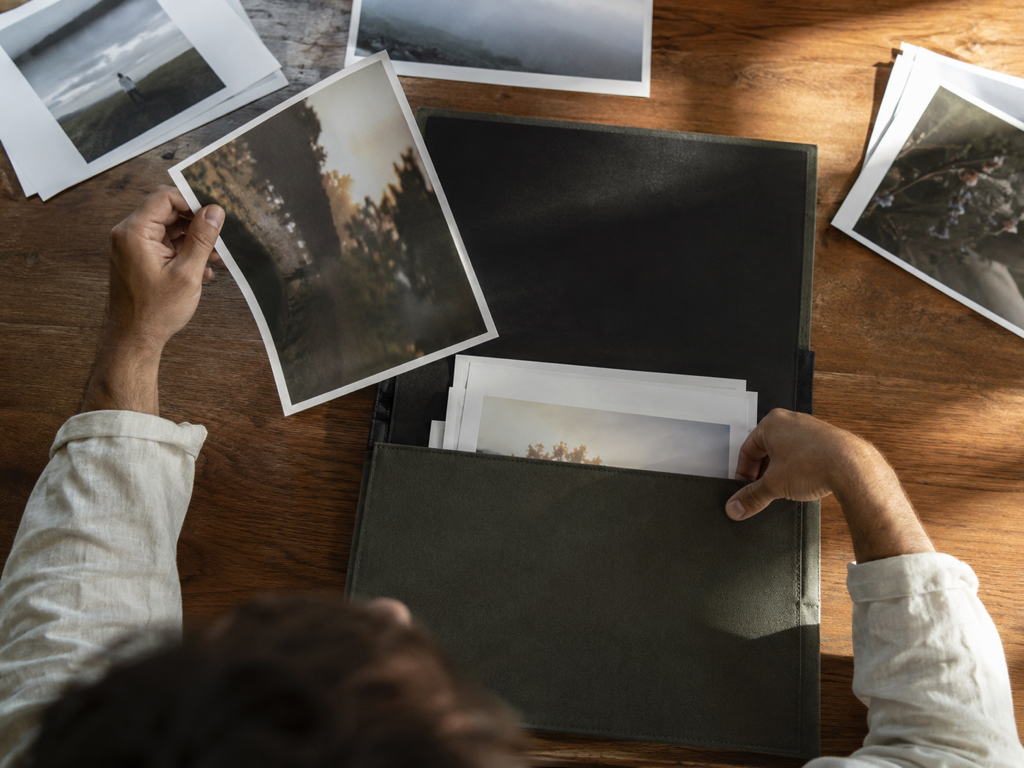
Wgraj miękkie pliki
Prześlij jedno rozmyte zdjęcie albo kilka naraz w formacie JPG, PNG lub WEBP. Pliki zostają na Twoim koncie, więc możesz do nich wrócić i pobrać je ponownie. To punkt wyjścia, zanim ruszy rekonstrukcja.
Zostaw automat albo przejmij ster
Domyślnie narzędzie dobiera model do typu pliku i prowadzi każde rozmycie własną ścieżką, odbudowując tylko miękkie miejsca. Jeśli wolisz decydować samodzielnie, ręcznie wybierasz model albo scenę, a parametry uzupełniają się automatycznie. Grafikę anime lub z generatora AI doprecyzujesz, wklejając prompt.
Porównaj, pobierz, powiększ
Zestawiasz wersję przed i po, żeby ocenić efekt; jeśli coś nie gra, uruchamiasz przebieg ponownie na innym modelu. Zadowalający kadr pobierasz, a gdy potrzebujesz większego rozmiaru, powiększasz go w tym samym ciągu — aż do 8K.
Najczęstsze pytania o ostrość
Zacznij wyostrzanie zdjęć w Imgupscale
Wgraj miękki kadr, odbuduj nieostre miejsca i pobierz ostry wynik — a gdy trzeba, powiększ go w tym samym ciągu do 8K.