
Odszumianie Zdjęć
Imgupscale usuwa ziarno i kolorowy szum, zostawiając prawdziwe detale, a suwak siły redukcji zostaje w Twoich rękach.


Upuść, wklej lub kliknij (Obsługuje .jpg, .png, .webp)
Co daje odszumianie zdjęć w Imgupscale
Każda funkcja odpowiada za jeden etap: od czyszczenia ziarna po zachowanie detali, które chcesz utrzymać.

Obróbka w przeglądarce
Odszumianie zdjęć online odbywa się w oknie przeglądarki — wgrywasz plik, a wynik pobierasz bez instalowania programu. To wygodne, gdy pracujesz na różnych komputerach i chcesz szybko oczyścić pojedynczy kadr.
Skąd bierze się ziarno
Szum cyfrowy pojawia się najczęściej przy wysokim ISO i słabym świetle, gdy matryca aparatu wzmacnia sygnał razem z zakłóceniami. Imgupscale rozpoznaje ten wzór i oddziela plamki koloru od rzeczywistej faktury zdjęcia.

Detale zamiast rozmycia
Zamiast rozmazywać cały kadr, narzędzie odbudowuje krawędzie i drobną fakturę tam, gdzie szum je przykrył. Rezultatem są czytelne kontury i naturalna skóra, a nie płaska, plastikowa powierzchnia.

Automat i ręczna kontrola
Domyślnie Imgupscale dobiera model redukcji do charakteru pliku, a suwak siły pozwala Ci zdecydować, jak głęboko sięgnąć. Zdjęcia obrabiasz pojedynczo lub w partii, a po odszumianiu w tym samym oknie powiększysz kadr aż do 8K.
Od pliku do gotowej fotografii
Trzy kroki prowadzą od zaszumionego pliku do czystego zdjęcia, które od razu pobierasz.
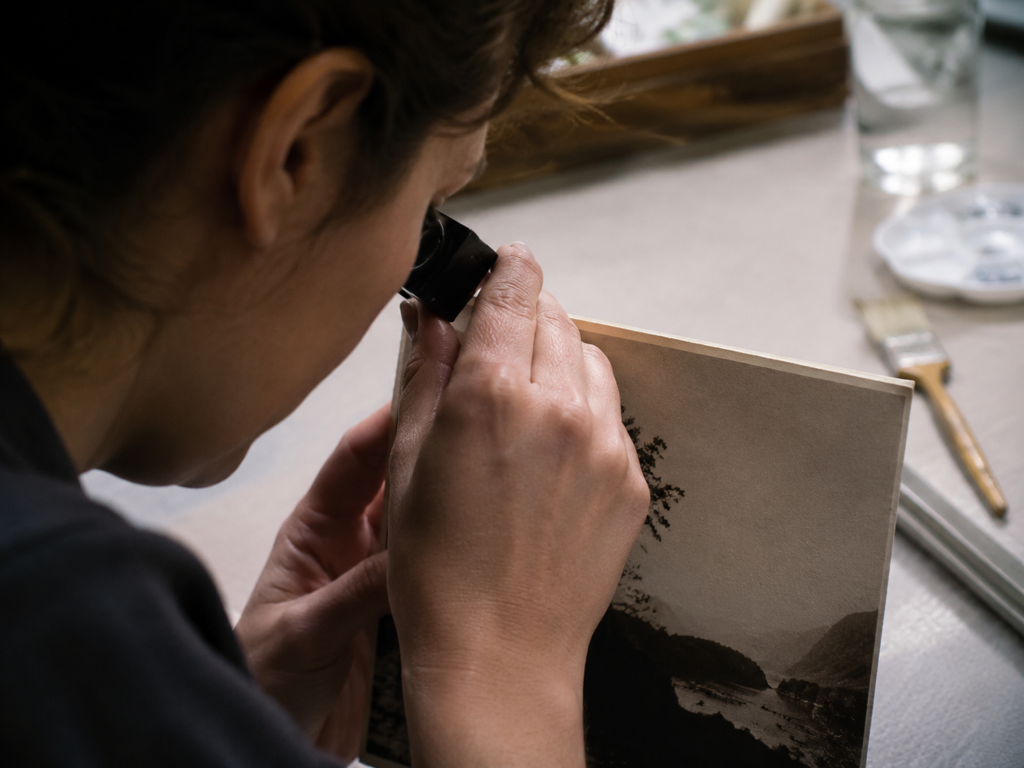
Wgraj jedno lub wiele zdjęć
Wybierz pliki w formatach JPG, PNG lub WEBP i dodaj je pojedynczo albo całą partią. Zdjęcia trafiają do przestrzeni Twojego konta, więc możesz wrócić do nich później.
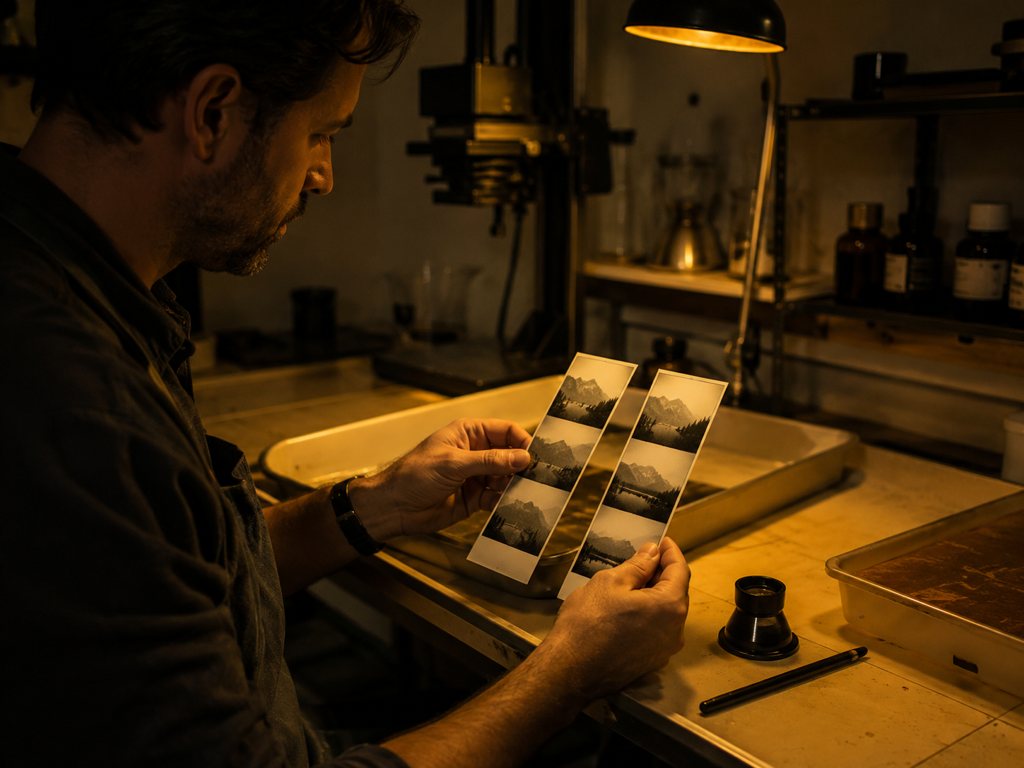
Dopasuj siłę redukcji szumu
Zostaw ustawienia automatyczne albo wybierz model lub scenę, a wtedy parametry uzupełnią się same. Gdy chcesz mocniejszego lub delikatniejszego efektu, przesuń suwak siły redukcji.
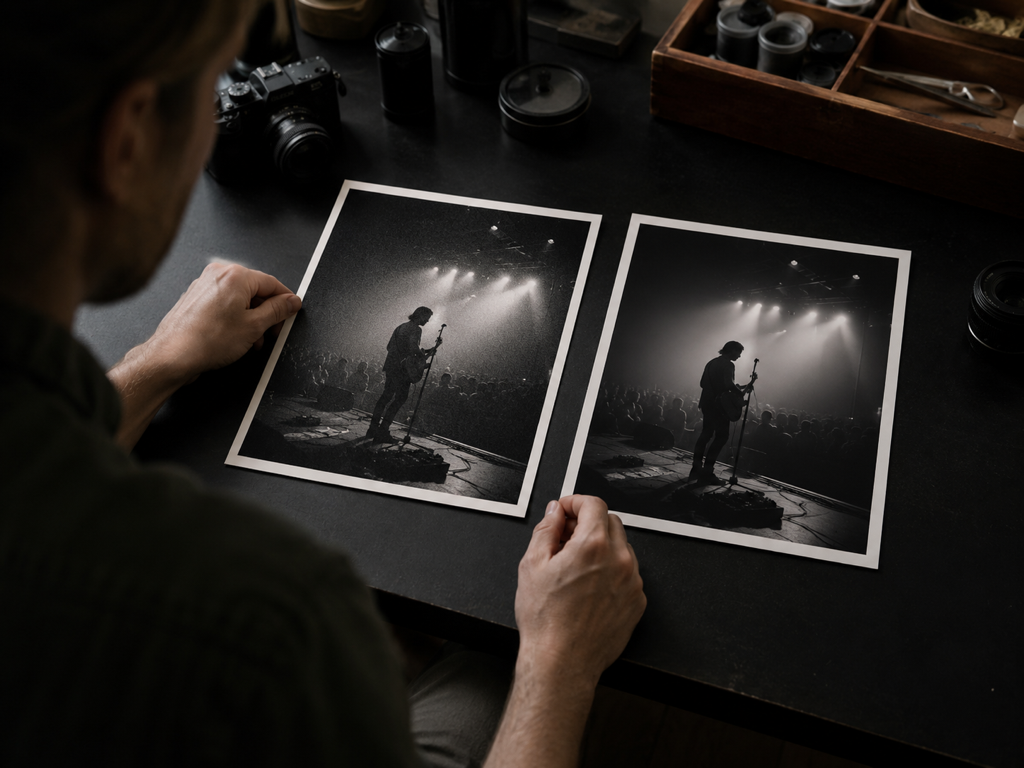
Porównaj i pobierz wynik
Obejrzyj podgląd przed i po, żeby ocenić, ile ziarna zniknęło, a ile detali zostało. Jeśli potrzebujesz większego formatu, w tym samym oknie powiększysz zdjęcie do 8K, a potem pobierzesz gotowy plik.
Gdzie sprawdza się odszumianie zdjęć
Cztery sytuacje, w których ziarno psuje kadr, i to, co dostajesz po obróbce.
Szumy na Zdjęciu z Wieczornej Imprezy
Kadry robione po zmroku bez lampy często wychodzą ziarniste i pełne kolorowych plamek. Wgrywasz je do Imgupscale, który wygładza tło i porządkuje twarze, dzięki czemu ze spotkania zostaje ostre wspomnienie zamiast rozsypanego obrazu.
Zdjęcia Produktów na Sprzedaż
Sprzedajesz rzeczy na portalu ogłoszeniowym, a zdjęcia z telefonu w słabym świetle wyglądają na brudne i nieostre. Po redukcji szumu tło robi się gładkie, a materiał i kolor przedmiotu widać wyraźnie, co budzi większe zaufanie kupujących.
Skany Starych Odbitek
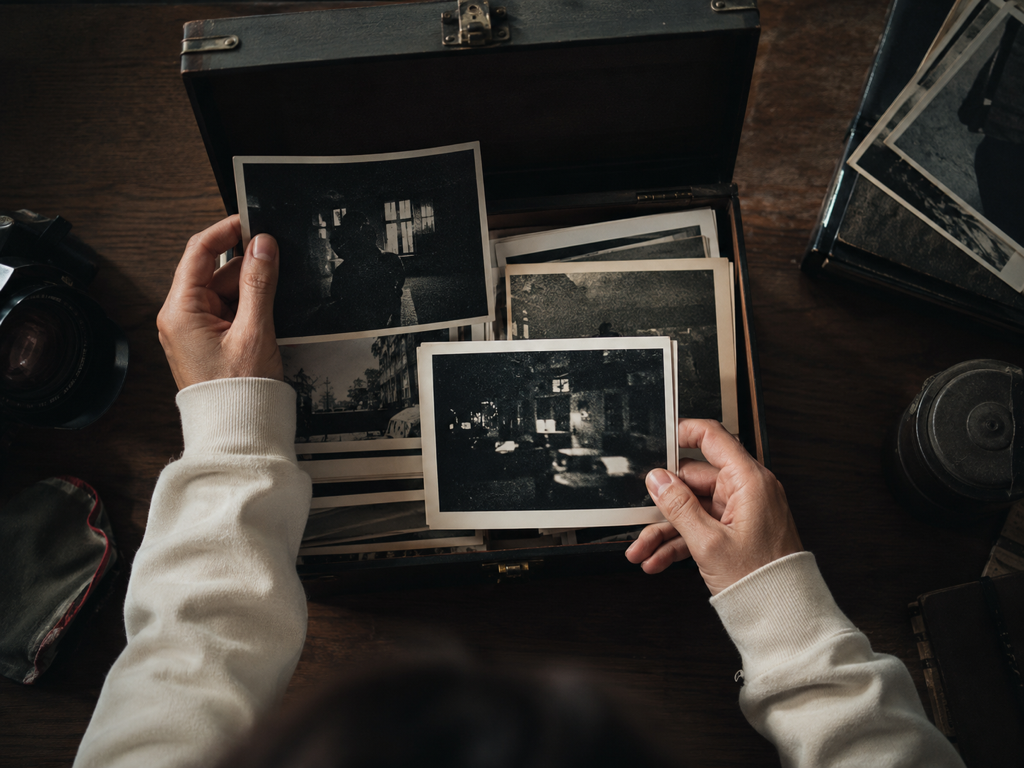
Zeskanowane odbitki sprzed lat bywają pokryte ziarnem i drobnymi przebarwieniami. Narzędzie usuwa te zakłócenia i wydobywa fakturę twarzy oraz ubrań, więc rodzinne archiwum nadaje się do wydruku w albumie.
Kadry na Media Społecznościowe
Silna kompresja w aplikacjach potrafi dołożyć artefakty do i tak już ciemnego kadru. Zanim opublikujesz post, czyścisz go w Imgupscale, a gładkie tło i wyraźny temat po prostu lepiej wyglądają w feedzie.
Kto korzysta z redukcji szumu

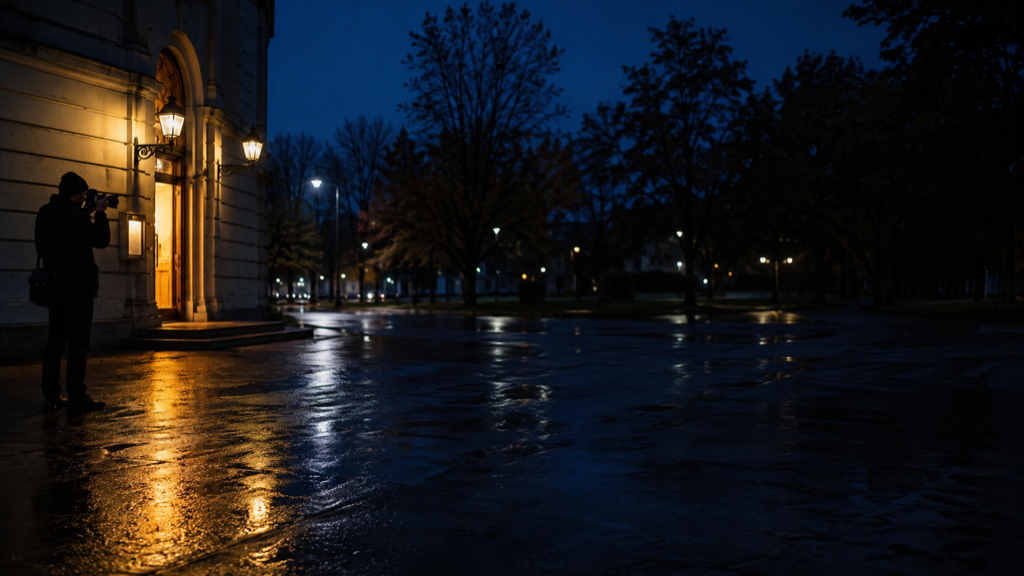
Pasjonaci nocnej fotografii
Fotografujesz koncerty, ulice i sceny przy słabym świetle, gdzie wysokie ISO zostawia ziarno. Imgupscale oczyszcza te kadry, zachowując kontrast i detale, więc zdjęcie z trudnych warunków nadaje się do pokazania.

Wystawiający na platformach ogłoszeniowych
Codziennie robisz zdjęcia przedmiotów na sprzedaż, często w kuchni czy garażu przy sztucznym świetle. Czysta, pozbawiona ziarna fotografia pokazuje stan rzeczy uczciwie i wyróżnia ogłoszenie na tle innych.

Porządkujący rodzinne zdjęcia
Digitalizujesz pudła starych odbitek i chcesz, żeby przetrwały w czytelnej formie. Po odszumianiu skany tracą ziarno, a twarze bliskich znów są wyraźne i gotowe do wspólnego albumu lub druku.
Najczęstsze pytania o odszumianie zdjęć
Zobacz swoje zdjęcia bez ziarna
Wgraj kadr, porównaj podgląd przed i po i pobierz czysty efekt z Imgupscale.