
Rendre Une Image Plus Nette
Imgupscale reconstruit uniquement les zones qui ont perdu en netteté et vous laisse comparer le résultat côte à côte avant de le télécharger.
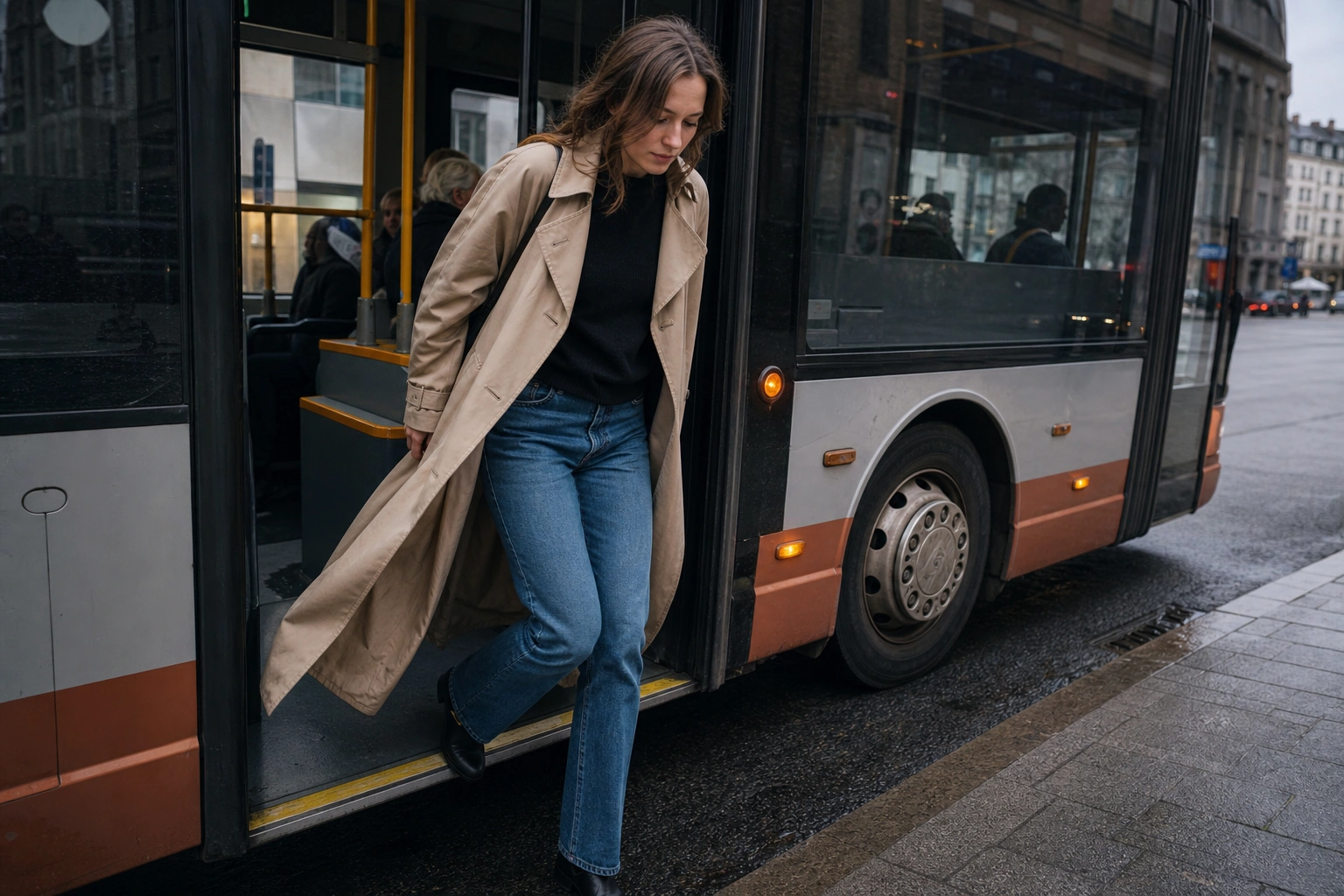
Déposez, collez ou cliquez (Formats pris en charge : .jpg, .png, .webp)
Des photos molles remises au net
De la photo de famille au visuel produit, chaque flou a sa propre cause à traiter.
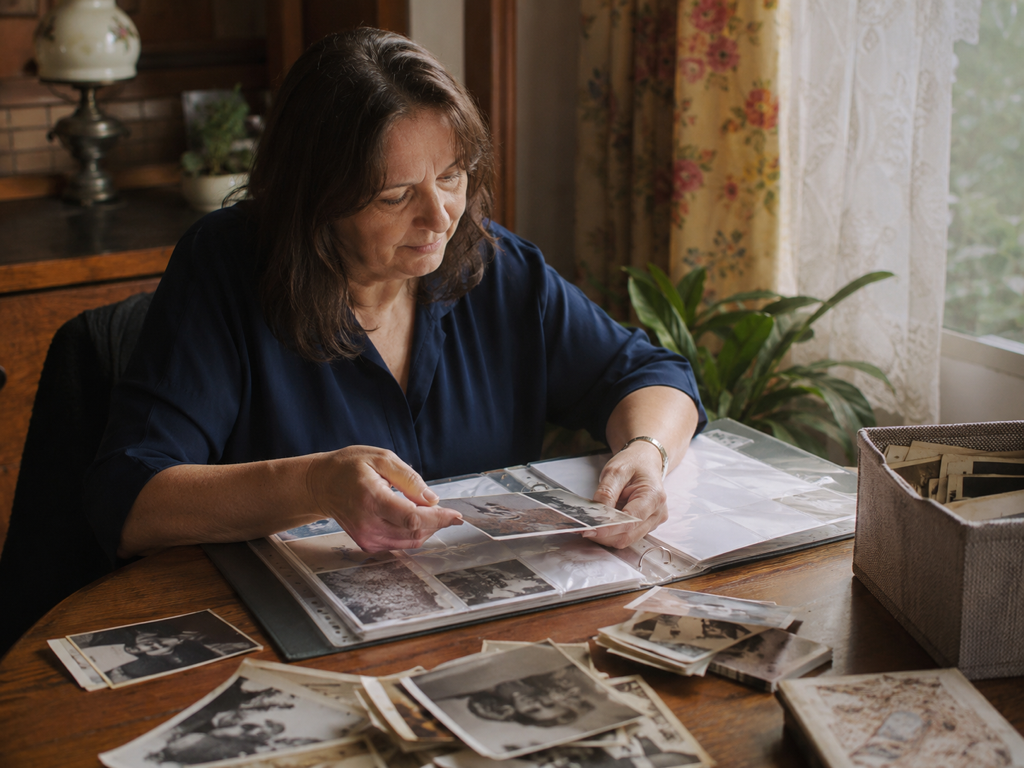
Restaurer Photo Ancienne Numérisée
Les tirages de famille numérisés ressortent souvent ternes, avec des contours empâtés et du grain. Imgupscale reconstruit les détails du visage et de l'arrière-plan, atténue rayures et bruit, et propose une colorisation si vous le souhaitez, sans inventer ce que l'objectif n'a jamais capté.
Instantanés Pris sur le Vif
Un enfant qui gigote, un animal qui passe, une scène d'événement impossible à refaire : un léger bougé gâche la prise. Ici, le flou de bougé suit son propre chemin de traitement pour retrouver des contours exploitables, sans que vous ayez à reprendre la photo.
Fiches Produit et Petites Annonces
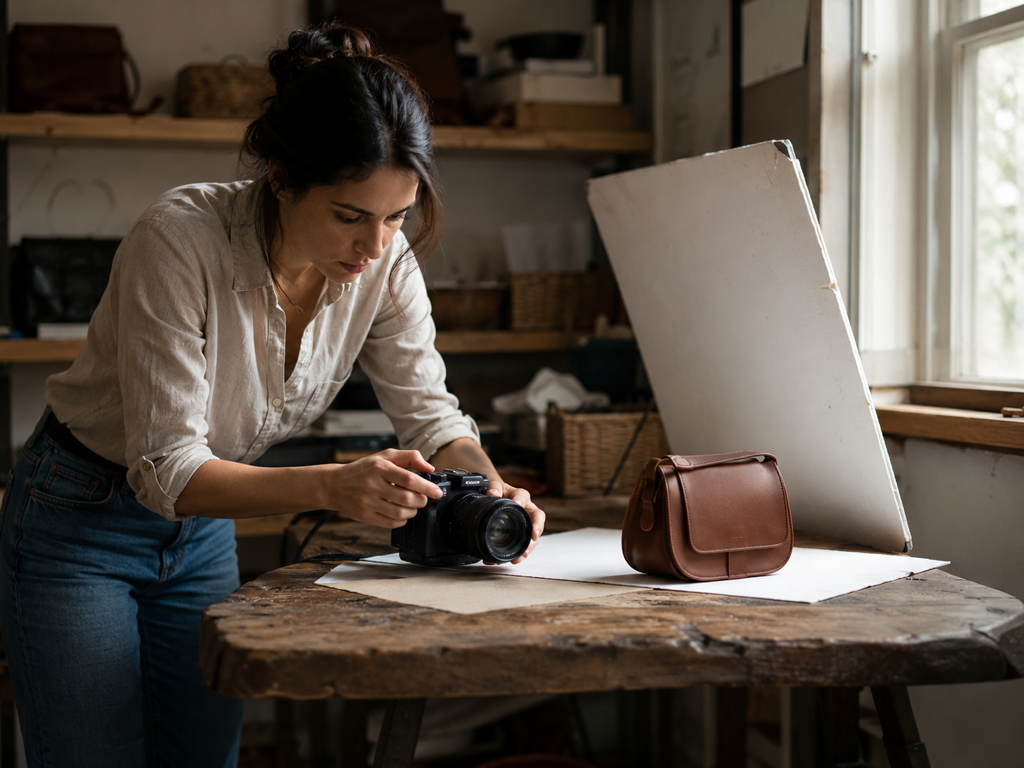
Une photo d'article prise au téléphone, avec une mise au point un peu à côté, ne rend pas justice à la matière. Corrigez la photo floue, redonnez du piqué à la texture, puis agrandissez-la au format attendu par la fiche avant la mise en ligne.
Captures de Texte et Documents
Une capture de réunion ou une page de notes photographiée devient illisible dès que les bords des lettres bavent. Imgupscale raffermit ces contours pour garder le texte net et lisible une fois agrandi, sans jamais le relire ni le corriger.
À qui s'adresse Imgupscale
Garder la mémoire familiale lisible
Vous numérisez de vieux albums et les clichés ressortent flous d'un bout à l'autre. Restaurer une photo ancienne vous rend des visages et des décors nets, prêts à réimprimer ou à partager avec vos proches.
Sauver une prise ratée de justesse
Vos photos de balade ou de concert souffrent d'un bougé ou d'une mise au point tombée à côté. Selon la cause, le bon traitement s'applique pour améliorer la netteté de la photo sans durcir toute l'image.
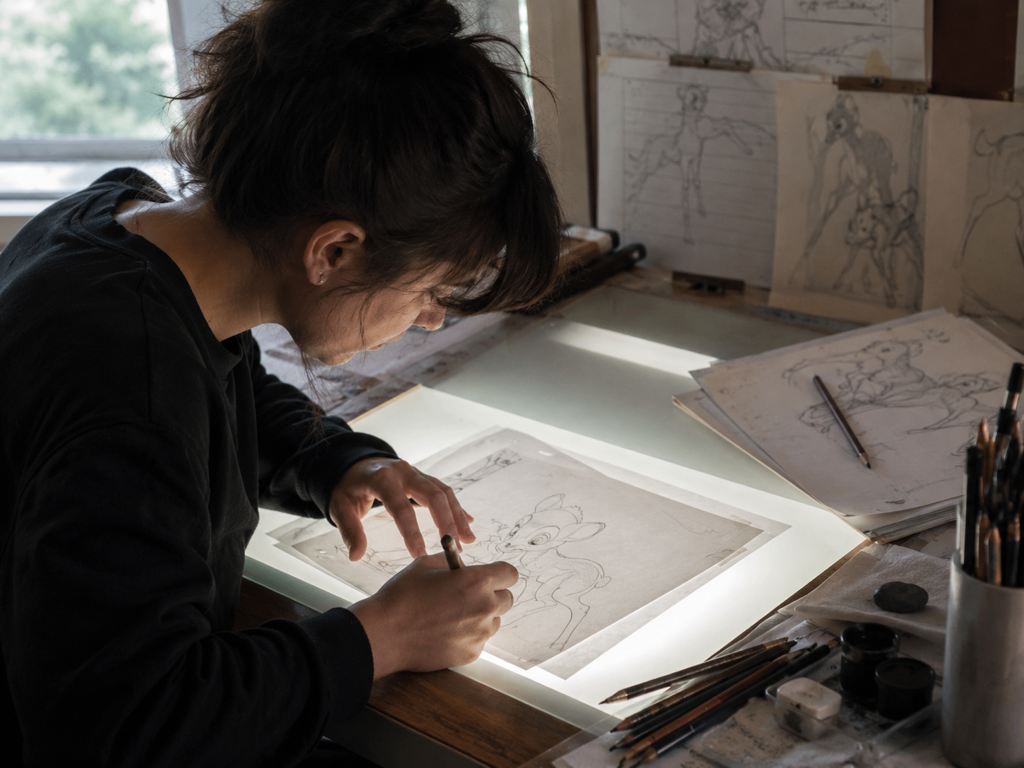
Des visuels produit prêts à publier
Vous vendez d'occasion ou tenez une boutique, et les photos prises au téléphone manquent de piqué sur la matière. Redonnez de la netteté à la photo, puis agrandissez-la au format de la fiche avant de publier.
Rendre une image plus nette proprement
La netteté revient là où elle manque, et le reste de l'image ne bouge pas.
Reconstruction ciblée des zones molles
Le système repère de lui-même les endroits qui ont perdu en netteté et ne reconstruit que ceux-là. Les parties déjà nettes restent intactes, ce qui évite de durcir l'image entière d'un seul bloc.
Traitement selon la cause du flou
Un bougé, une mise au point ratée et un objectif qui manque de piqué ne se corrigent pas de la même façon. Chaque cause suit son propre chemin de traitement, pour un résultat adapté plutôt qu'un filtre unique appliqué partout.
La netteté travaillée dans le navigateur
Tout se passe en ligne : vous obtenez la netteté de l'image directement dans le navigateur, sans logiciel à installer. Vous comparez le rendu avant/après et relancez avec un autre modèle si le résultat ne convient pas.
De la netteté à l'agrandissement 8K
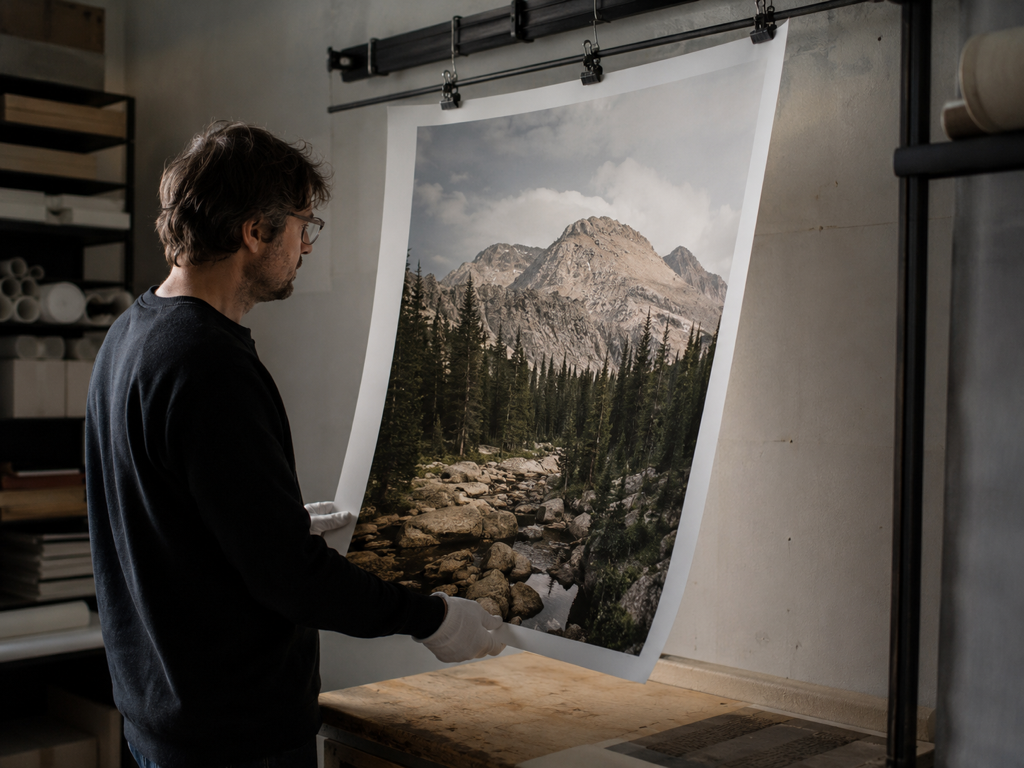
Une fois la photo remise nette, le même flux l'agrandit jusqu'en 8K sans repartir de zéro. C'est pratique quand un tirage ou une fiche réclame un format bien plus grand que l'original.
Comment rendre une image plus nette
Trois étapes, du téléversement au fichier final.
Téléversez vos photos floues
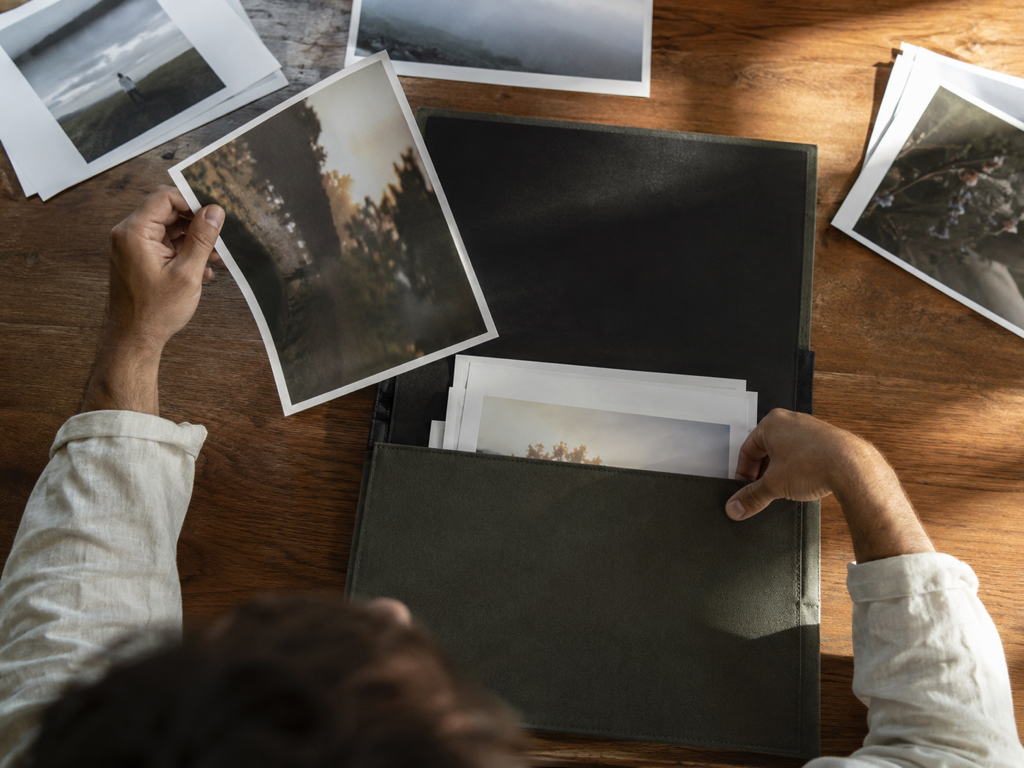
Déposez une image ou tout un lot au format JPG, PNG ou WEBP. Vos fichiers restent dans votre compte : vous pouvez y revenir et les retélécharger plus tard.
Laissez l'automatique ou reprenez la main
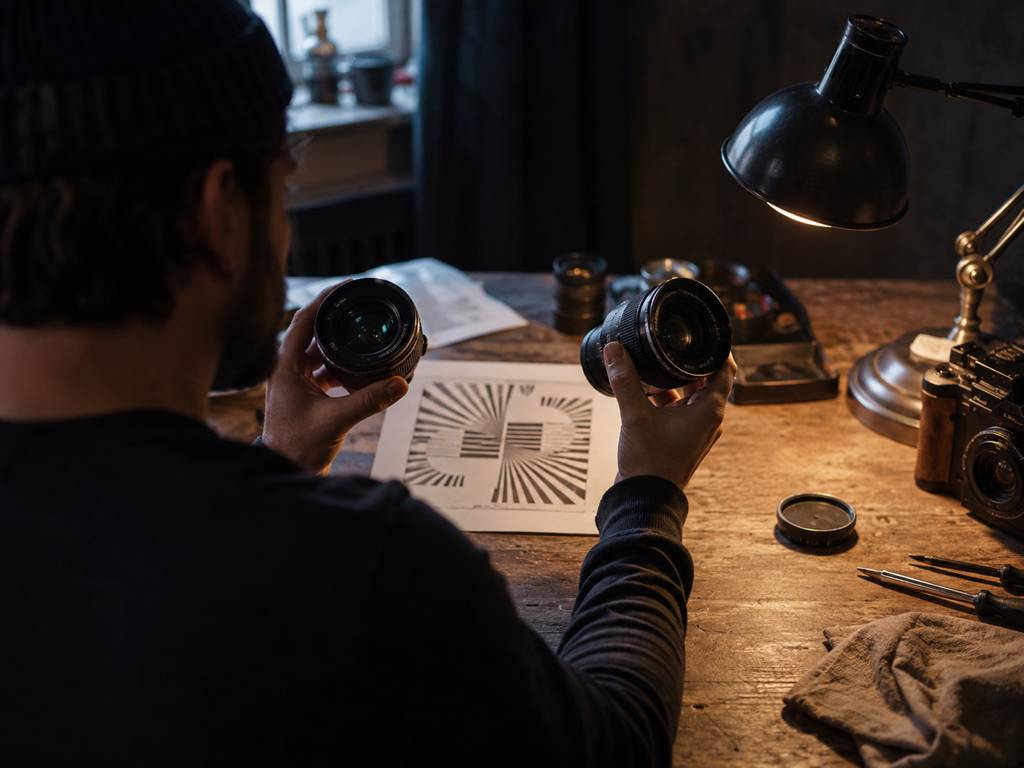
Par défaut, Imgupscale choisit le modèle selon le type de fichier et la scène, puis suit la cause du flou pour ne reconstruire que les zones molles. Pour garder le contrôle, sélectionnez vous-même le modèle ou la scène, et collez un prompt pour une image d'anime ou générée par IA.
Comparez, puis téléchargez
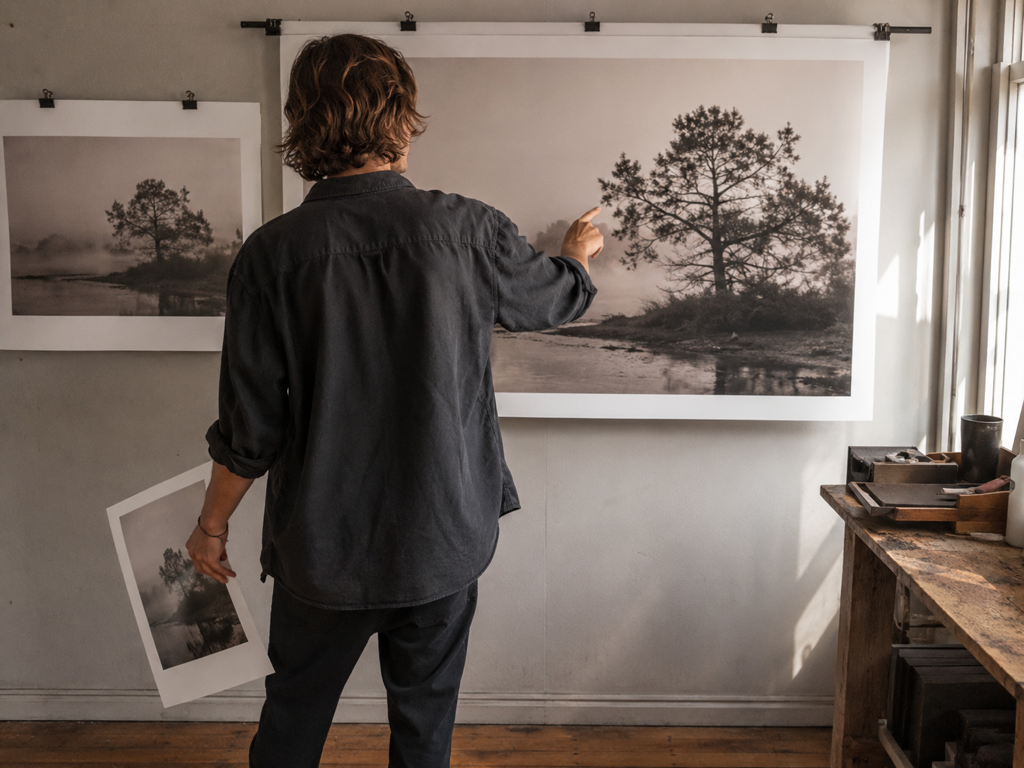
Regardez le rendu côte à côte avec l'original ; s'il ne vous convient pas, relancez avec un autre modèle. Quand la netteté vous satisfait, téléchargez le fichier ou agrandissez-le jusqu'en 8K dans le même flux.
Questions fréquentes sur la netteté
Prêt à rendre votre image plus nette ?
Téléversez une première photo, comparez le rendu, et lancez-vous avec des crédits gratuits au départ (10 crédits).