
Améliorer graphisme
Imgupscale est un outil pour améliorer le graphisme qui reconstruit uniquement les contours et les lignes flous de votre fichier, laisse intacts les aplats de couleur nets, et affiche une vue avant/après pour que vous validiez le résultat avant de le télécharger.
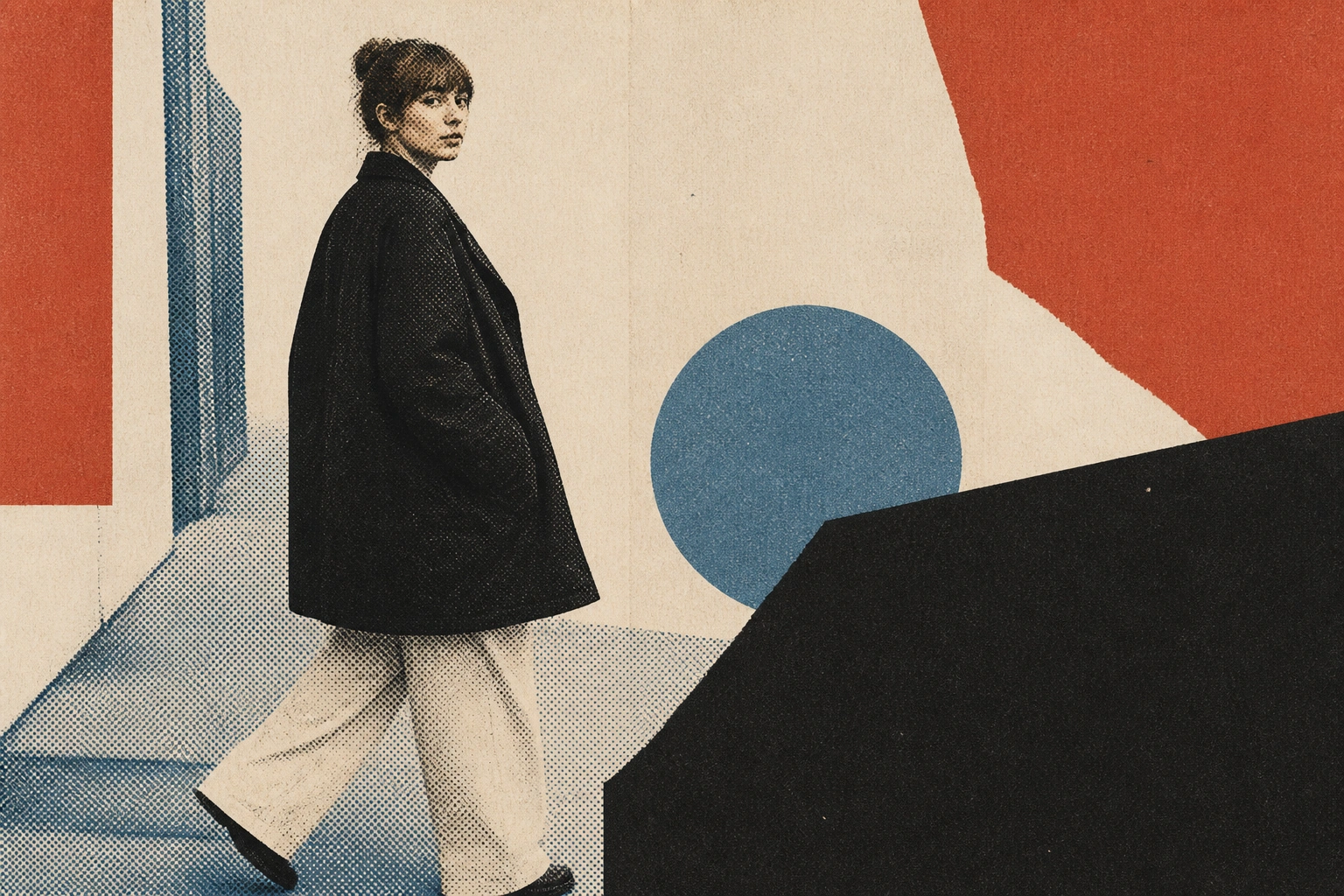
Déposez, collez ou cliquez (Formats pris en charge : .jpg, .png, .webp)
Ce que l'outil pour améliorer le graphisme reconstruit en premier
Quatre actions que l'outil pour améliorer le graphisme applique à un fichier de design flou, et ce que chacune signifie pour le résultat que vous livrez.
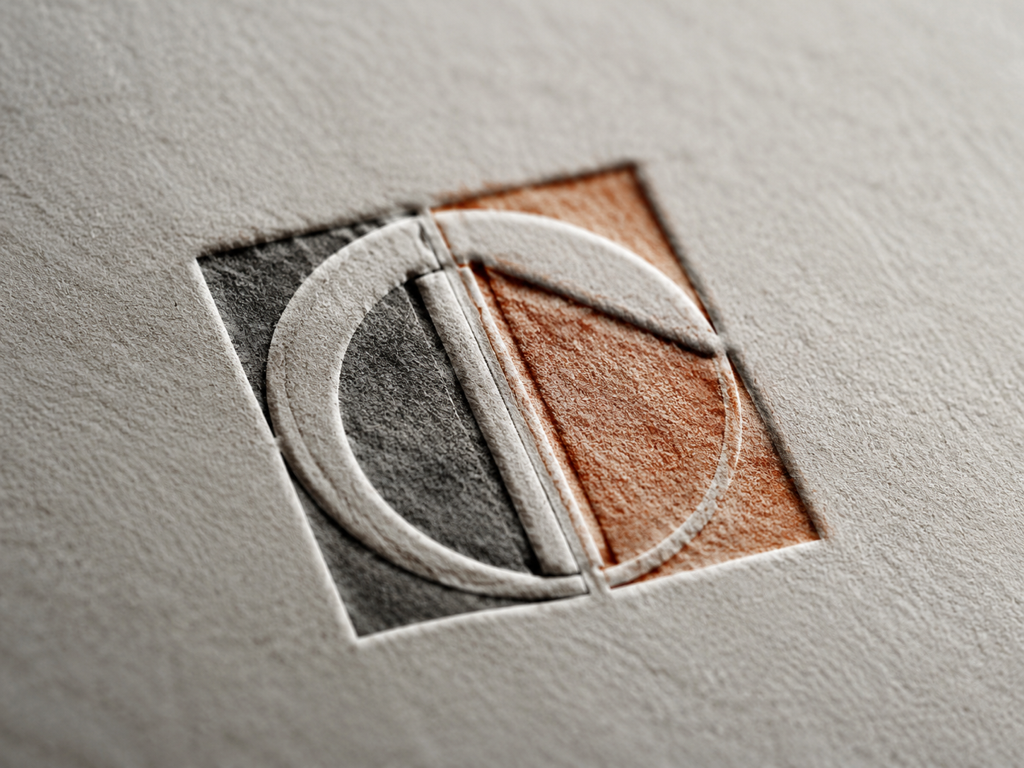
Seules les zones floues sont retouchées
L'outil pour améliorer le graphisme repère les contours et les lignes qui paraissent flous, puis reconstruit uniquement ces zones tandis que les aplats de couleur et les espaces vides restent tels quels. C'est pourquoi un passage pour améliorer le graphisme par IA accentue les parties qui en ont besoin sans repeindre un design qui vous plaît déjà.
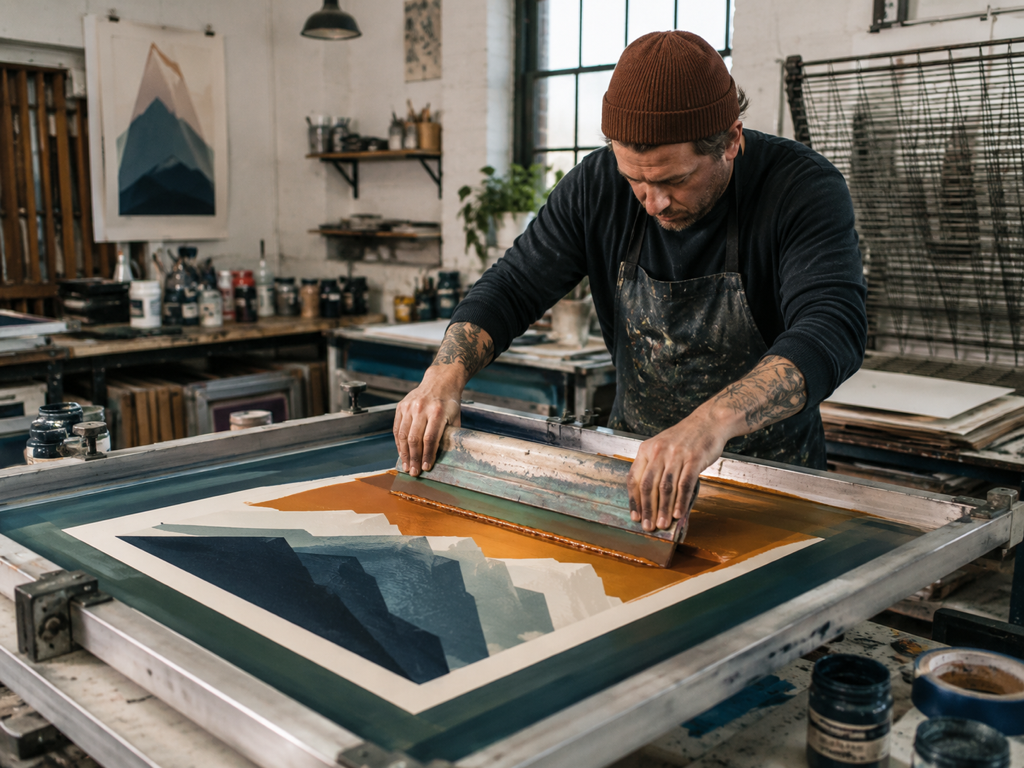
Les lignes tiennent bon dans les illustrations et les images générées par IA
Les planches d'illustration et les images générées par des outils comme Midjourney ou Stable Diffusion conservent la direction de leurs lignes et leurs limites de couleur en s'agrandissant, et vous pouvez coller un prompt pour orienter le détail. En tant qu'agrandisseur d'art IA, cette approche ajoute du détail qui s'accorde au style plutôt que de baver sur le trait.
Nettoyer le fichier, puis l'agrandir
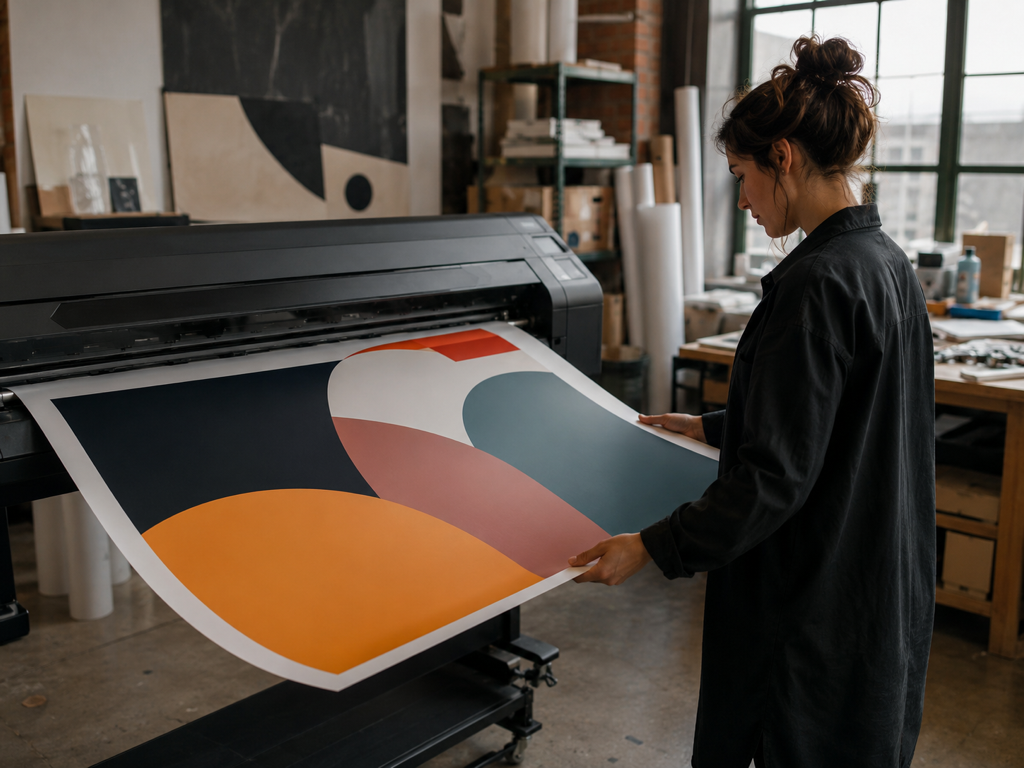
Les artefacts de compression et le bruit sont d'abord retirés, puis l'outil pour améliorer le graphisme agrandit le fichier jusqu'à la taille exigée par un tirage d'impression ou une large bannière, jusqu'en 8K. Pour agrandir le graphisme, il fait passer une image au format écran vers une mise en page plus grande sans second outil, même si le résultat reste une reconstruction et non une promesse de certitude d'impression.
Automatique par défaut, à vous de piloter
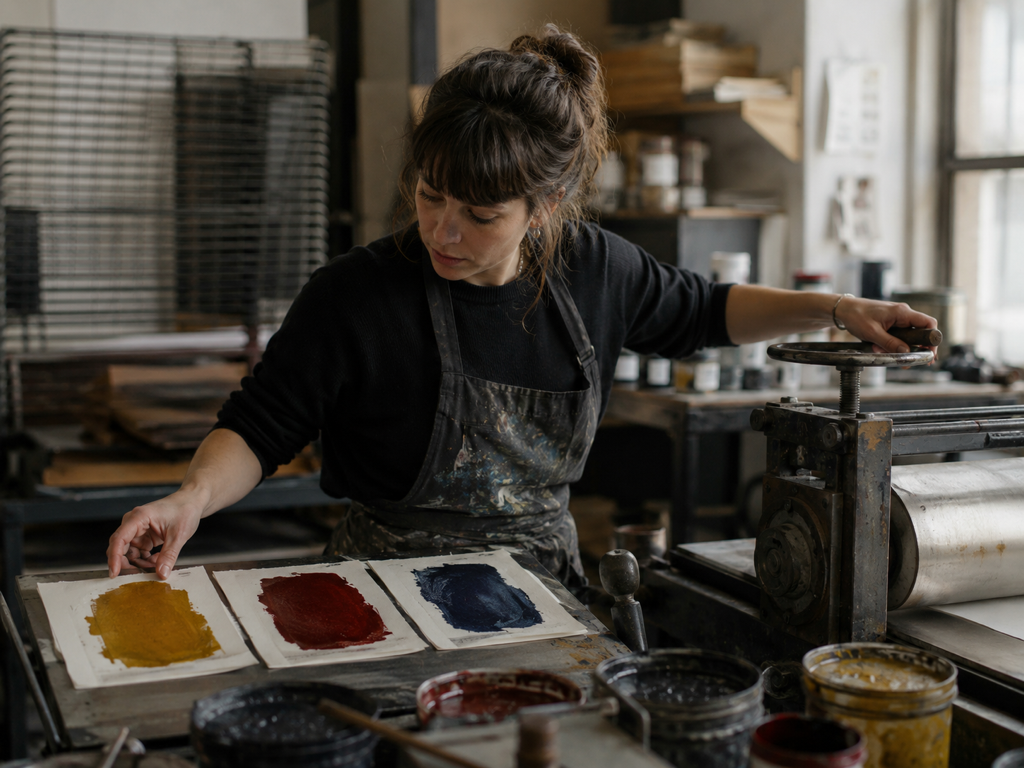
Chaque fichier est dirigé vers un modèle adapté à son type, de sorte que la plupart des envois ne nécessitent aucun réglage pour améliorer la qualité graphique des fichiers qui arrivent flous. Quand vous voulez prendre les commandes, choisissez un modèle ou un scénario d'usage dans l'outil pour améliorer le graphisme et les réglages se remplissent, et les fichiers bruités reçoivent un curseur d'intensité de débruitage que vous pouvez ajuster à la main.
D'un import flou à un plus grand format
Trois étapes transforment un graphisme brut de votre disque en un fichier que l'outil pour améliorer graphisme reconstruit et agrandit pour une page ou une impression.
Importez les fichiers de design flous
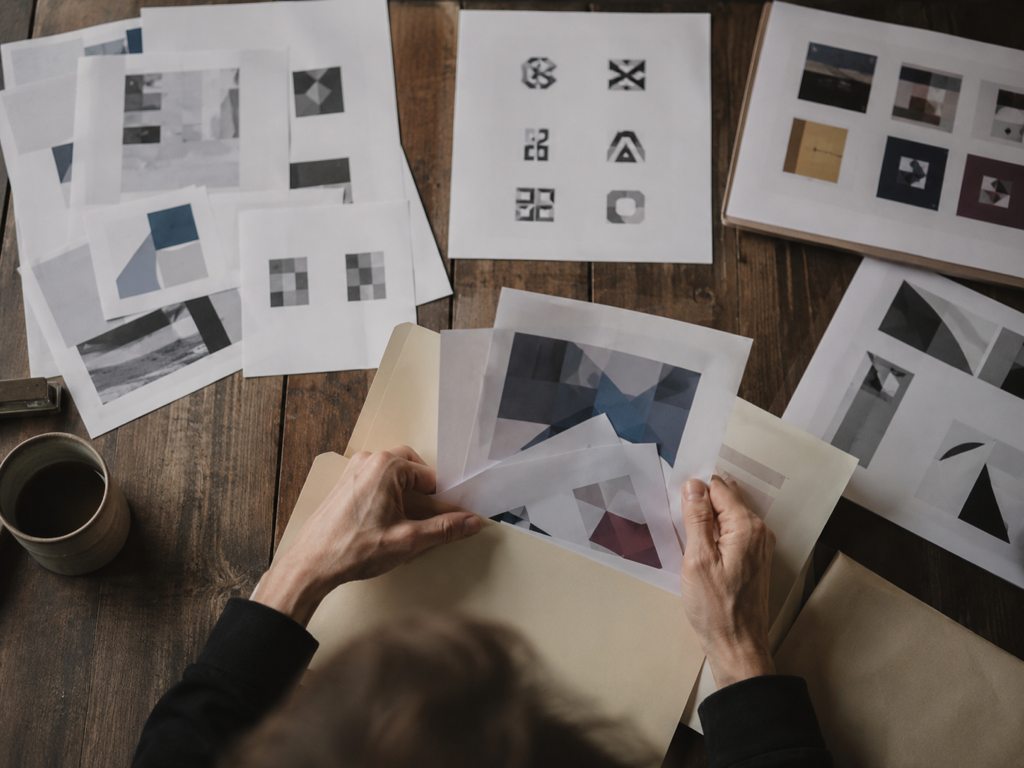
Ajoutez un graphisme ou tout un lot à l'outil pour améliorer graphisme au format JPG, PNG ou WEBP, qu'il s'agisse d'un logo, d'une illustration, d'un export IA ou d'une miniature. Les fichiers arrivent dans l'espace de votre compte, pour que vous puissiez revenir à n'importe lequel plus tard.
Laissez-le choisir un modèle ou prenez la main
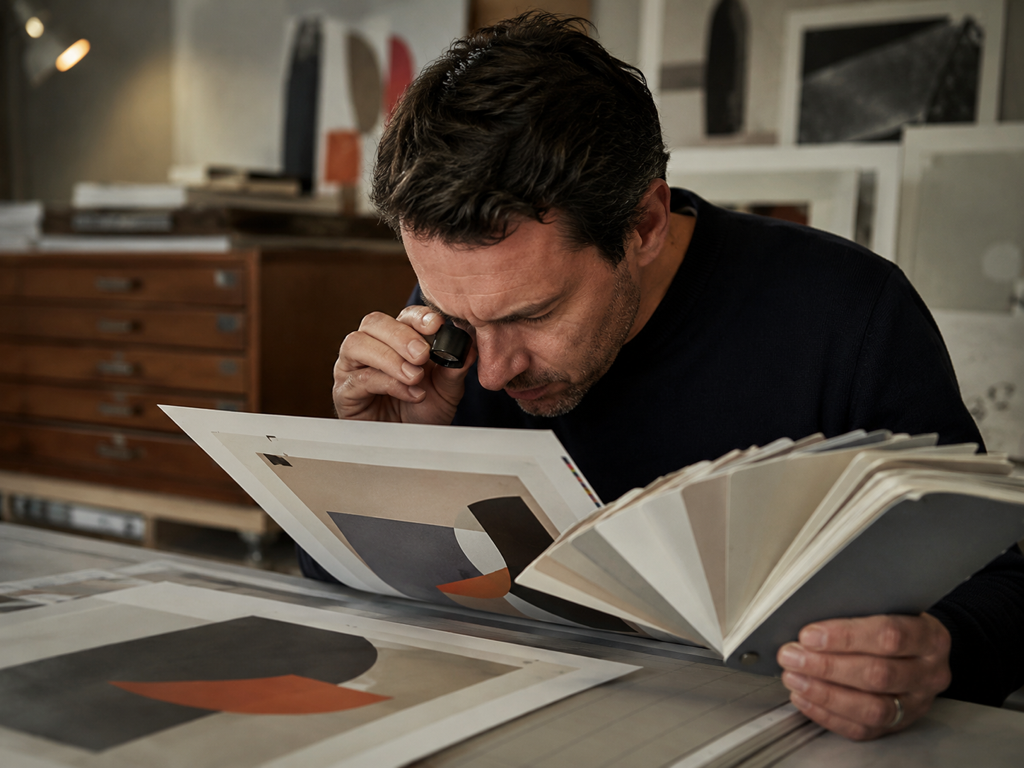
Par défaut, l'outil pour améliorer graphisme choisit un modèle selon le type de fichier, repère les contours et les lignes flous, et efface les artefacts de compression à mesure qu'il les reconstruit. Pour prendre la main dans l'outil pour améliorer graphisme, choisissez un modèle ou un scénario, collez un prompt sur les fichiers d'illustration et IA afin d'orienter le détail, ou augmentez la force du débruitage sur les imports bruités.
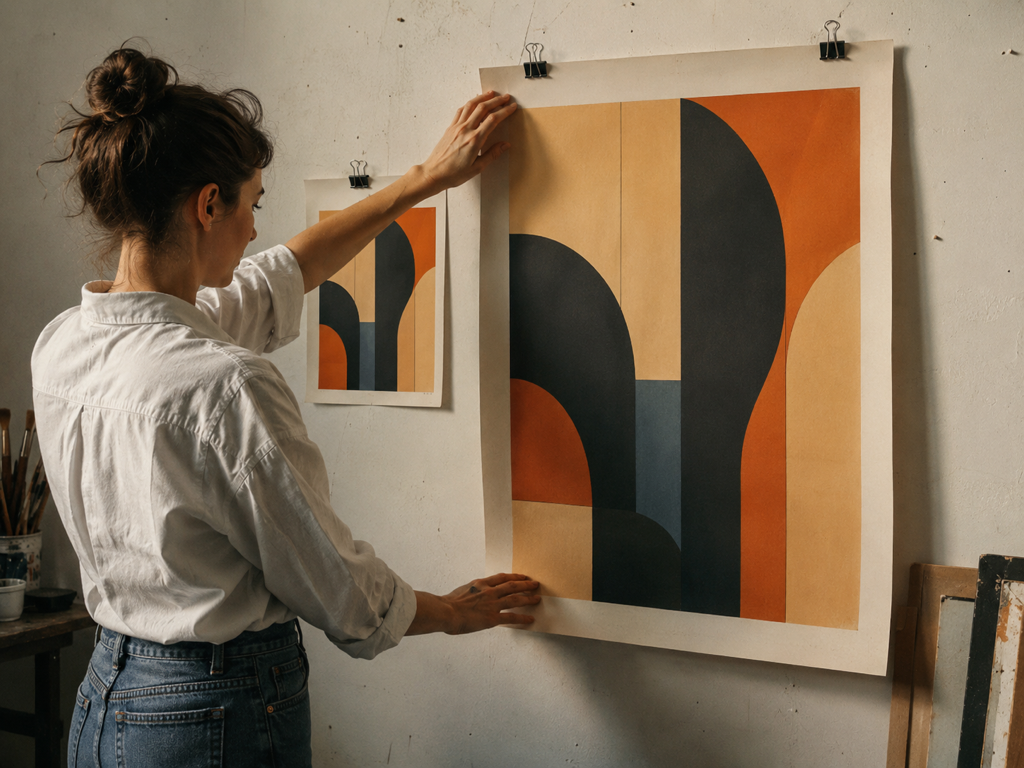
Comparez, puis téléchargez ou agrandissez
Étudiez l'avant/après à l'écran, et si un endroit semble incorrect, relancez avec un autre modèle ou scénario. Une fois le résultat convaincant, téléchargez-le, et quand une impression ou une grande mise en page demande plus de taille, continuez dans l'outil pour améliorer graphisme jusqu'à 8K.
Là où l'outil pour améliorer graphisme fait la différence
Des cas réels où un outil pour améliorer graphisme transforme un fichier qui vous bloquait en un fichier que vous pouvez vraiment livrer.
Amélioration de logo pour vitrine et packaging
La seule copie de logo que vous parvenez à trouver provient d'un vieux site web, d'une signature d'e-mail ou d'un fichier de carte de visite : elle est petite, aux contours abîmés et alourdie par une couche de compression. Ici, vous reconstruisez et affinez les contours et les lettrages du logo, effacez ce voile d'artefacts, puis agrandissez les fichiers de logo vers la taille qu'exige une enseigne, une boîte ou un stand, le tout sans repeindre la marque ni changer sa police et ses couleurs. Ce que renvoie l'outil pour améliorer graphisme est une image bitmap haute résolution, pas un fichier vectoriel.
Amélioration de miniature pour couvertures et cartes
Les couvertures vidéo, pochettes d'album et fiches produit sont compressées dès qu'une plateforme les retraite, et le texte du titre devient flou tandis que les contours graphiques s'abîment. L'outil d'amélioration de miniature repère ces blocs de lettres et ces contours flous et les reconstruit, pour que l'image tienne quand vous la déplacez vers un emplacement plus grand ou la transformez en carte physique. Le texte reste net et lisible dans l'outil pour améliorer graphisme, même s'il n'est ni ressaisi ni corrigé.
Agrandir le graphisme pour les formats d'impression
Les illustrations et les sorties IA de Midjourney ou Stable Diffusion n'exportent souvent qu'à une taille suffisante pour un écran, si bien que les lignes deviennent floues et que les limites de couleur s'effilochent dès que vous les agrandissez. Agrandissez le graphisme ici et la direction des lignes ainsi que les bords de couleur tiennent, vous pouvez coller un prompt pour orienter le détail, et le fichier grandit vers la taille qu'exige une impression. Le détail ajouté par l'outil pour améliorer graphisme ia est une reconstruction fidèle au style, pas des pixels que l'original n'a jamais contenus.
Livrables d'impression en urgence
Un client vous renvoie des éléments de mise en page qui n'existent qu'à la taille écran, et sur un grand format les contours se désagrègent avant l'échéance. Faites-les passer dans l'outil pour améliorer graphisme afin d'effacer d'abord la compression, puis emmenez le même fichier vers le haut en un seul flux, vers la taille qu'exige un travail grand format, pour qu'il parte sans refaire le visuel de zéro.
Qui utilise cet outil pour améliorer graphisme
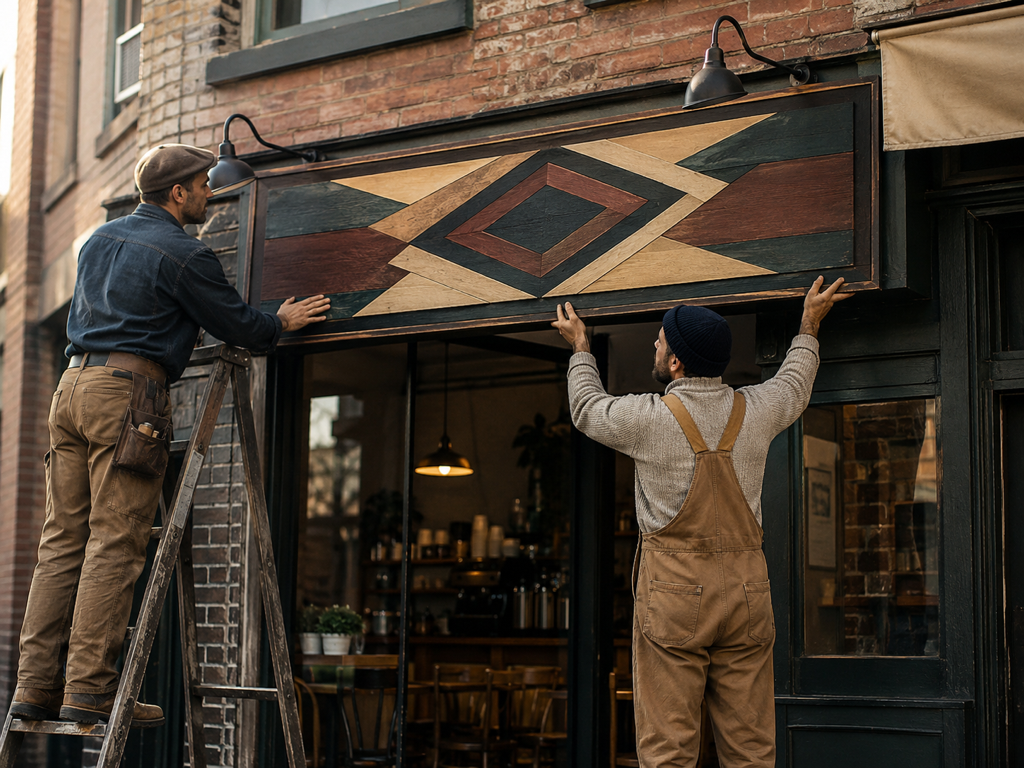
Un logo en basse résolution, de multiples usages
Vous avez un seul logo en basse résolution et aucun fichier de design d'origine, et il doit fonctionner sur une enseigne, sur un packaging et sur des supports imprimés. L'outil pour améliorer graphisme reconstruit les contours flous de la marque et l'agrandit pour ces emplacements, en travaillant sur les zones qui paraissent floues plutôt qu'en redessinant le design.
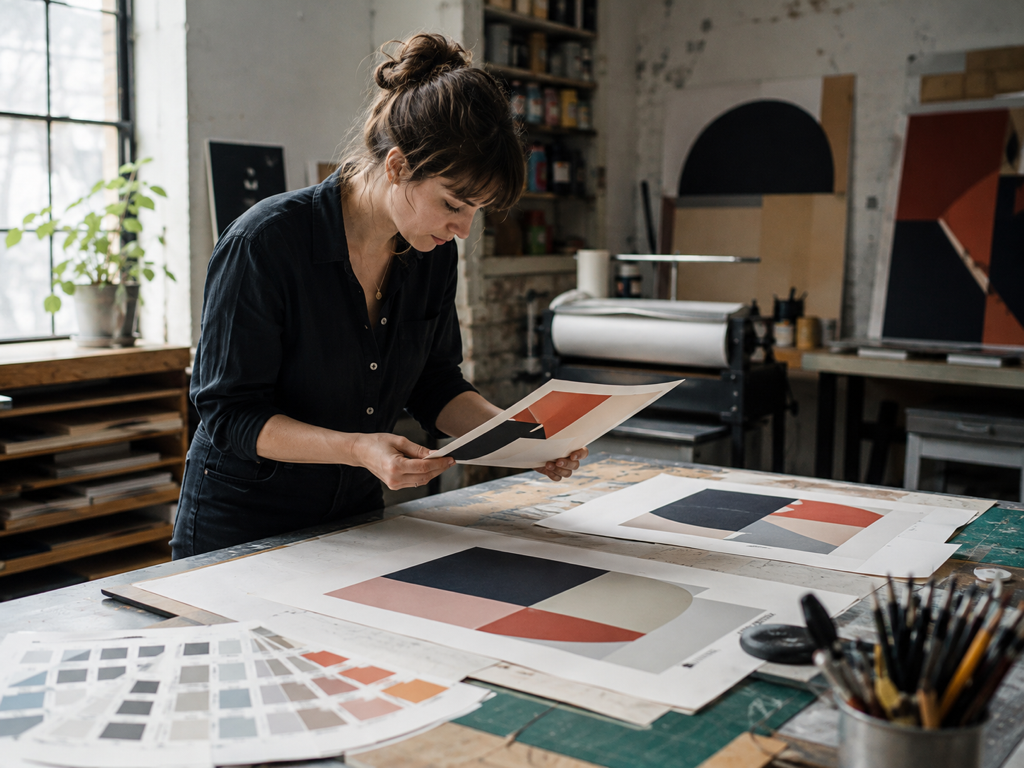
Des visuels en taille écran, avec une échéance serrée
Un client a livré des visuels qui n'existent qu'en taille écran, et le planning ne laisse aucune marge pour les reconstruire à la main. L'outil pour améliorer le graphisme porte chaque fichier jusqu'à la résolution exigée par la maquette, pour que la livraison reste dans les temps.
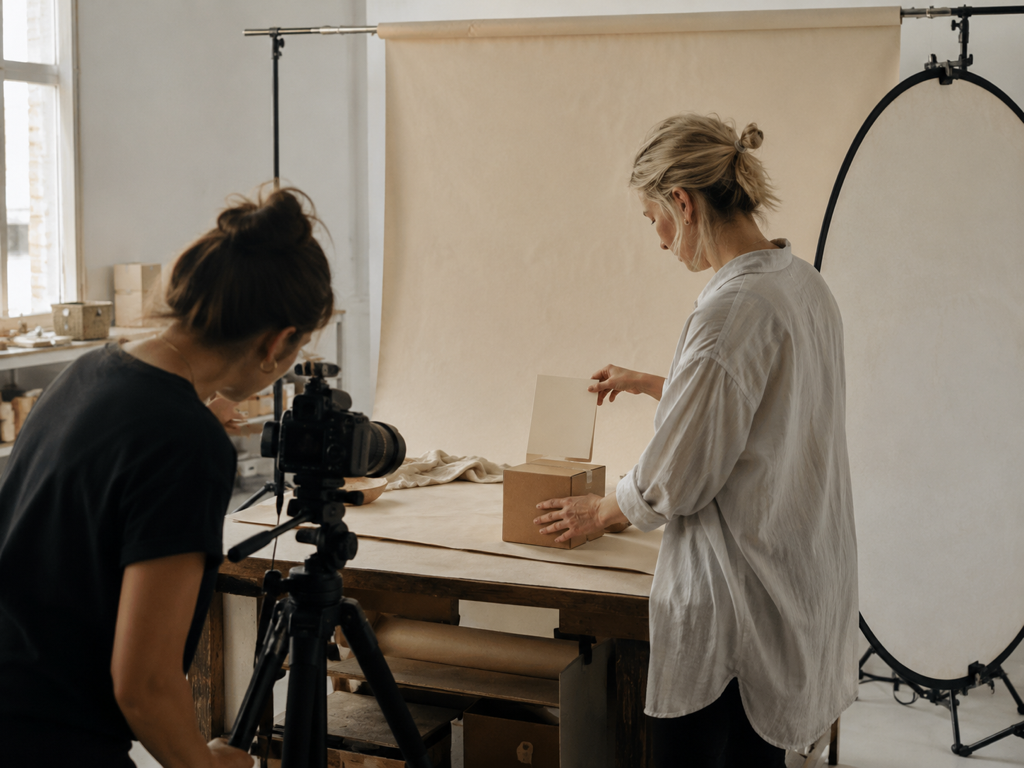
Visuels de boutique et de couverture compressés
Les fiches produit, les icônes de page détail et les couvertures vidéo deviennent floues après qu'une plateforme les a compressées encore et encore. Retraitez-les pour améliorer le graphisme et redonner aux contours graphiques et au texte des titres une netteté publiable et imprimable.
Questions à régler avant de téléverser
Confiez votre graphisme flou à Imgupscale pour améliorer votre graphisme
Importez un logo, une miniature ou une illustration, observez le avant/après et téléchargez le fichier reconstruit pour améliorer la qualité graphique, avec un essai gratuit de 10 credits pour commencer.