
Visage Net
Pour améliorer une photo floue où le visage a perdu ses traits, Imgupscale reconstruit le détail de chaque visage et vous laisse valider l'avant/après avant de télécharger.
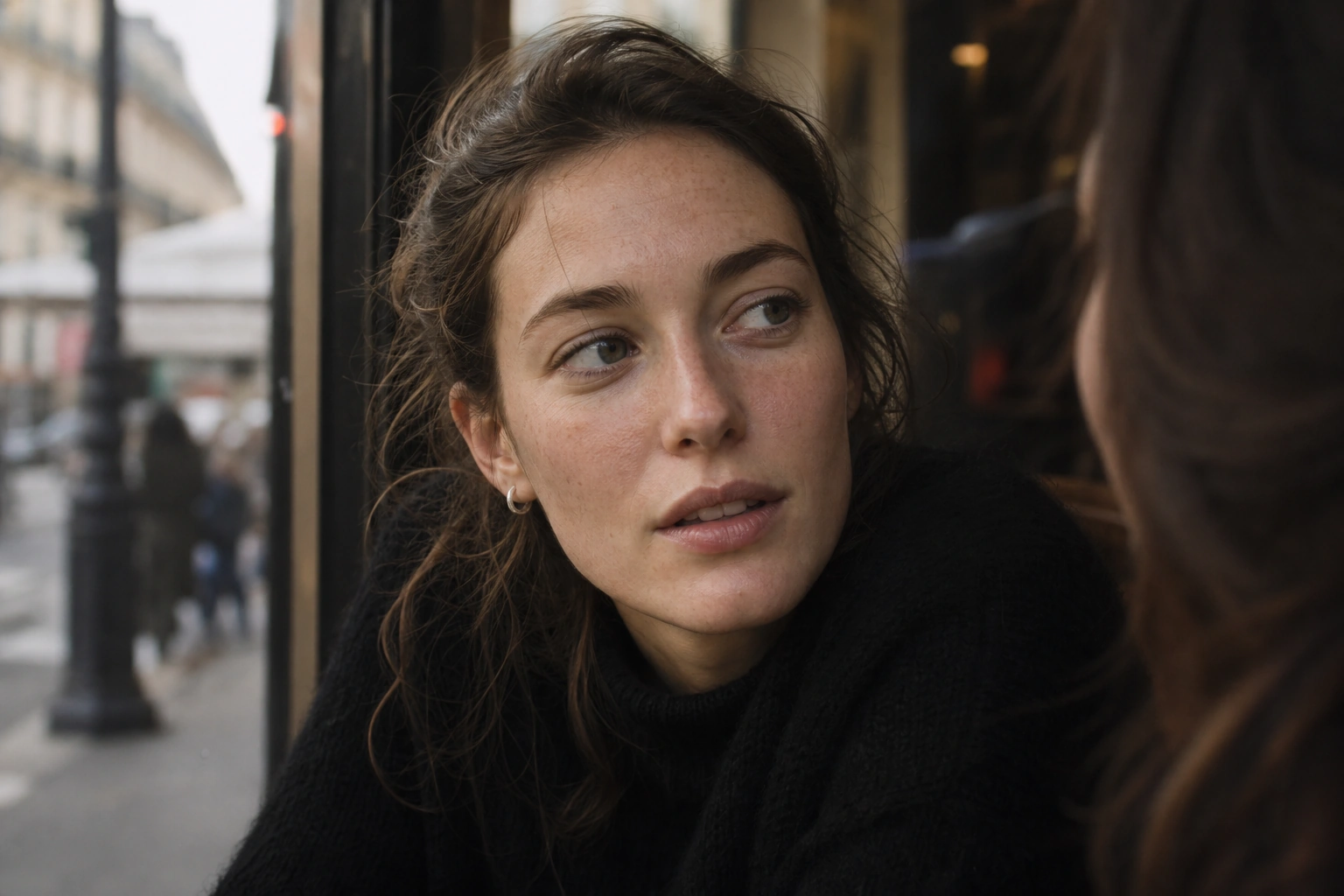
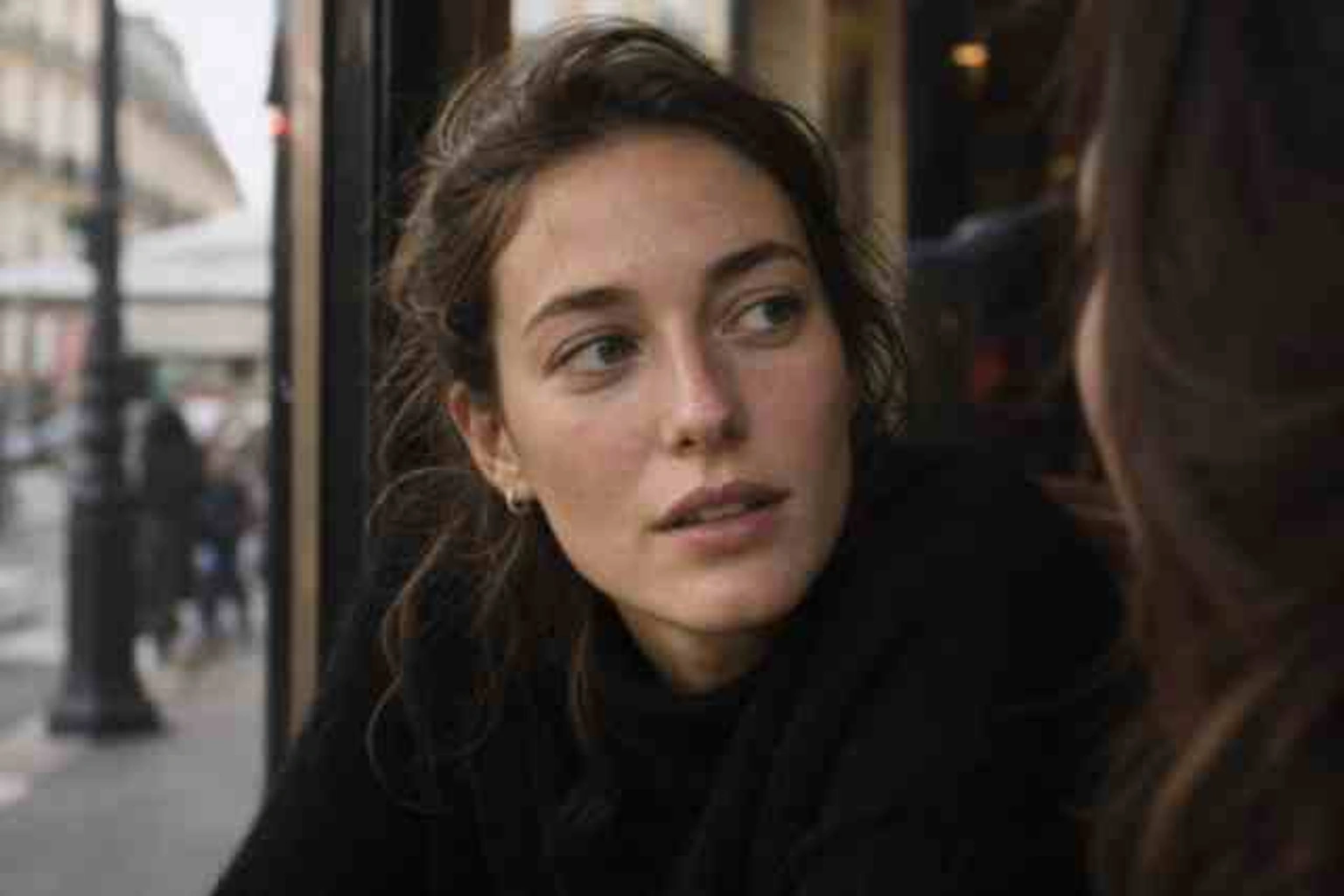
Déposez, collez ou cliquez (Formats pris en charge : .jpg, .png, .webp)
De la photo floue au visage net
Trois étapes, du fichier importé au portrait exporté.
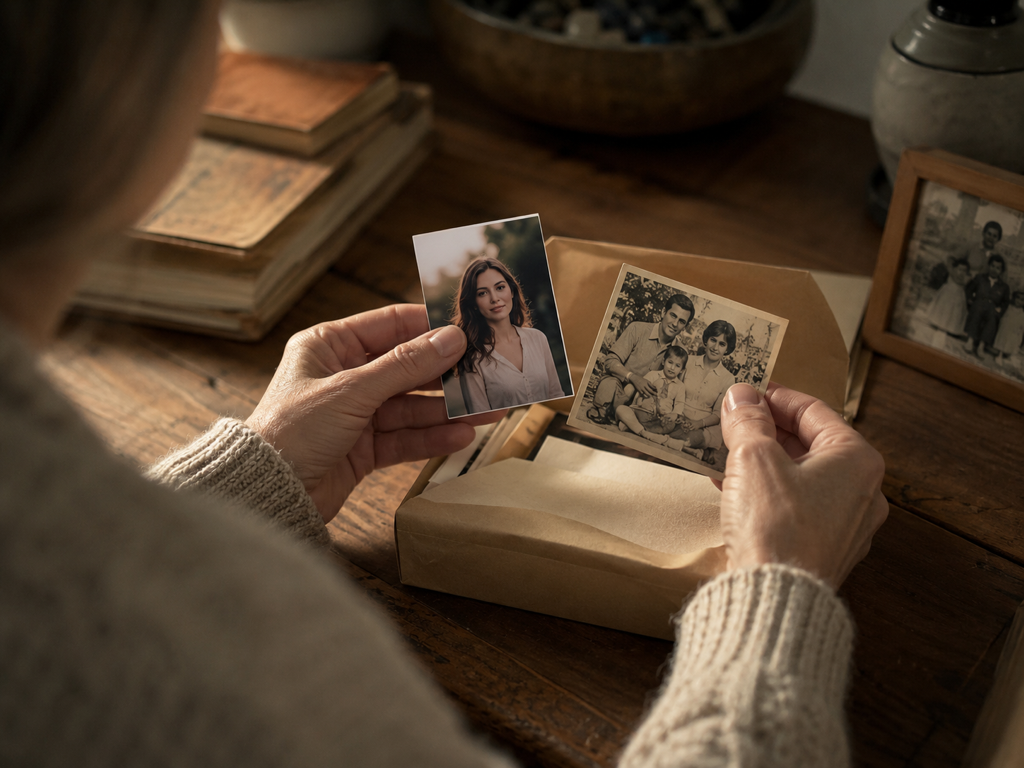
Chargez les photos à traiter
Déposez une photo ou tout un lot où les visages sont flous, peu nets ou anciens, au format JPG, PNG ou WEBP. Vos fichiers restent dans l'espace de votre compte, où vous pouvez revenir les télécharger.
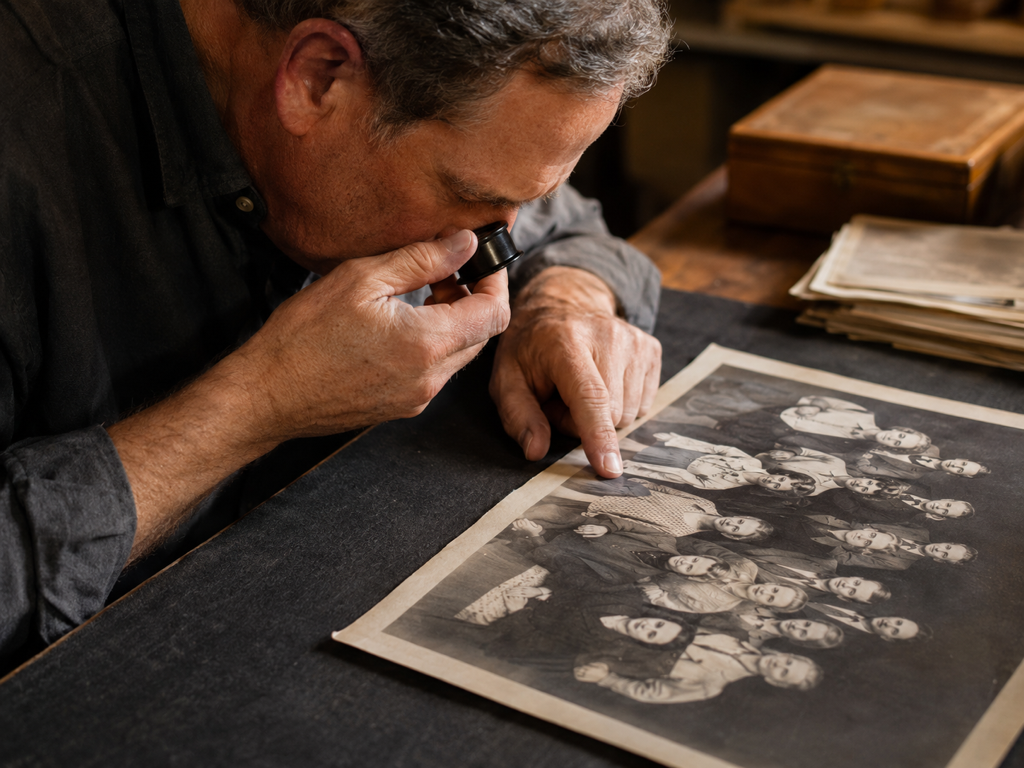
Laissez le traitement automatique
Par défaut, Imgupscale choisit le modèle selon le type de fichier, localise chaque visage de l'image et suit la voie adaptée à l'origine du flou pour ne reconstruire que les zones molles. Pour garder la main, sélectionnez vous-même un modèle ou une scène.
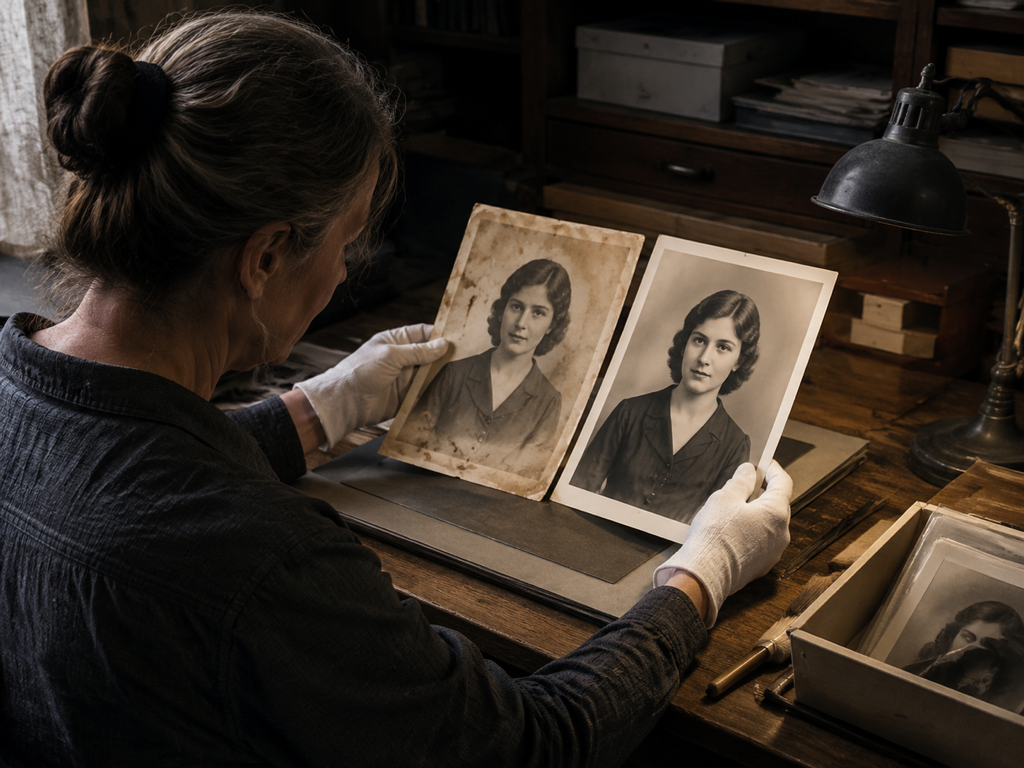
Comparez puis exportez
Placez l'avant et l'après côte à côte pour confirmer qu'il s'agit bien de la même personne, puis téléchargez. Si le rendu ne convient pas, relancez avec un autre modèle ou une autre scène ; pour un format plus grand, agrandissez dans le même flux jusqu'à 8K.
Des portraits flous rendus lisibles
Des selfies aux photos de famille scannées, voici les situations où améliorer une photo par IA change vraiment un visage.
Portrait Flou sur Toute la Photo
Un portrait entier qui manque de piqué, pris de trop loin ou légèrement bougé : Imgupscale localise les zones molles du visage et en reconstruit les détails, puis vous confirmez sur l'aperçu avant/après qu'il s'agit toujours de la même personne.
Photo Visage Flou en Prise sur le Vif
Une prise sur le vif ou une mise au point ratée laisse le visage brouillé. Selon l'origine du flou — bougé, décalage de netteté ou objectif tendre — le traitement suit la voie correspondante pour retrouver le dessin des traits, sans en modifier la forme.
Avatar de réseau social
Un selfie pris au téléphone sert d'avatar, mais le recadrage de la plateforme rend les traits mous. Reconstruisez le détail du visage pour une photo de profil où les yeux et la peau redeviennent nets, sans changer votre allure.
Scan d'une photo de famille
Une photo scannée, jaunie et floue, ne laisse plus que des visages à peine lisibles. Restaurer une photo ancienne revient ici à reconstruire les détails du visage, effacer les rayures et le bruit, puis remettre de la couleur si vous le souhaitez.
Conçu pour vos portraits du quotidien
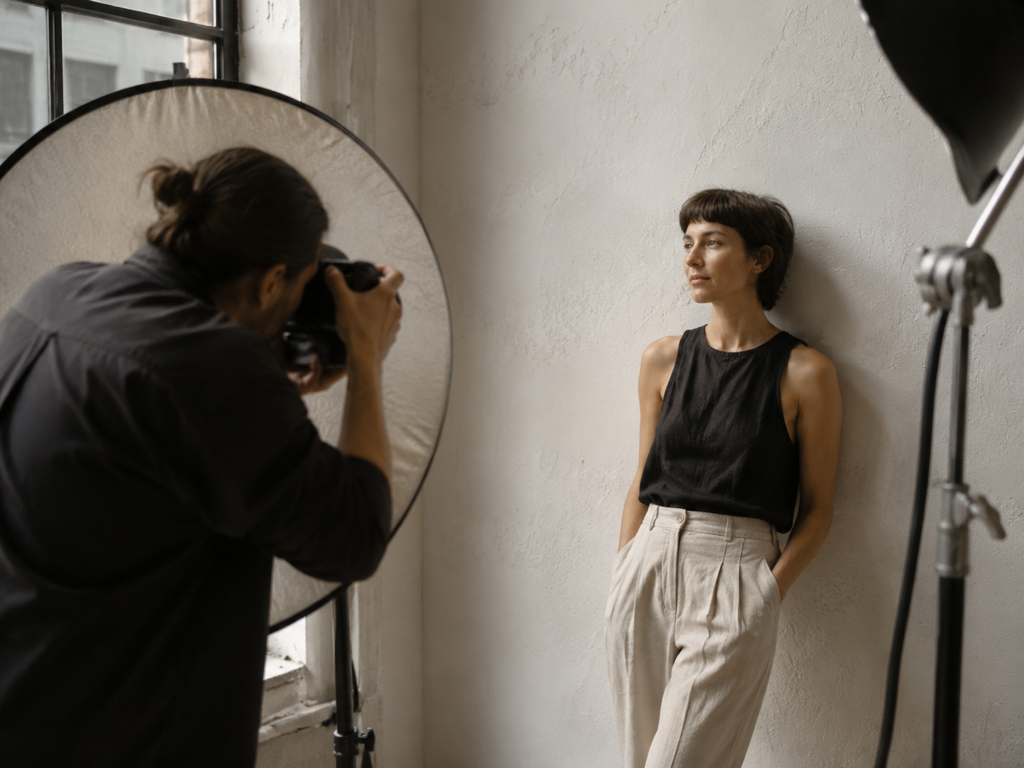
Créateurs sur les réseaux sociaux
Vos photos de profil et vos plans caméra pris au téléphone perdent leur netteté dès qu'on les agrandit. Imgupscale reconstruit le détail des visages pour des publications où le regard reste net, puis vous agrandissez au format demandé.
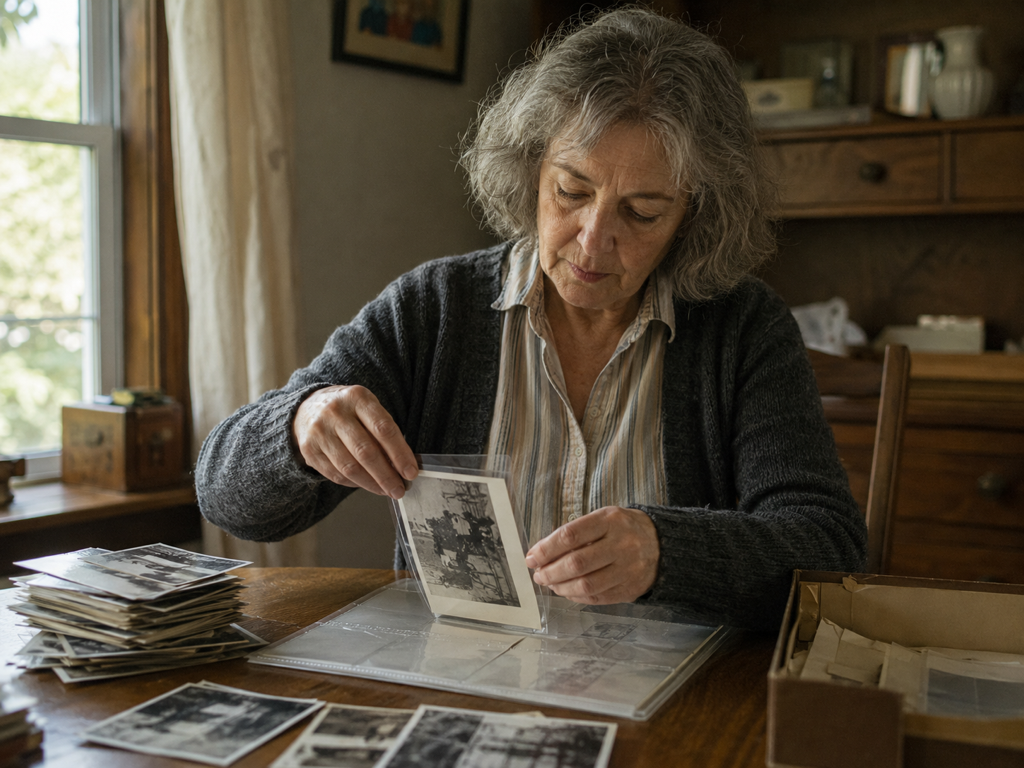
Personnes qui trient l'album familial
Les visages des photos scannées ont pâli et se sont brouillés avec les années. Reconstruisez les détails de chaque visage, effacez les rayures et le bruit, et ajoutez de la couleur quand la scène s'y prête, sans inventer de nouveaux traits.
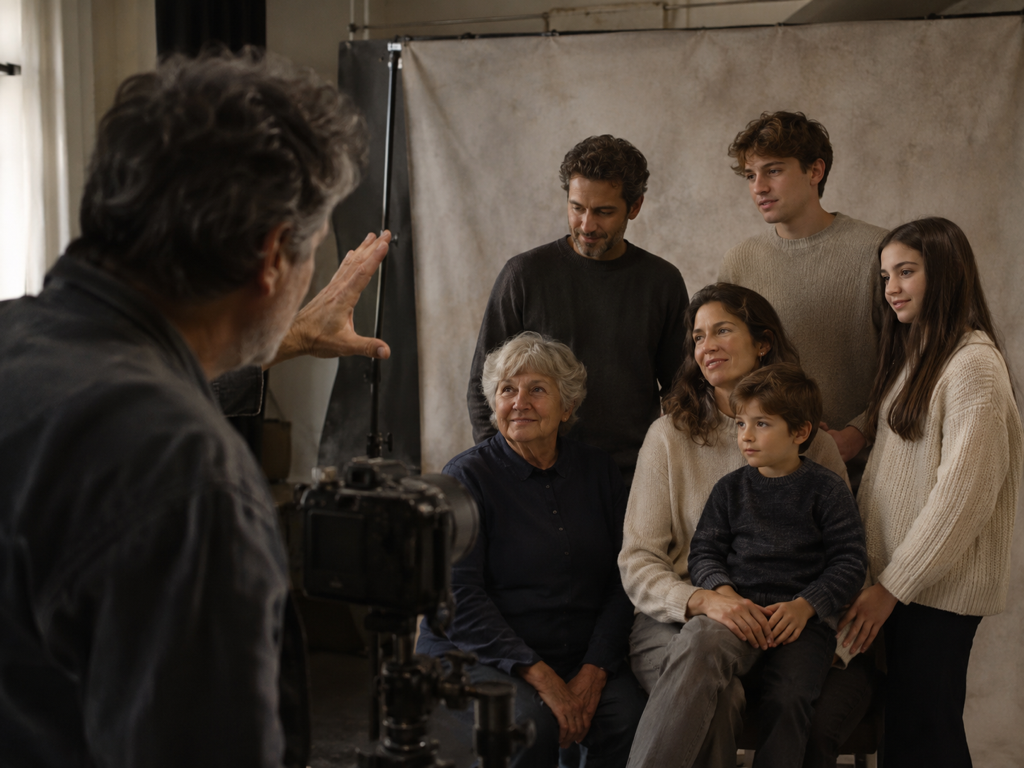
Photographes qui livrent des clients
Sur une photo de groupe, les visages du fond manquent parfois de détail avant la livraison. Traitez chaque visage un par un pour compléter le dessin des traits, puis agrandissez le fichier jusqu'à 8K pour l'impression.
Ce qui rend chaque visage net
Des points concrets à peser avant de traiter vos portraits.
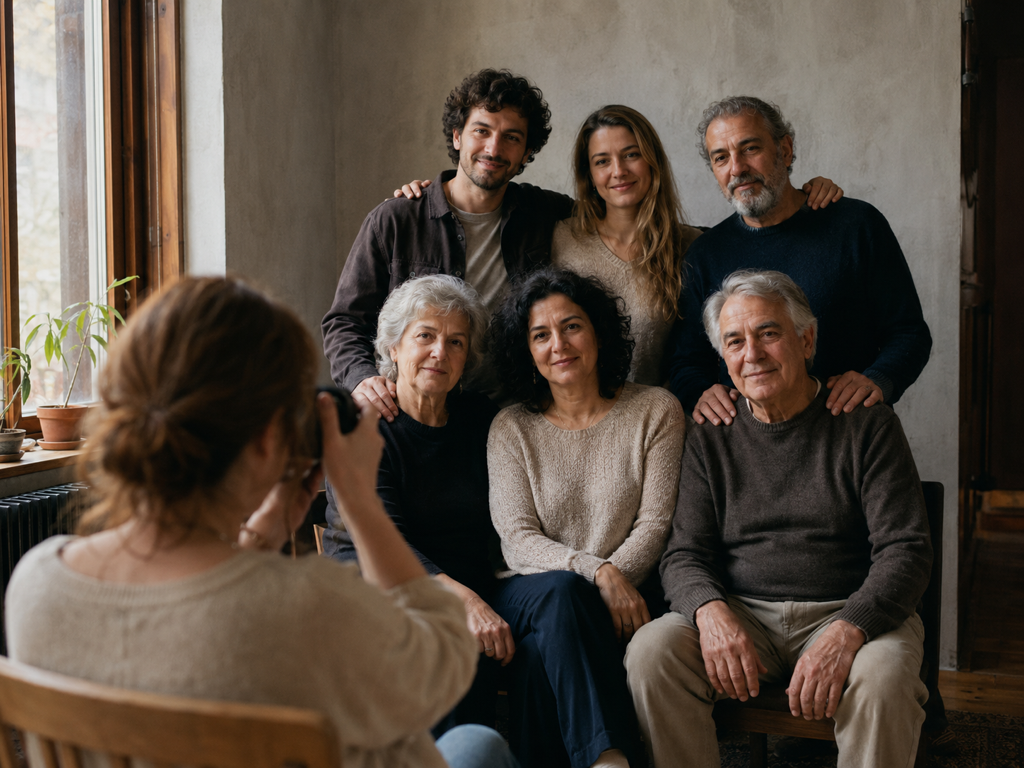
Chaque visage traité séparément
Sur une photo de groupe, Imgupscale repère les visages présents et les reconstruit un par un, autant qu'il y en a. Chacun retrouve le détail de ses traits sans que vous ayez à les entourer à la main.
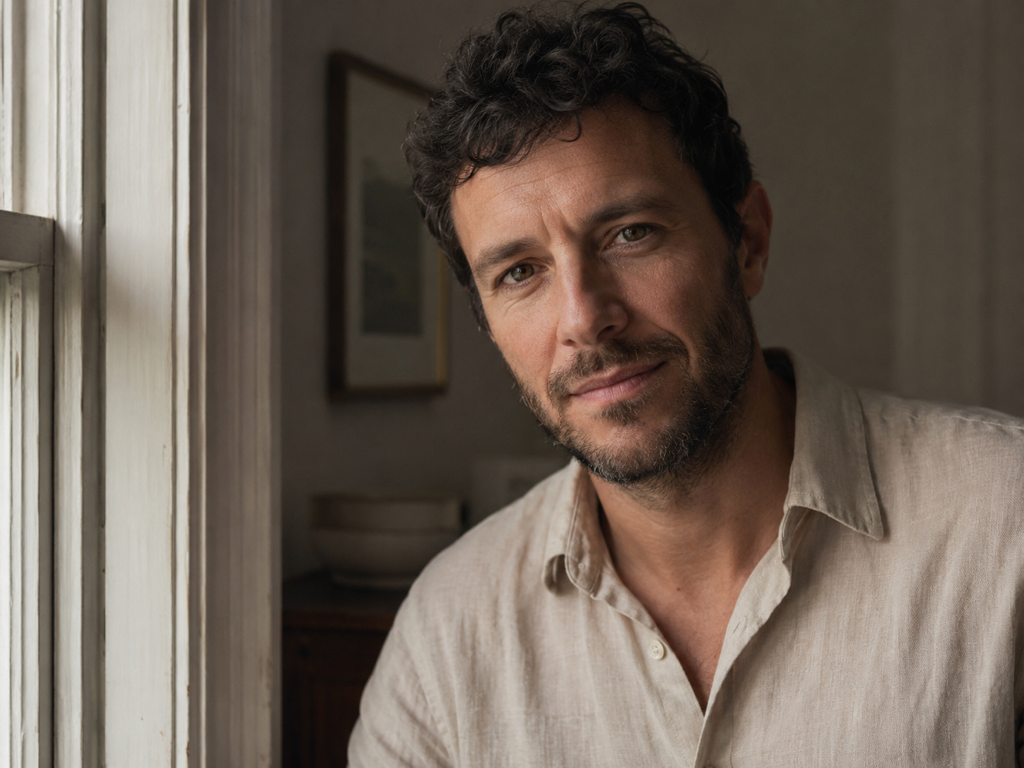
Toujours la même personne
Le traitement ajoute seulement du détail — bord des yeux, mèches de cheveux, texture de la peau — sans lisser, sans effacer les rides ni modifier les traits. Le visage est reconstruit, pas transformé, et aucun nouveau visage n'est généré.
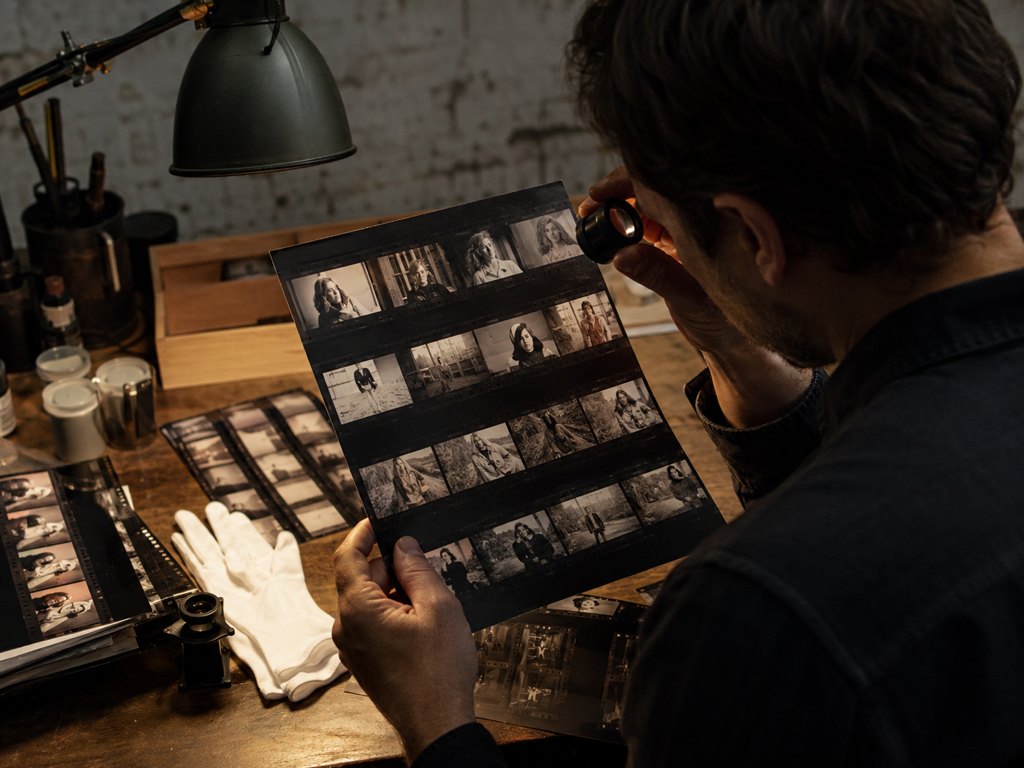
Voie adaptée à l'origine du flou
Un bougé, une mise au point décalée ou un objectif tendre n'appellent pas le même traitement ; l'outil localise d'abord les zones molles, puis ne reconstruit que celles-ci et laisse intactes les parties déjà nettes.
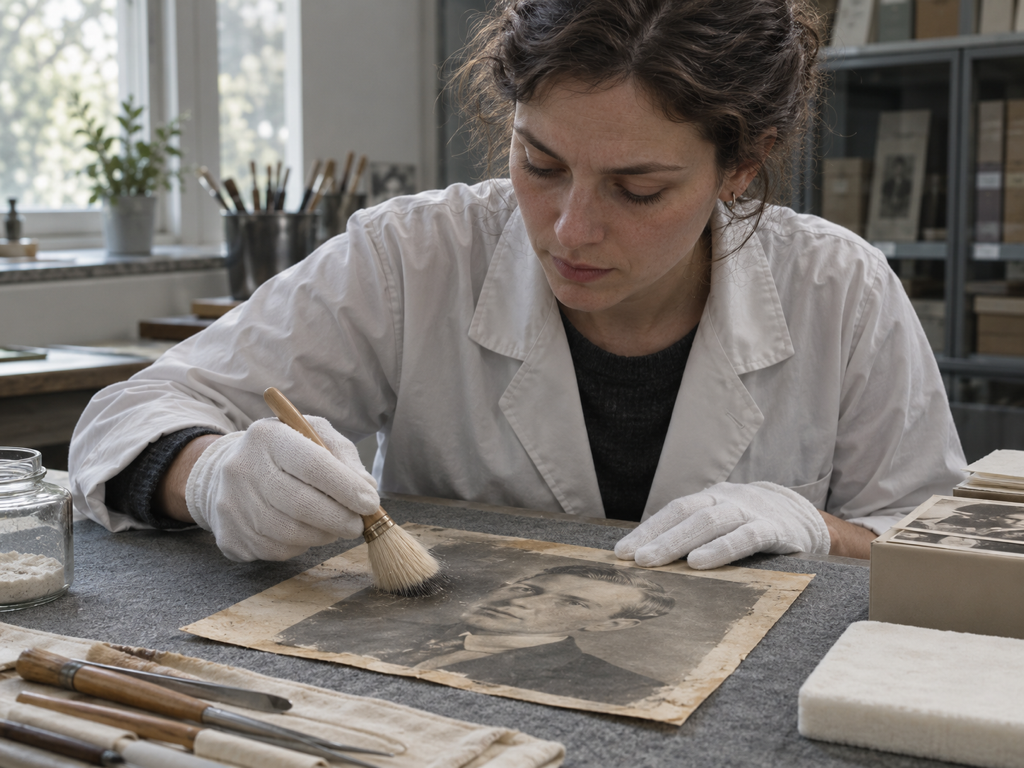
Agrandissement dans le même flux
Une fois les visages restaurés, poursuivez dans le même flux pour agrandir jusqu'à 8K, ce qui suffit pour un tirage ou une livraison client. Le traitement par lot et l'usage commercial sont couverts. Vous démarrez avec 10 crédits gratuits, sans carte bancaire.
Questions fréquentes sur la restauration de visages
Rendez à vos portraits un visage net
Importez une photo, laissez Imgupscale reconstruire le détail des visages, puis validez l'avant/après avant de télécharger.