
사진 선명하게
손떨림·초점·렌즈에서 온 흐림을 각각 다른 경로로 처리해 흐려진 영역만 다시 만들고, 자동이 기본이되 원하면 모델과 장면을 직접 고를 수 있습니다.
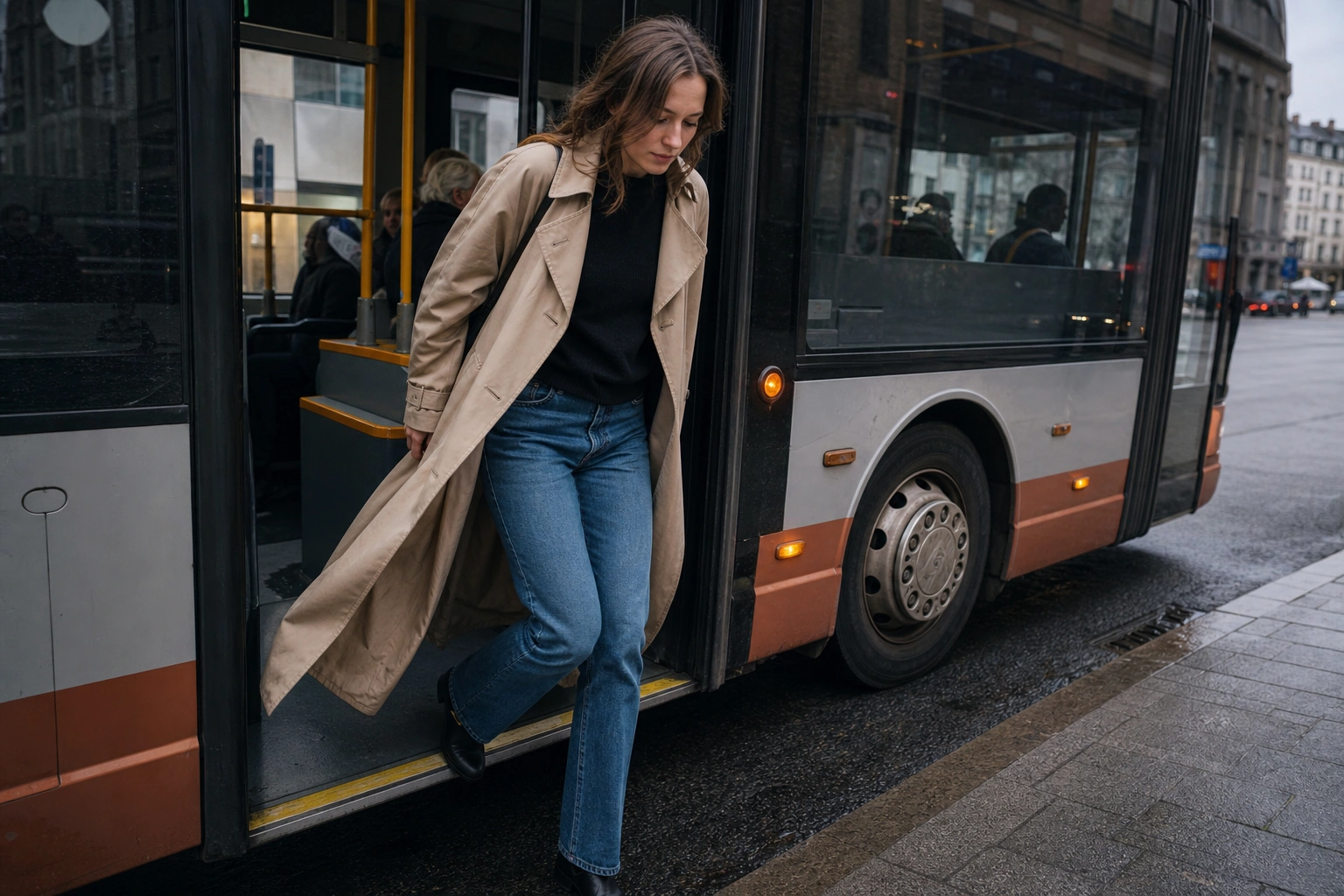
파일을 놓거나 붙여넣거나 클릭하세요 (지원 형식: .jpg, .png, .webp)
이럴 때 다시 또렷해집니다
흐림의 상황이 저마다 다른 만큼, 어떤 사진을 들고 왔는지에 따라 처리 방향도 달라집니다.
오래된 사진 복원과 색 되살리기
앨범에서 꺼낸 옛 사진이나 스캔본이 전체적으로 뿌옇고 윤곽이 뭉개졌을 때, 인물과 배경의 디테일을 다시 만들고 긁힘과 노이즈를 정리한 뒤 필요하면 색까지 넣어 다시 넘겨볼 만한 상태로 되돌립니다.
사진 글씨 선명하게 살리기
회의 스크린샷이나 촬영한 자료 페이지처럼 글자 가장자리가 뭉개져 읽기 어려운 이미지라면, 흐려진 글자 블록을 찾아 가장자리를 다시 만들어 확대해도 읽히도록 다듬습니다. 다만 글자를 인식하거나 다시 타이핑하지는 않습니다.
다시 못 찍는 순간의 미세한 흔들림
아이나 반려동물, 공연처럼 다시 촬영할 수 없는 장면에서 손이 살짝 흔들려 컷이 뭉갰을 때가 있습니다. 이런 컷은 흔들림 경로로 보내 발생한 흐림만 골라 재구성하니, 표정과 움직임은 그대로 남습니다.
등록 전 상품 사진 다듬기
휴대폰으로 찍은 상품 컷의 초점이 살짝 빗나가 상세페이지에 올리기 애매할 때가 있죠. 초점 흐림을 정리한 다음 같은 흐름에서 상세페이지 크기로 키우면 인쇄나 클라이언트 납품에도 무리 없이 씁니다.
누구에게 도움이 되나요
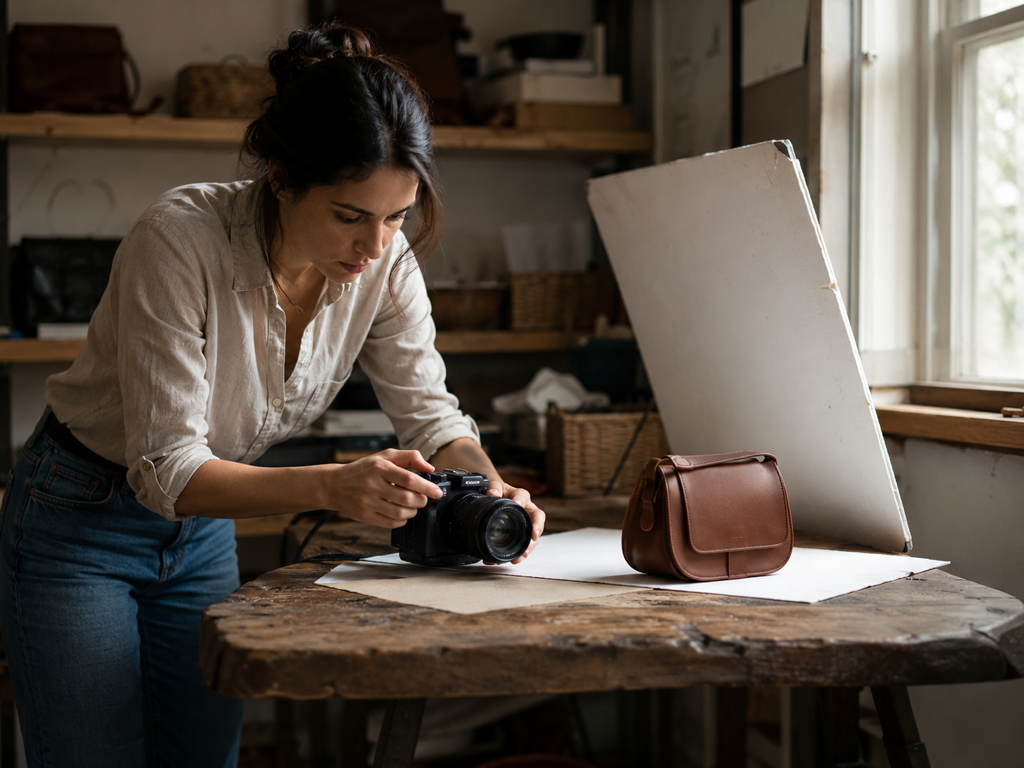
상품 사진을 등록 전에 정리
휴대폰으로 찍은 상품 컷의 초점이 안 맞아 등록을 망설이는 판매자라면, 초점이 나간 부분만 다시 만들어 상세페이지에 올릴 만한 상태로 맞춘 뒤 필요한 크기까지 같은 흐름에서 키울 수 있습니다.
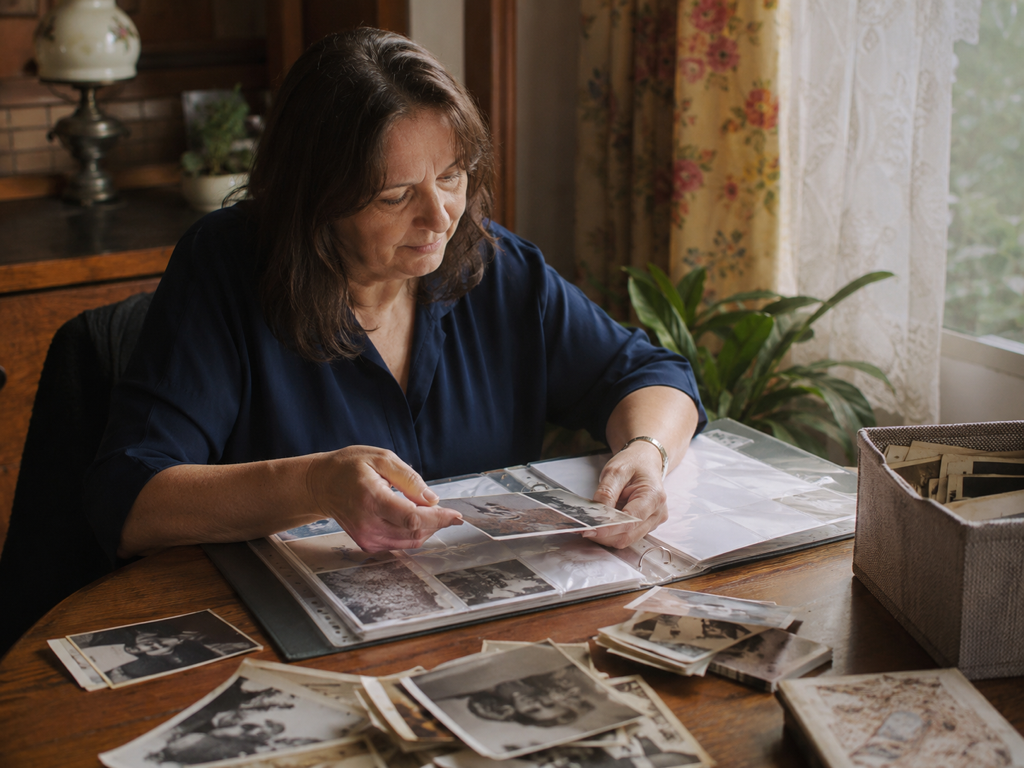
스캔한 옛 사진 되살리기
오래된 사진 복원을 하려고 앨범을 스캔했더니 전체가 뿌옇게 나온 경우, 인물과 배경 윤곽을 다시 만들고 긁힘과 노이즈를 정리해 가족 앨범을 다시 넘겨볼 만한 상태로 되돌립니다.
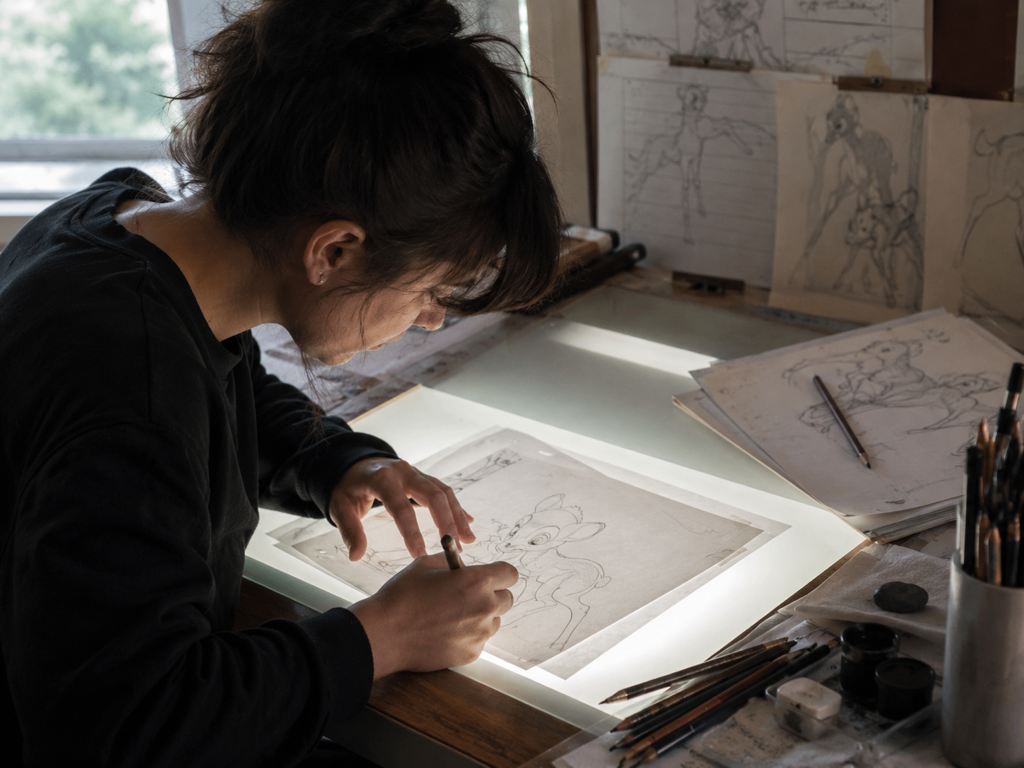
흔들리거나 초점 나간 컷 살리기
출사에서 흔들리거나 초점이 빗나간 컷을 버리기 아까운 취미 사진가라면, 사진 흔들림 보정 경로로 미세한 손떨림을 잡고 흐려진 영역만 재구성해 다시 쓸 만한 컷으로 되살립니다.
원인별로 나눠 사진 선명하게 만들기
무엇이 흐림을 만들었는지에 따라 처리 경로가 달라지고, 화면에서 실제로 뭉갠 영역만 골라 다시 만듭니다.
흔들림·초점 원인별 처리
손떨림, 초점 이탈, 렌즈에서 온 흐림을 각각 다른 경로로 보내 원인에 맞는 방식으로 윤곽을 다시 세웁니다. 하나의 설정으로 뭉뚱그리지 않기 때문에 결과가 한결 자연스럽게 나옵니다.
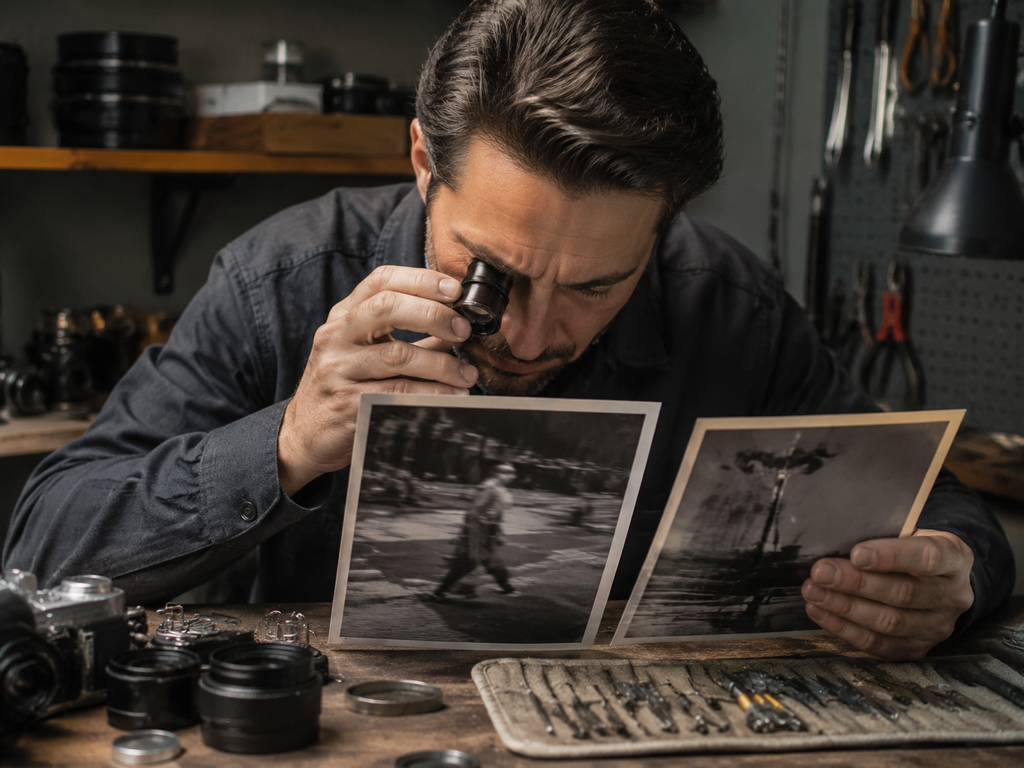
흐려진 영역만 재구성
선명한 눈, 또렷한 윤곽을 먼저 확보하려고 화면 전체를 건드리지 않고 실제로 뭉갠 영역을 자동으로 찾아 그 부분만 다시 만듭니다. 이미 선명한 곳은 그대로 두어, 흐린 사진 선명하게 살리면서도 과하게 날카로워지지 않습니다.
이미지도 사진과 똑같이
사진뿐 아니라 캡처, 스캔본, 디자인 소재 같은 어떤 이미지 선명하게 만드는 작업도 같은 흐름을 탑니다. 파일 종류에 맞는 모델을 자동으로 골라 주고, 원하면 직접 다른 모델이나 장면으로 바꿀 수 있습니다.
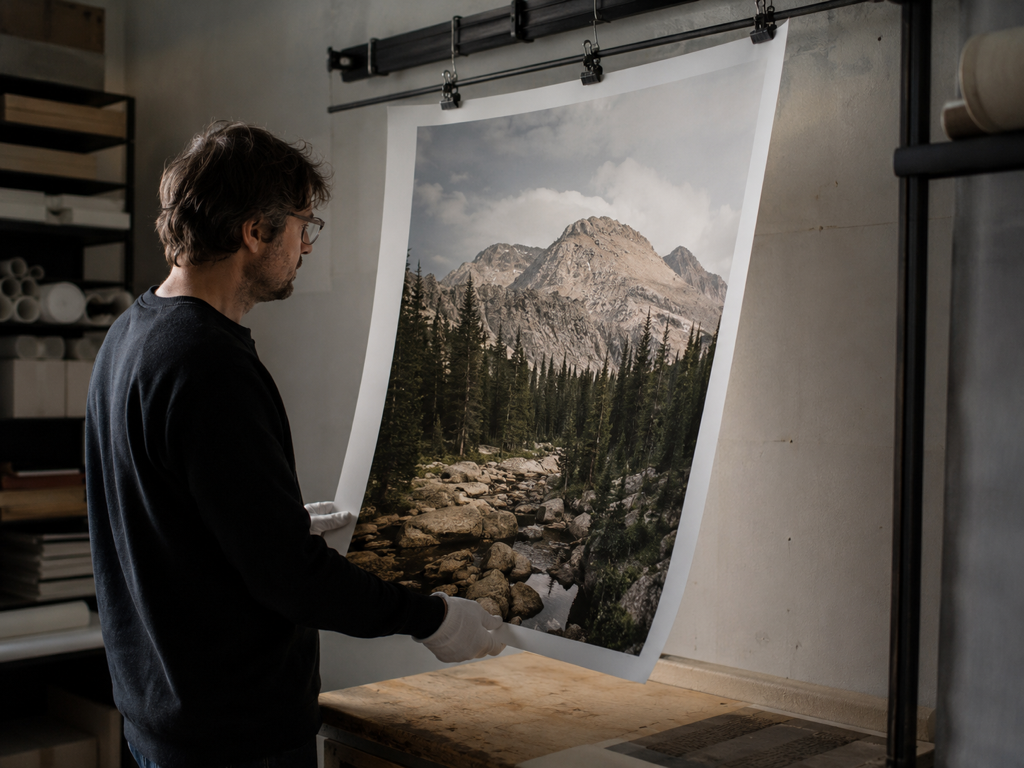
선명화에서 8K 확대까지
선명하게 되살린 다음 더 큰 크기가 필요하면 같은 작업 안에서 최대 8K까지 키웁니다. 해상감을 먼저 찾고 크기를 나중에 올리는 순서라 확대해도 윤곽이 뭉개지지 않습니다. Imgupscale은 이 두 단계를 하나의 흐름으로 잇습니다.
세 단계로 사진 선명하게 마무리
업로드한 파일은 계정에 저장되어 언제든 다시 내려받을 수 있고, 결과물은 사용자의 것입니다. Imgupscale이 각 단계를 자연스럽게 이어 줍니다.
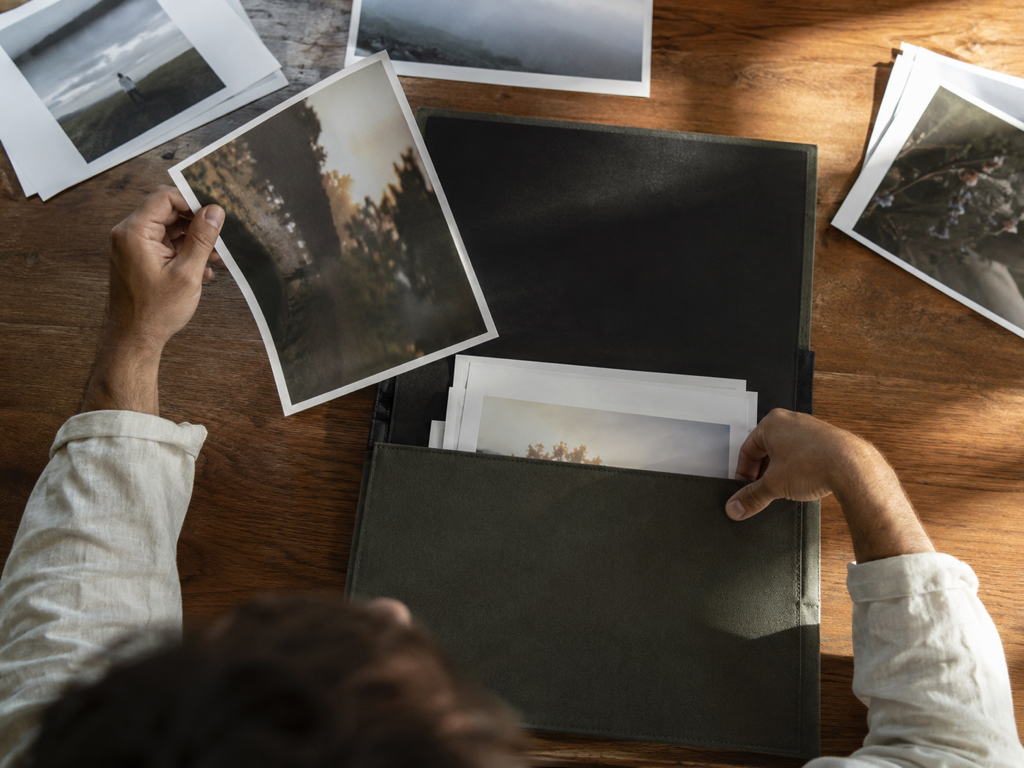
흐린 이미지 올리기
JPG, PNG, WEBP 파일을 한 장씩 또는 여러 장 한 번에 올립니다. 올린 파일은 계정 공간에 남아 나중에 다시 열어 이어서 작업할 수 있습니다.
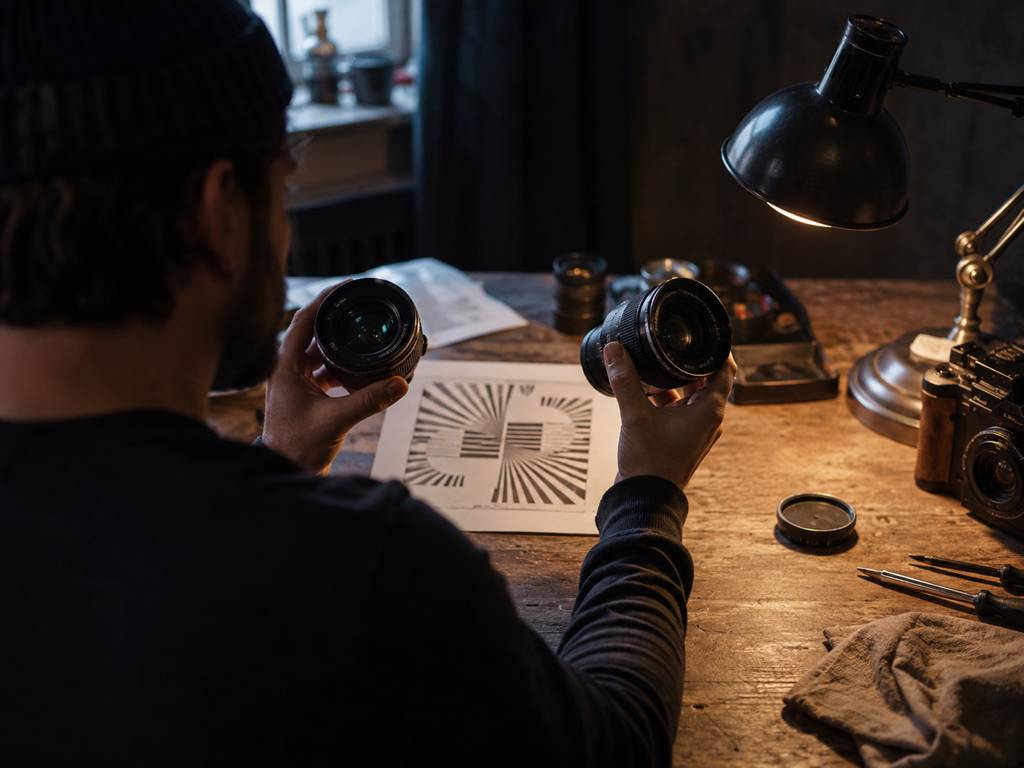
원인별 자동 처리 확인
기본은 전자동으로, 파일 종류와 장면에 맞는 모델을 고른 뒤 흔들림이나 초점 같은 원인에 따라 흐려진 부분만 다시 만듭니다. 직접 맡고 싶다면 모델이나 장면을 골라 바꾸고, 애니메이션이나 AI 그림은 원하는 방향을 프롬프트로 적어 둡니다.
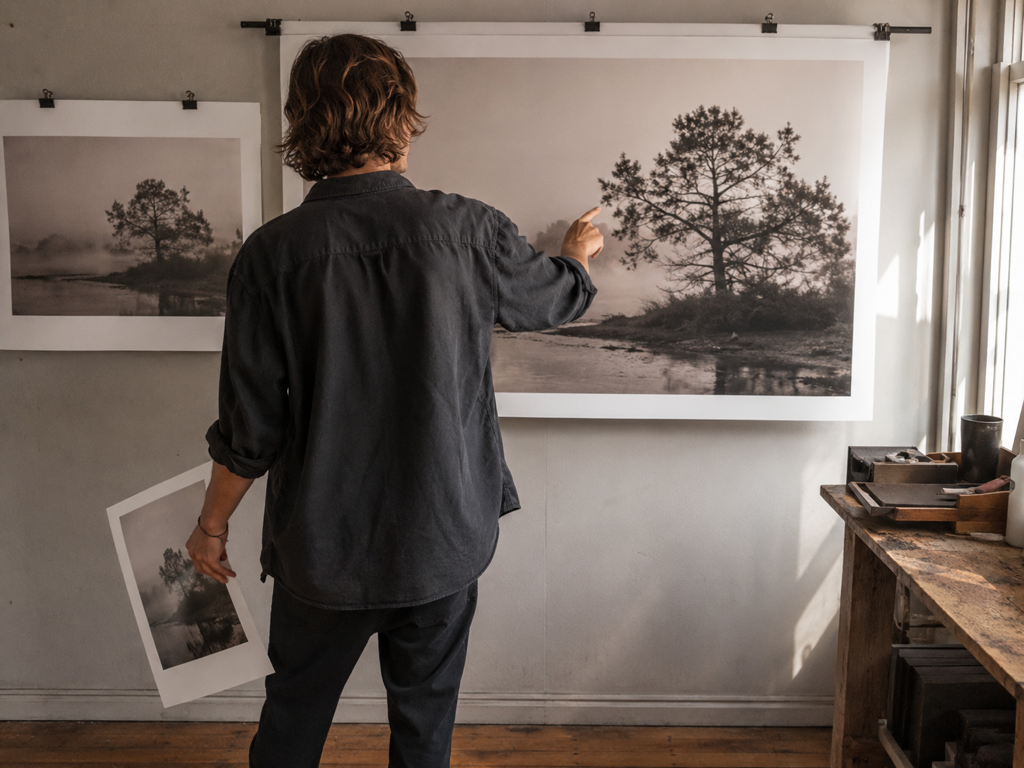
비교 후 내려받기
원본과 결과를 나란히 놓고 확인한 뒤, 마음에 들지 않으면 다른 모델이나 장면으로 다시 돌립니다. 만족하면 내려받고, 더 큰 크기가 필요하면 같은 흐름에서 최대 8K까지 키웁니다.
궁금한 점을 모았습니다
지금 사진 선명하게 시작하기
흐린 이미지를 올리면 원인에 맞춰 흐려진 영역만 다시 만들어 드립니다. Imgupscale은 무료 크레딧 10개로 시작할 수 있습니다.