
그래픽 향상
Imgupscale은 파일에서 흐릿한 가장자리와 선만 다시 만들고 깔끔한 색 블록은 그대로 두는 그래픽 향상 도구로, 전후 비교 화면을 보여 주어 다운로드하기 전에 결과물을 직접 확인할 수 있습니다.
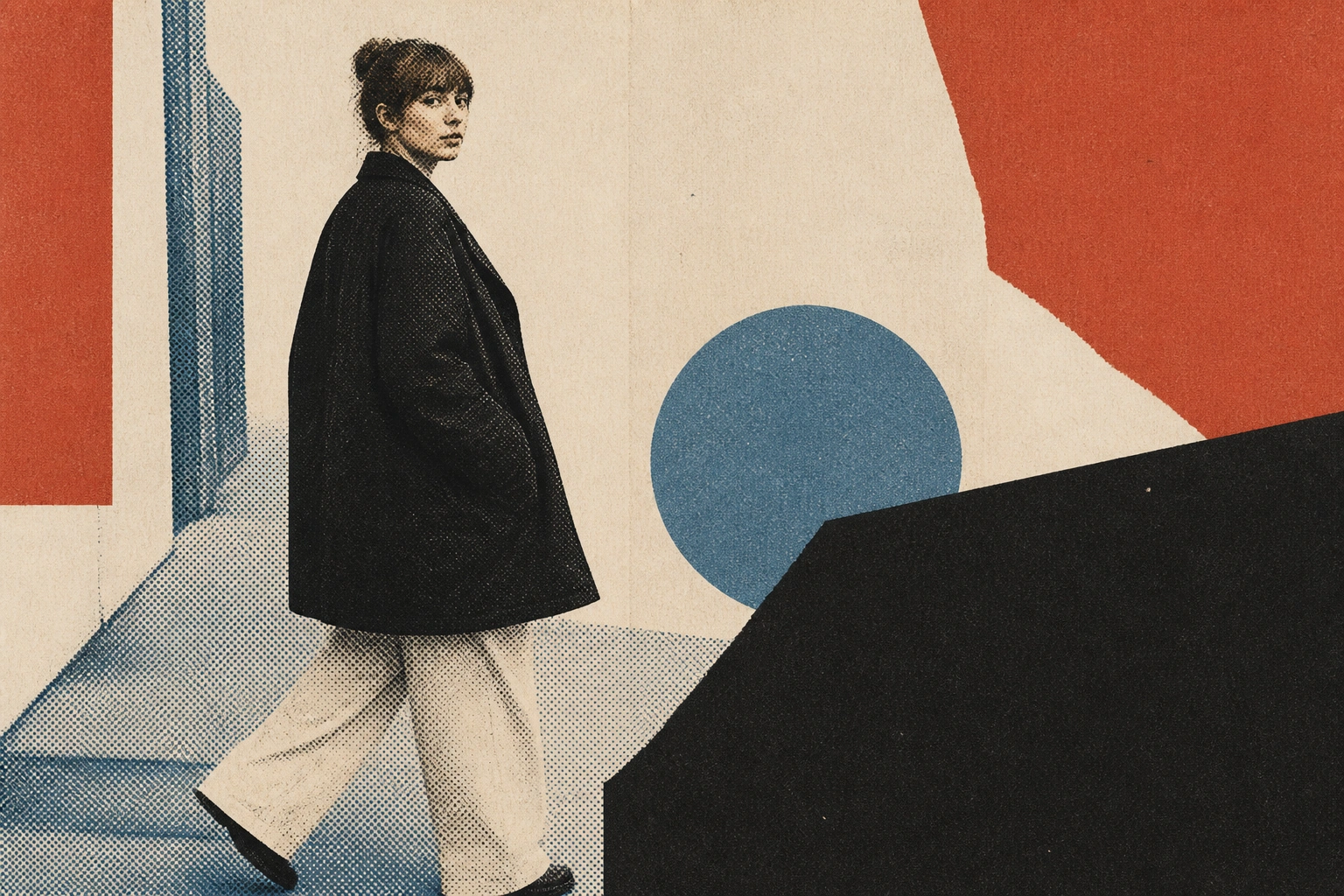
파일을 놓거나 붙여넣거나 클릭하세요 (지원 형식: .jpg, .png, .webp)
그래픽 향상 도구가 가장 먼저 다시 만드는 것
그래픽 향상 도구가 흐릿한 디자인 파일에 적용하는 네 가지 작업과, 각 작업이 최종 전달물에 어떤 의미가 있는지 소개합니다.
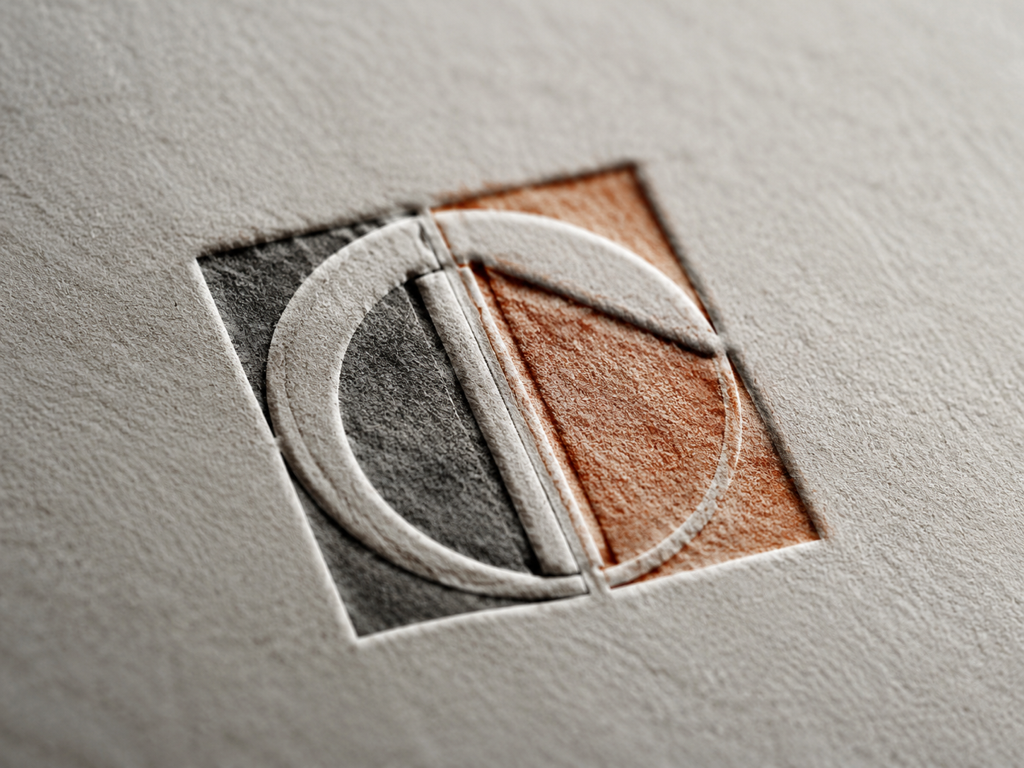
흐릿한 영역만 손봅니다
그래픽 향상 도구는 흐릿하게 보이는 가장자리와 선을 찾아 해당 영역만 다시 만들고, 단색 면과 여백은 원래 그대로 둡니다. 그래서 ai 그래픽 향상 처리는 이미 마음에 드는 디자인을 다시 그리지 않고 필요한 부분만 선명하게 만듭니다.
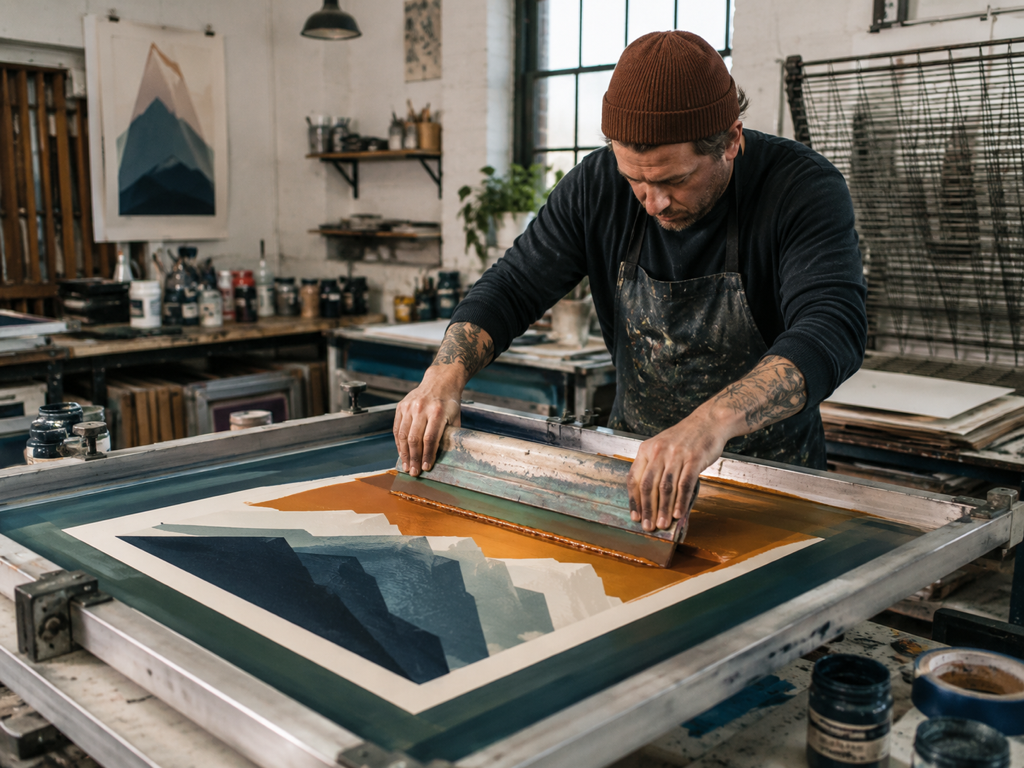
아트워크와 AI 출력물에서도 선이 살아 있습니다
Midjourney나 Stable Diffusion 같은 도구에서 나온 일러스트 프레임과 AI 출력물은 커져도 선 방향과 색 경계를 유지하며, 프롬프트를 붙여 넣어 디테일을 조정할 수 있습니다. ai 아트 확대 도구로서 이 경로는 선을 뭉개는 대신 스타일에 어울리는 디테일을 더합니다.
파일을 정리한 뒤 크기를 키웁니다
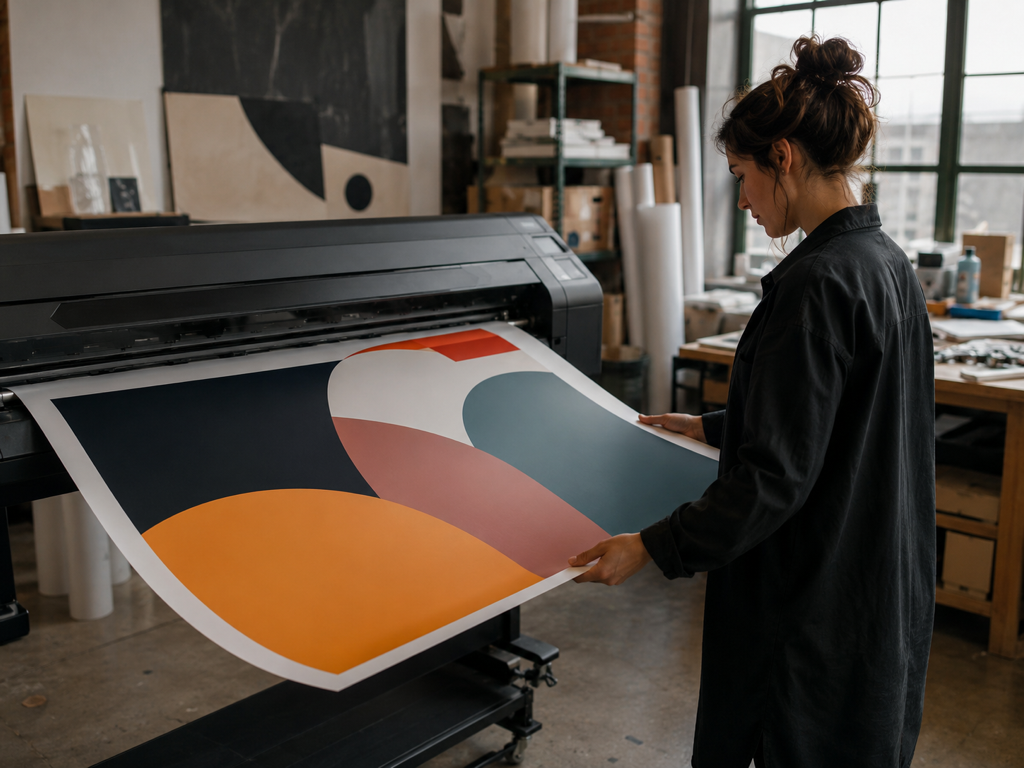
압축 아티팩트와 노이즈를 먼저 제거한 다음, 그래픽 향상 도구가 인쇄 작업이나 대형 배너에 필요한 크기에 맞춰 파일을 최대 8K까지 키웁니다. 그래픽 확대 도구로서 화면 크기의 그래픽을 별도 도구 없이 더 큰 레이아웃으로 옮겨 주지만, 결과물은 인쇄 품질을 보장하는 것이 아니라 재구성된 것입니다.
기본은 자동, 조정은 자유롭게
모든 파일은 유형에 따라 알맞은 모델로 자동 배정되므로, 대부분의 업로드는 별도 설정 없이도 흐릿하게 올라온 그래픽을 향상할 수 있습니다. 직접 제어하고 싶을 때는 그래픽 향상 도구에서 모델이나 사용 시나리오를 고르면 설정이 자동으로 채워지고, 노이즈가 많은 파일에는 손으로 조절할 수 있는 노이즈 제거 강도 슬라이더가 제공됩니다.
흐릿한 업로드에서 더 큰 크기까지
세 단계면 드라이브 속 거친 그래픽을, 그래픽 향상 도구가 다시 만들어 페이지나 인쇄 작업에 맞게 키운 파일로 바꿔줍니다.
흐릿한 디자인 파일 업로드하기
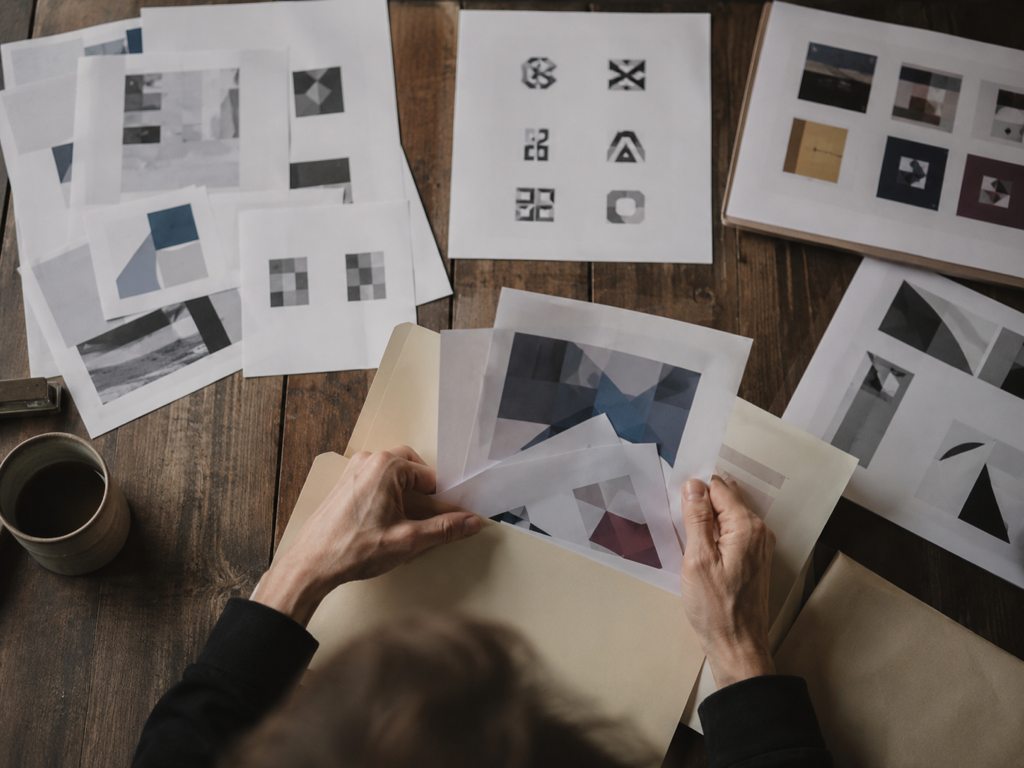
로고든 일러스트든 AI 출력물이든 썸네일이든, JPG·PNG·WEBP 형식으로 그래픽 하나 또는 여러 개를 한 번에 그래픽 향상에 올려보세요. 파일은 계정 공간에 저장되니 언제든 다시 돌아와 받을 수 있습니다.
모델 자동 매칭에 맡기거나 직접 조정하기
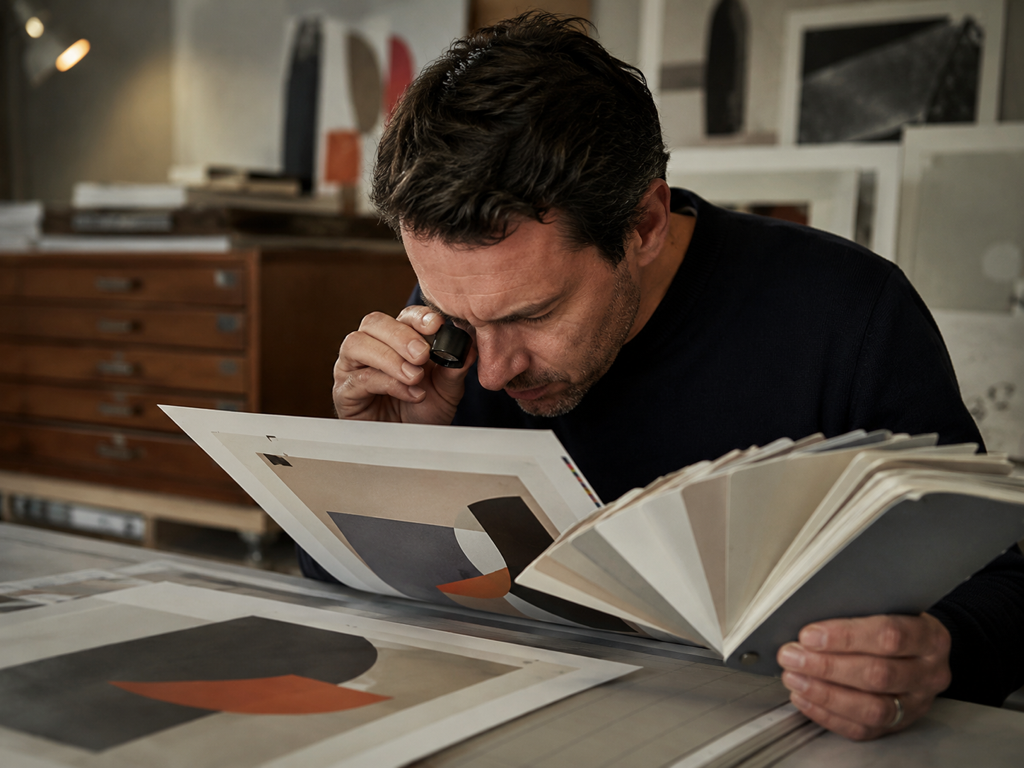
기본적으로 그래픽 향상은 파일 유형에 따라 모델을 고르고, 흐릿한 가장자리와 선을 찾아내 다시 만들면서 압축 노이즈를 걷어냅니다. 그래픽 향상에서 직접 조정하고 싶다면 모델이나 시나리오를 고르고, 일러스트·AI 파일에는 프롬프트를 붙여 디테일을 조정하거나, 노이즈가 심한 업로드에는 디노이즈 강도를 높이면 됩니다.
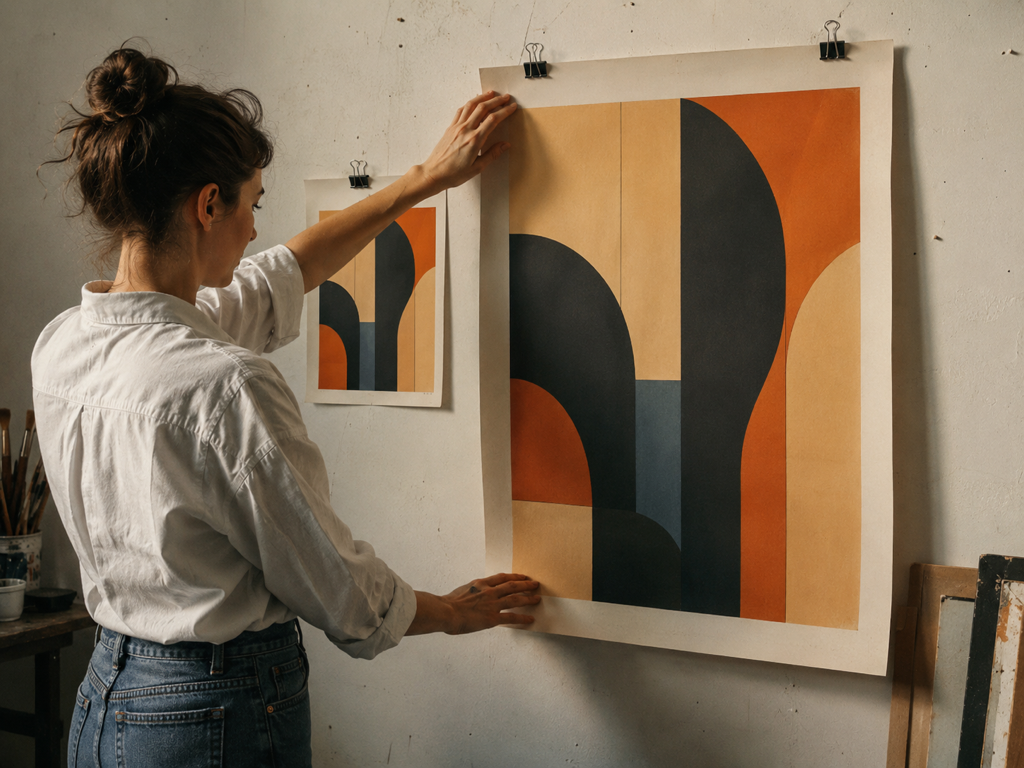
비교한 뒤 다운로드하거나 크기 키우기
화면에서 전후를 비교해 보고 어색한 부분이 있으면 다른 모델이나 시나리오로 다시 돌려보세요. 결과가 만족스러우면 다운로드하고, 인쇄물이나 큰 레이아웃에 더 큰 크기가 필요하면 그래픽 향상에서 최대 8K까지 계속 키울 수 있습니다.
그래픽 향상이 진가를 발휘하는 곳
손대기 어려웠던 파일을 실제로 납품할 수 있는 파일로 바꿔주는, 그래픽 화질 개선의 실전 작업들.
매장 간판과 패키지를 위한 로고 향상
찾을 수 있는 로고가 오래된 웹사이트나 이메일 서명, 명함 파일에서 뽑은 한 장뿐이라 작고 가장자리가 거칠며 압축 흔적이 남아 있을 때가 있습니다. 여기서는 로고의 가장자리와 글자 형태를 다시 만들어 선명하게 다듬고 그 지저분한 흔적을 걷어낸 뒤, 마크를 새로 칠하거나 글꼴과 색을 바꾸지 않고 간판·상자·매대에 필요한 크기로 로고 파일을 그래픽 확대합니다. 그래픽 향상이 돌려주는 것은 고해상도 비트맵이지, 벡터 파일이 아닙니다.
커버와 카드를 위한 썸네일 향상
영상 커버, 앨범 아트, 제품 카드는 플랫폼이 다시 처리하면서 압축되어, 제목 글자가 흐릿해지고 그래픽 가장자리가 거칠어집니다. 썸네일 향상은 그 흐릿해진 글자 덩어리와 가장자리를 찾아내 다시 만들어, 더 큰 자리로 옮기거나 실물 카드로 만들 때도 이미지가 무너지지 않게 해줍니다. 그래픽 향상에서 글자는 선명하고 읽기 좋게 유지되지만, 글자를 다시 입력하거나 교정하지는 않습니다.
인쇄 크기를 위한 아트워크 그래픽 확대
Midjourney나 Stable Diffusion의 일러스트와 AI 출력물은 화면에 딱 맞는 크기로만 내보내지는 경우가 많아, 키우는 순간 선이 흐릿해지고 색 경계가 뭉개집니다. 여기서 아트워크를 그래픽 확대하면 선의 방향과 색 가장자리가 유지되고, 프롬프트를 붙여 디테일을 조정할 수 있으며, 파일이 인쇄 작업에 필요한 크기로 커집니다. ai 그래픽 향상이 더해주는 디테일은 스타일에 맞춘 재구성이지, 원본에 없던 픽셀을 지어내는 것이 아닙니다.
급한 인쇄 납품물
고객이 화면 크기로만 존재하는 레이아웃 소스를 돌려보내, 대형 출력에서는 마감 전에 가장자리가 다 무너지는 경우가 있습니다. 이럴 때 그래픽 향상으로 먼저 압축을 걷어낸 뒤, 같은 파일을 하나의 흐름 안에서 대형 출력 작업에 필요한 크기까지 키우면, 아트를 처음부터 다시 만들지 않고도 납품할 수 있습니다.
이 그래픽 향상을 찾는 사람들
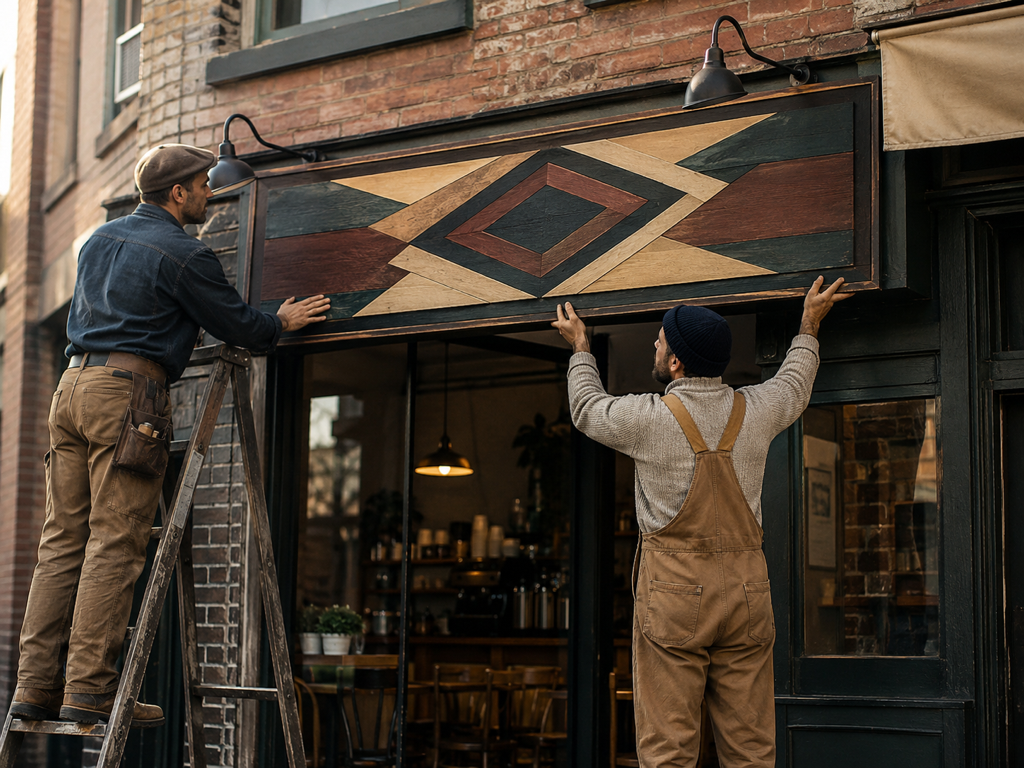
저해상도 로고 하나로 여러 용도에
저해상도 로고 한 장뿐이고 원본 디자인 파일은 없는데, 그 로고를 간판에도, 패키지에도, 인쇄 배포물에도 써야 할 때가 있습니다. 그래픽 향상은 마크의 흐릿한 가장자리를 다시 만들어 그 자리들에 맞게 키우며, 디자인을 새로 그리는 것이 아니라 흐릿하게 보이는 부분을 손봅니다.
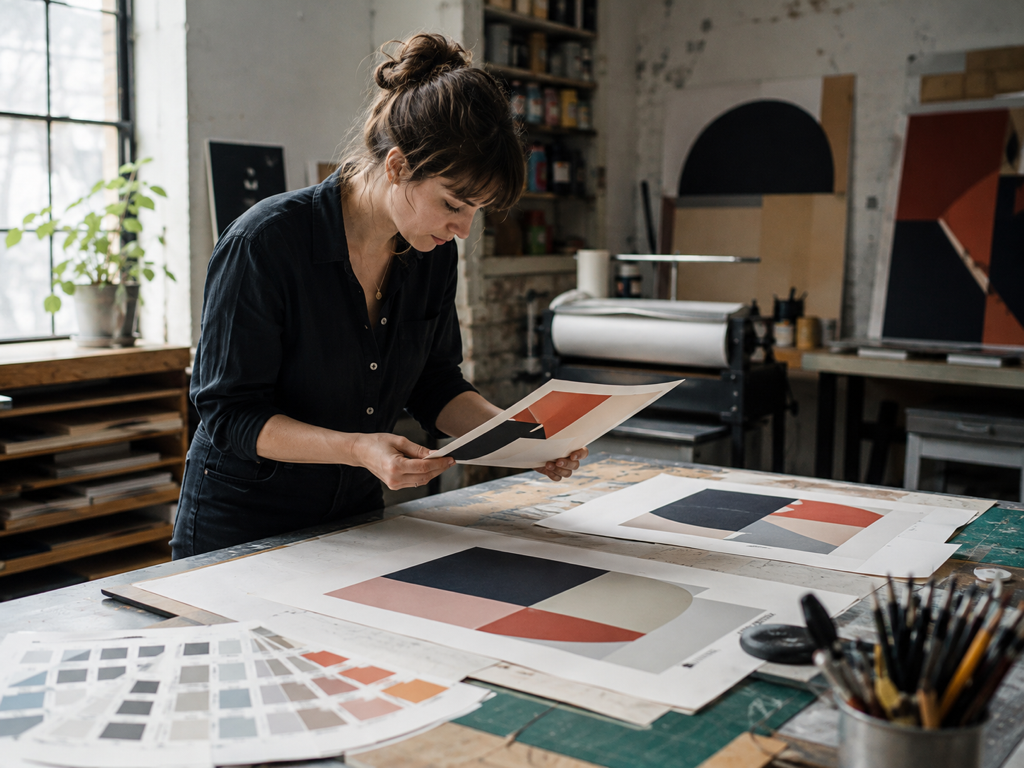
마감에 쫓기는 화면 크기 소재
클라이언트가 화면 크기로만 존재하는 소재를 넘겼는데, 일정상 일일이 손으로 다시 만들 여유가 없습니다. 그래픽 향상 기능이 각 파일을 레이아웃이 요구하는 해상도까지 끌어올려 주기 때문에 납품 일정을 그대로 지킬 수 있습니다.
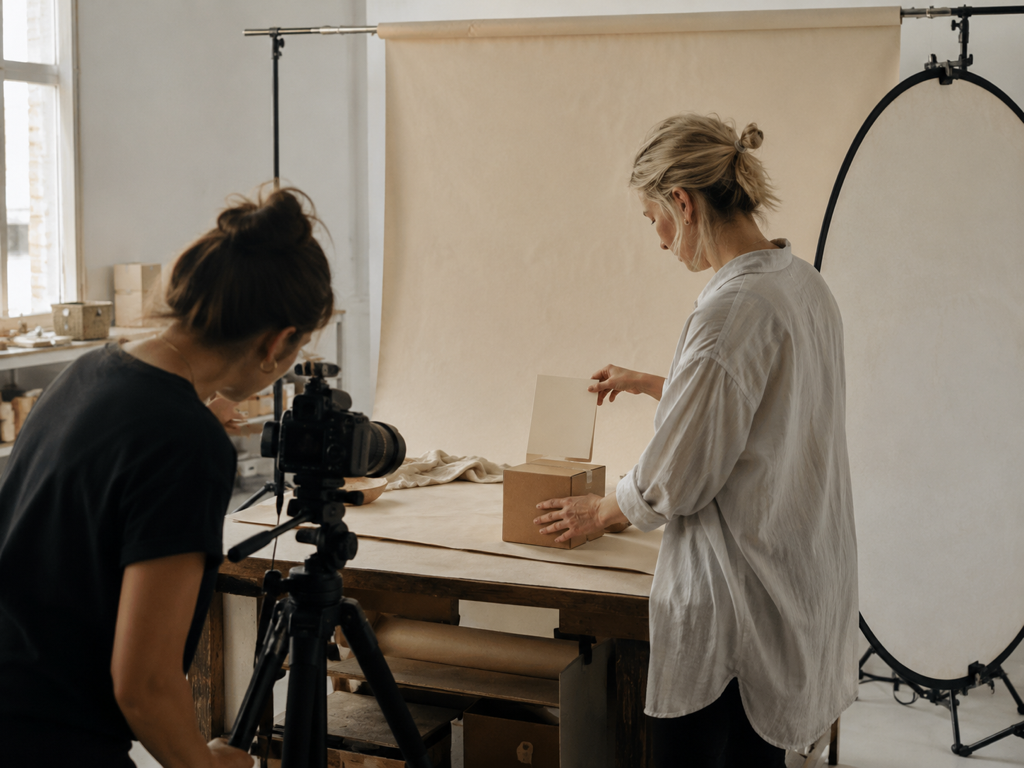
압축된 스토어·커버 그래픽
상품 카드, 상세 페이지 아이콘, 영상 커버는 플랫폼이 반복해서 압축하다 보면 흐릿해집니다. 그래픽 향상 기능으로 다시 처리하면 그래픽 가장자리와 제목 텍스트를 게시하고 인쇄할 수 있는 수준으로 되살릴 수 있습니다.
업로드하기 전에 짚어 볼 질문들
뭉개진 그래픽을 Imgupscale로 보내 그래픽 향상을 맡겨 보세요
로고, 썸네일, 일러스트를 업로드하고 전후를 비교한 뒤, 그래픽 향상 도구에서 재구성된 파일을 내려받으세요. 무료 10 credits 체험으로 바로 시작할 수 있어요.