画像 鮮明化
ピンボケや手ぶれで甘くなった箇所だけをImgupscaleが見つけて再構築し、処理の前後を見比べて確かめてから書き出せます。
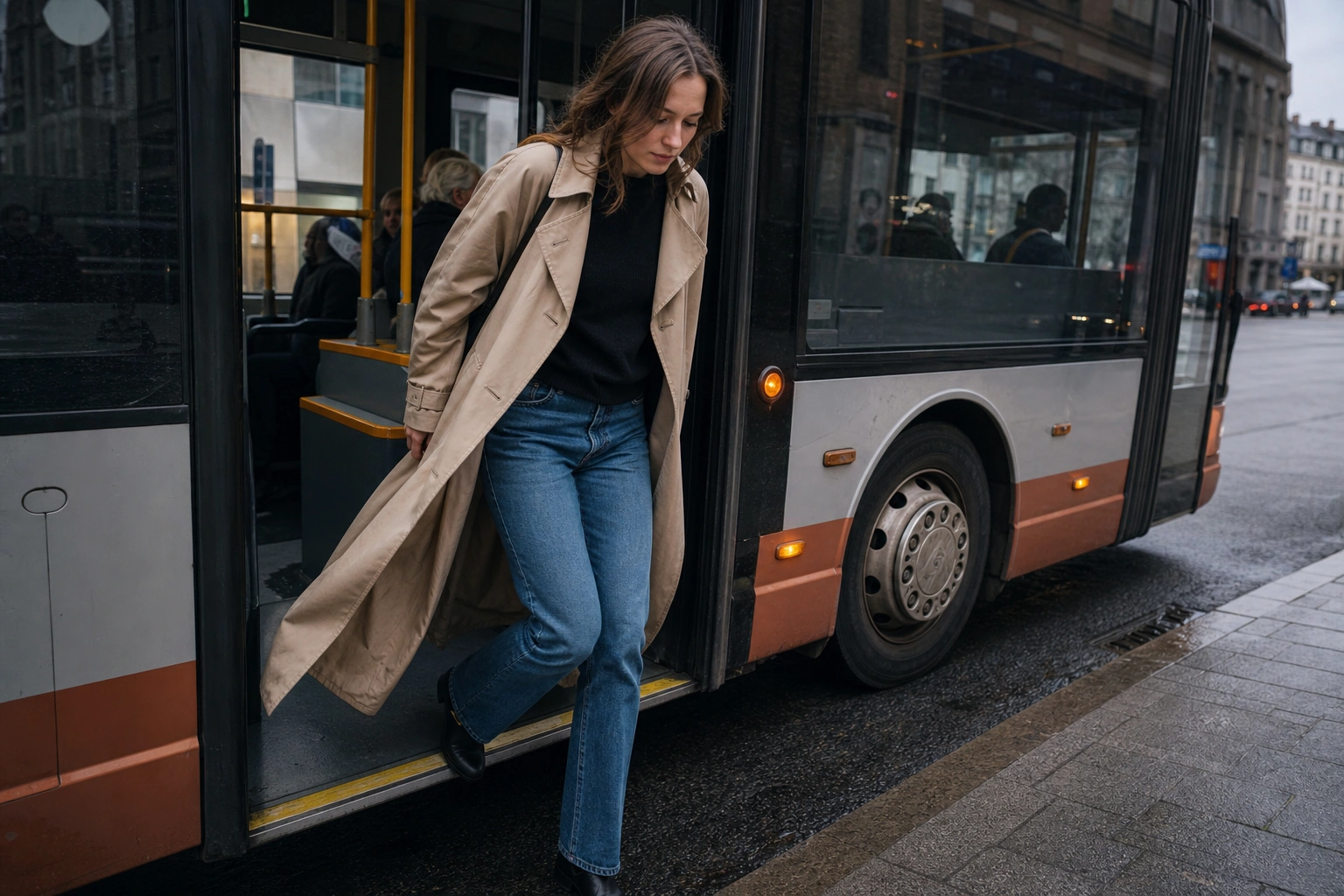
ドロップ、貼り付け、またはクリック (対応形式:.jpg、.png、.webp)
甘くなった一枚を場面ごとに立て直す
同じ甘さでも、場面によって必要な立て直し方は変わります。
アルバムの古い写真 修復
アルバムから剥がした一枚やスキャンした写真は、輪郭がぼやけて人物と背景が一枚に溶けがちです。甘くなった細部の層を再構築し、傷やノイズも一緒に整え、必要なら着色まで進められます。写っていなかったものを作り出すのではなく、残っている情報の範囲で立て直します。
スキャン資料の文字 鮮明化
会議のスクリーンショットや撮影した資料ページは、文字のフチが甘くて読み取りづらくなります。ぼやけた文字ブロックを見つけてエッジを描き直すので、拡大しても字が読めるまま残ります。読み取りや並べ替え、誤字直しはしないため、元の文面には手を入れません。
撮り直せない手ぶれ写真
子どもやペット、ステージなど二度と撮り直せない場面では、わずかな手ぶれで被写体が流れてしまいます。手ぶれ写真の補正に合わせた処理経路を通し、流れた輪郭を無理のない範囲で締め直します。派手に作り込むのではなく、その一枚の記憶を見やすく戻すのが狙いです。
線がぼやけたアニメとAIイラスト
スクリーンショットのアニメ絵や生成したAIイラストは、線がにじんで甘く見えることがあります。整えたうえで拡大するときに輪郭線を保ち、仕上がりの方向はプロンプトを貼って伝えられます。写真とは別の、線画ならではの質感を崩さない仕上げです。
甘い画像に困っている人へ
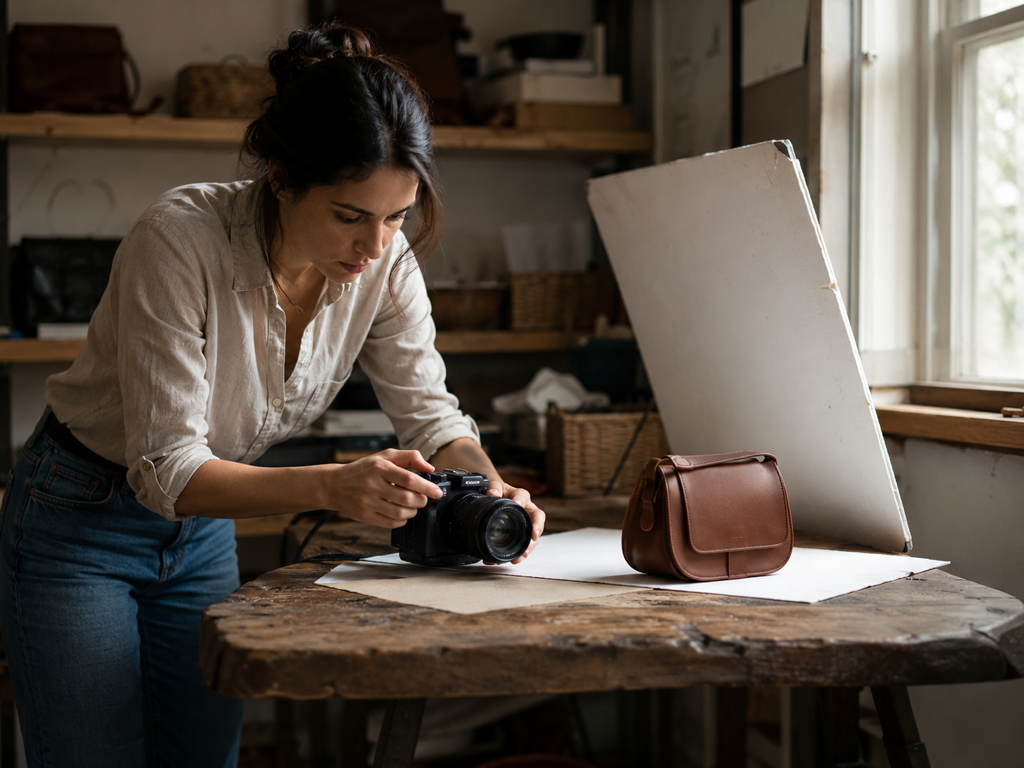
出品前に商品写真のピントを立て直す
スマホで撮った商品写真はピントが甘く、出品ページで見劣りしがちです。写真の鮮明化とピンボケの補正で素材の質感を締め直し、そのまま商品ページに必要なサイズまで拡大できます。
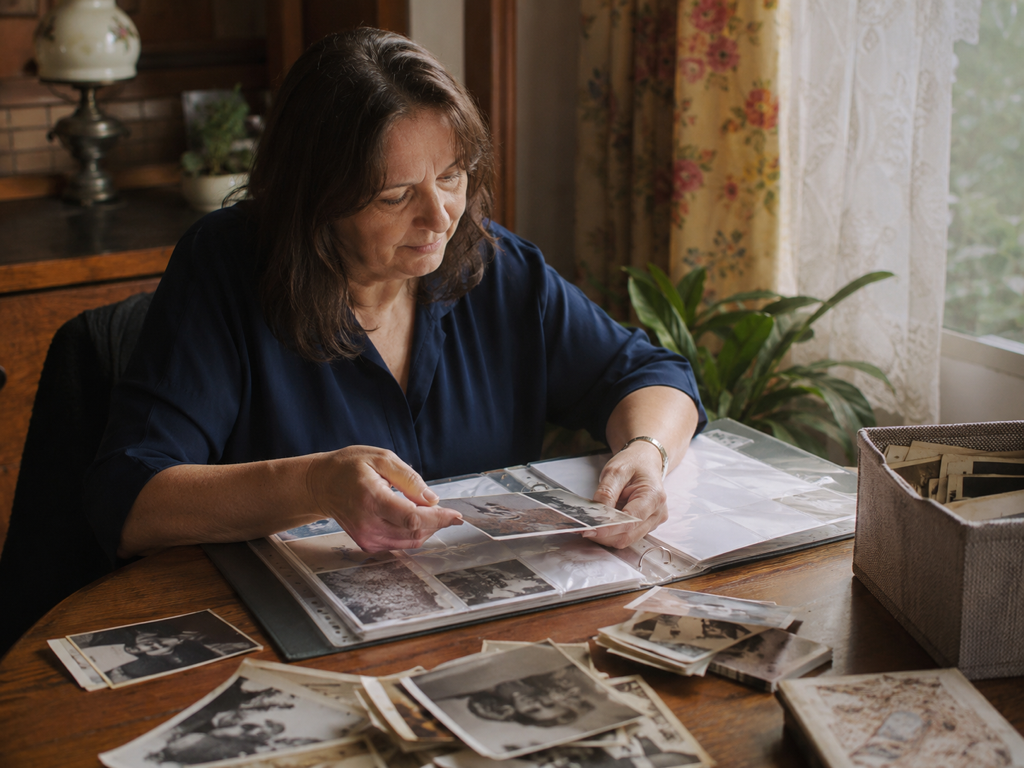
褪せた家族写真をまとめて見やすく
スキャンした家族写真は全体がもやついて、表情まで沈んでしまいます。古い写真の修復で細部の層を戻し、まとめて処理して一冊分を一度に整えられます。
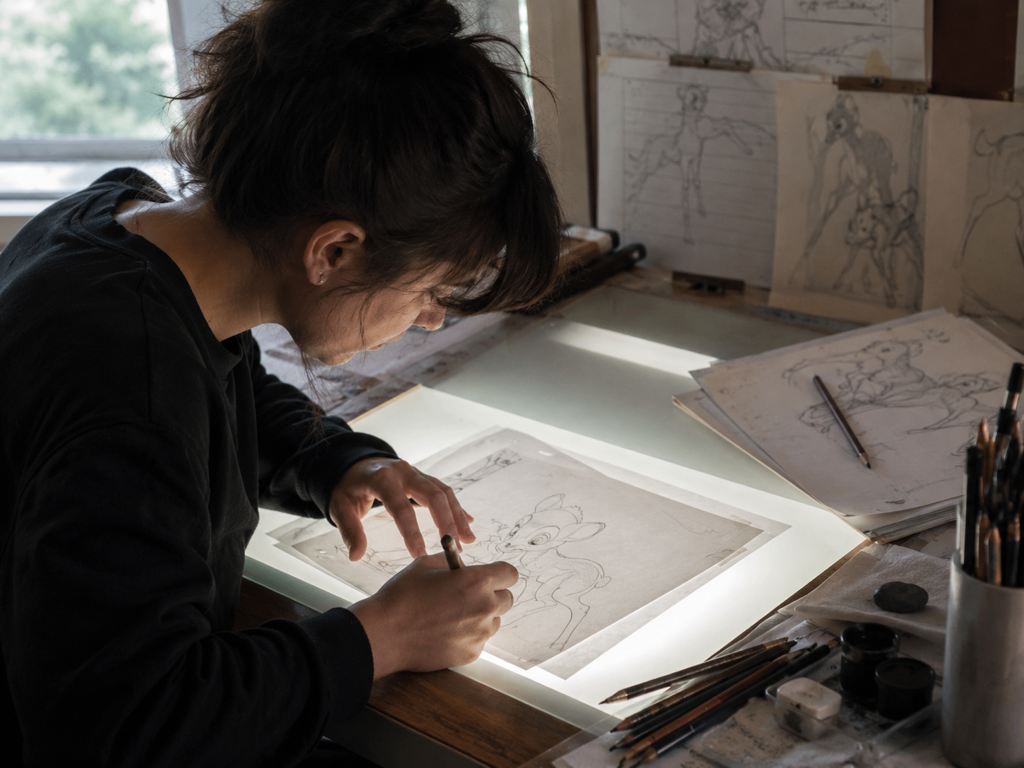
撮った資料の文字を読める状態に
会議の画面キャプチャや配布資料を写真で残す人は、あとで見返すと文字が甘くて読みづらくなります。画像の文字をくっきりさせ、拡大しても輪郭が残るので、記録として使えます。
成因から見極める画像 鮮明化
同じフィルタを一律にかけるのではなく、Imgupscaleは甘さの成因ごとに処理を分けます。
成因ごとに処理経路を切り替える
手ぶれ、ピント外れ、レンズの甘さは、原因が違えば必要な処理も変わります。ピンボケの補正と手ぶれ写真の補正をそれぞれの経路で進めるので、一律のシャープ処理よりも破綻が出にくくなります。
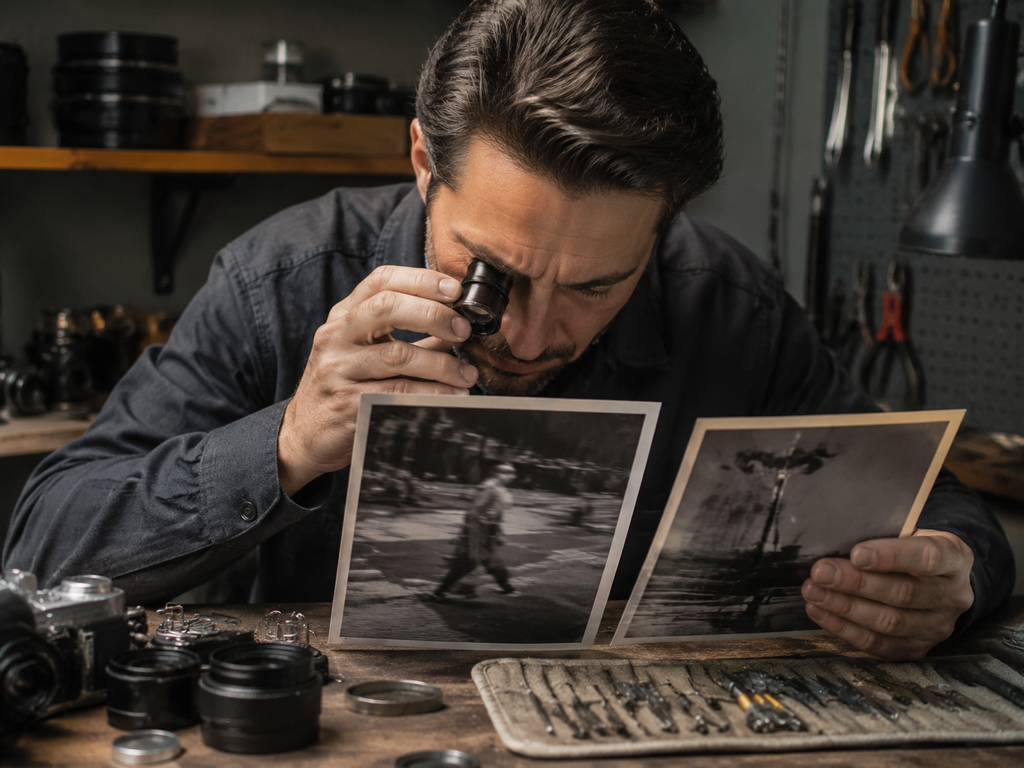
甘い箇所だけをねらって再構築
画面のどこが甘くなっているかをImgupscaleが自動で見つけ、その部分だけエッジと細部を描き直します。すでにくっきりした箇所には手を入れないので、全体が過剰に硬くなりません。画像のシャープ化はあくまで甘い箇所に限定します。
自動で振り分け、手動でも調整
ファイルの種類や場面に合わせて処理を自動で振り分けます。画像の鮮明化AIに任せきりでも、自分でモデルや場面を選び直せて、選ぶとパラメータは自動で埋まります。
鮮明化から最大8Kの拡大まで
解像感を取り戻したあとは、同じ流れでそのまま必要なサイズまで拡大できます。写真がくっきりした状態で最大8Kまで引き上げられるので、印刷や商品ページにも耐えます。
画像 鮮明化を3ステップで
ぼやけた写真を鮮明にするまで、アップロードから拡大まで迷わず進められます。
甘い画像をアップロードする
ぼやけた画像を鮮明にしたいときは、JPG・PNG・WEBPのファイルを一度に複数までアップロードします。ファイルはアカウント内に残るので、あとから見返して再ダウンロードできます。
自動処理を選ぶか手動で調整する
既定ではファイルの種類に合わせてモデルを選び、写真のピンボケの補正など成因ごとの経路で甘い箇所だけを直します。手で引き取りたいときはモデルや場面を選び、アニメやAIイラストではプロンプトを貼って方向を伝えられます。ピンボケ補正AIの結果を確かめながら進められます。
処理の前後を並べて確かめて書き出す
処理の前後を並べて見比べ、鮮明さを確かめてからダウンロードします。もっと大きなサイズが要るときは、同じ流れのまま最大8Kまで拡大できます。仕上がりが気になれば、モデルや場面を変えて何度でも試せます。