
グラフィック高画質化
Imgupscale は、ファイル内のぼやけたエッジと線だけを再構築し、くっきりした色面はそのまま残すグラフィック高画質化ツールです。ビフォー・アフター表示で仕上がりを確認してから、ダウンロードできます。
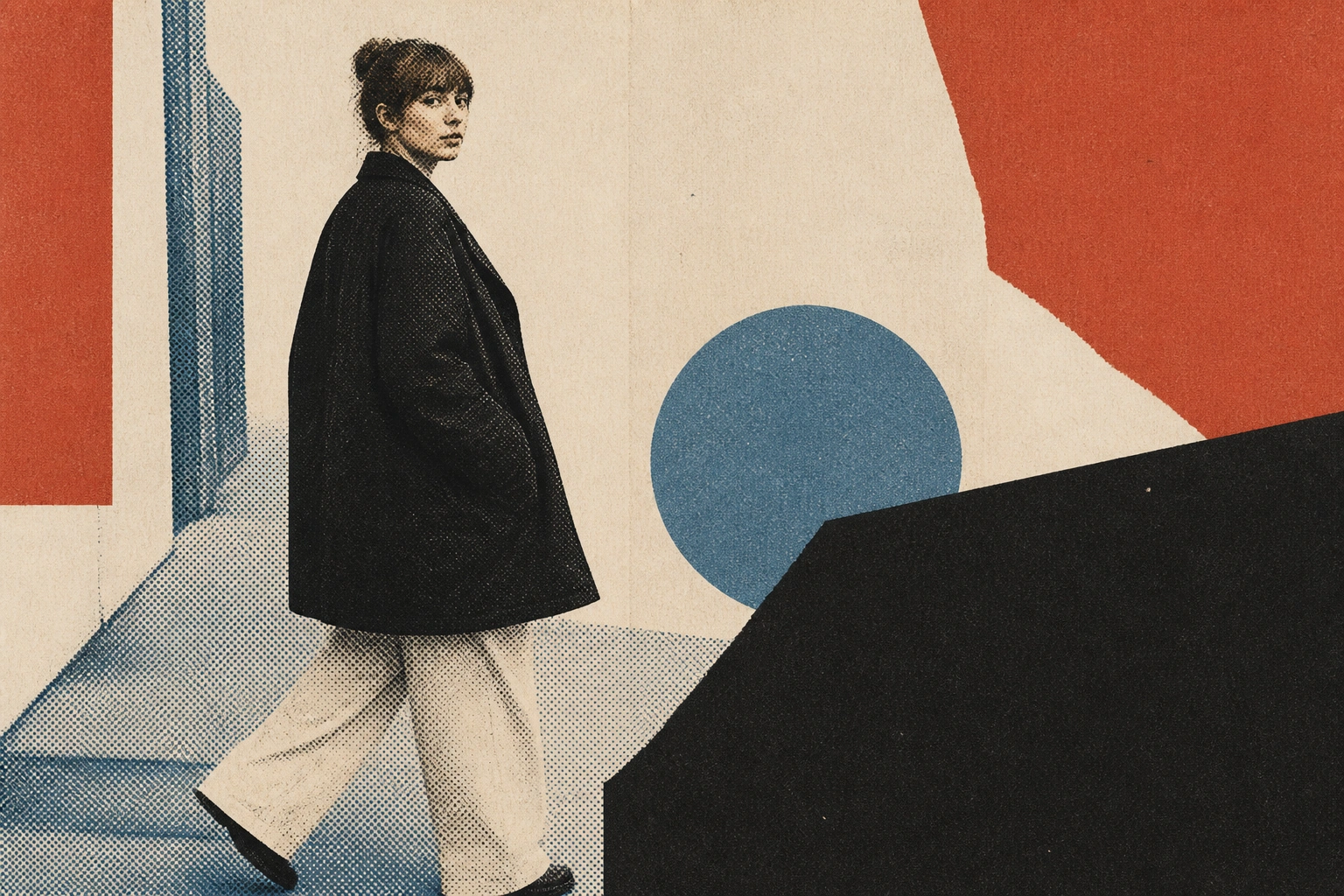
ドロップ、貼り付け、またはクリック (対応形式:.jpg、.png、.webp)
グラフィック高画質化がまず再構築するもの
グラフィック高画質化がぼやけたデザインファイルに対して行う 4 つの処理と、それぞれが納品する仕上がりにどう効くか。
ぼやけた部分だけに手を入れる
グラフィック高画質化はぼやけて見えるエッジと線を見つけ出し、その部分だけを再構築します。一方でベタ塗りの色や余白は元のまま保たれます。だからこそ ai グラフィック高画質化の処理は、すでに気に入っているデザインを塗り直すことなく、手を入れるべき部分だけをくっきりさせます。
アートワークや AI 出力でも線が崩れない
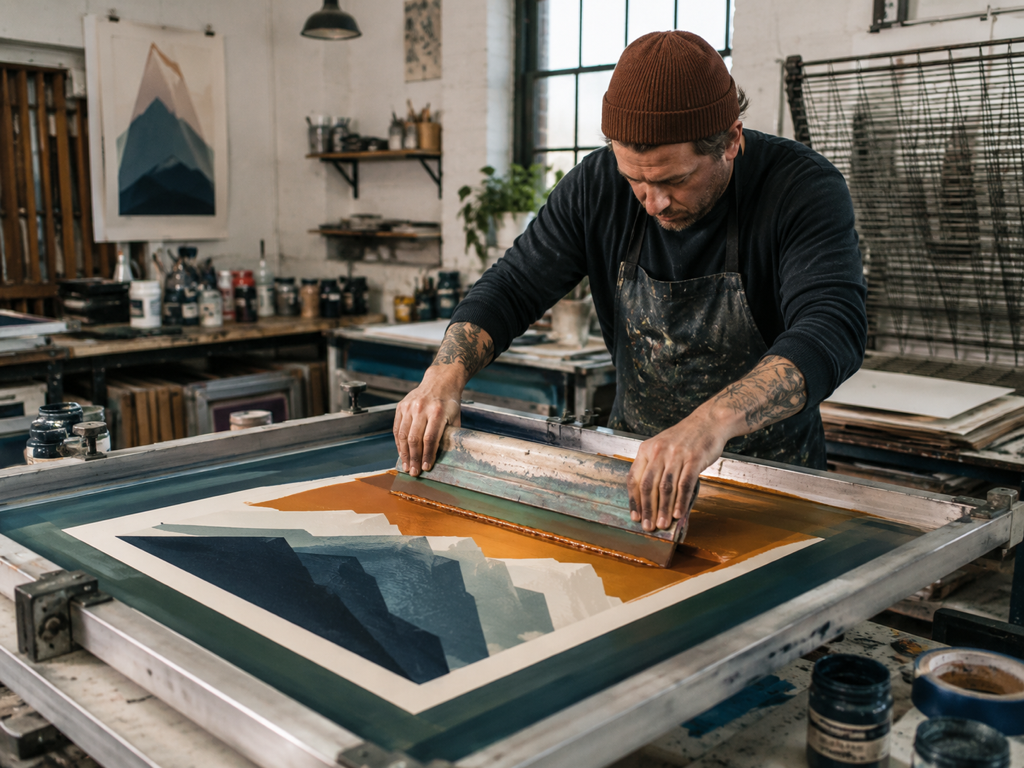
Midjourney や Stable Diffusion といったツールのイラストの枠や AI 出力は、拡大しても線の向きや色の境界を保ち、プロンプトを貼り付けてディテールを調整できます。AI アートのアップスケーラーとして、この処理は線画をにじませるのではなく、スタイルになじむディテールを加えます。
ファイルをクリーンにしてから拡大
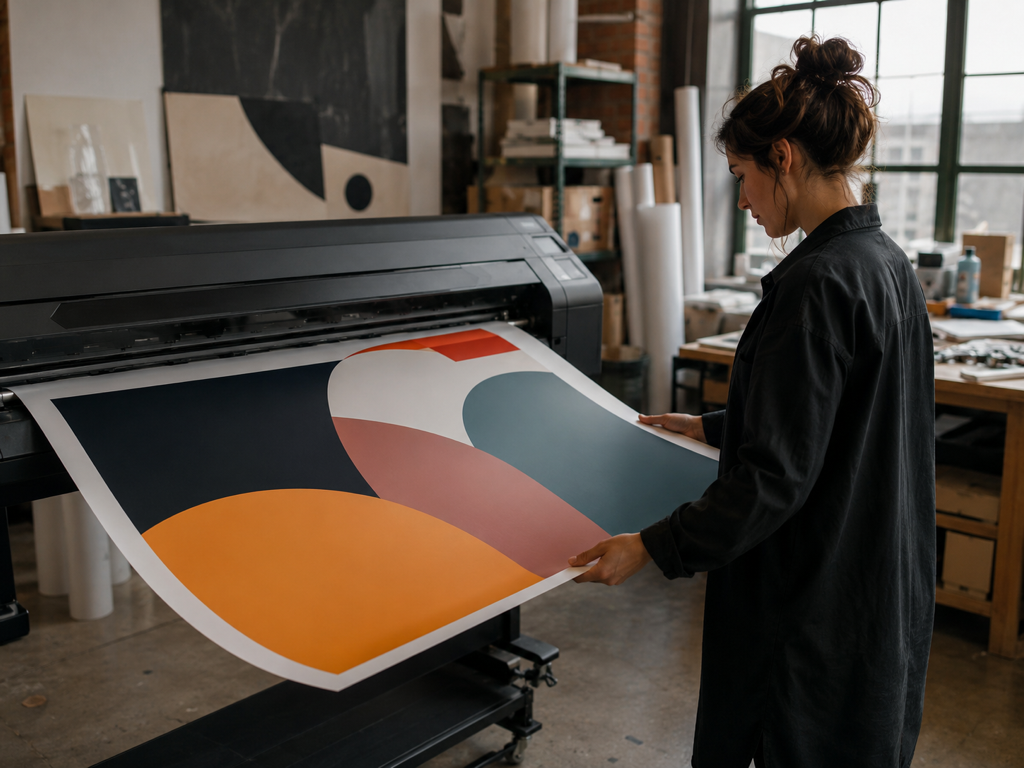
まず圧縮ノイズやノイズを取り除き、それからグラフィック高画質化が印刷や大判バナーに必要なサイズへ、最大 8K までファイルを拡大します。グラフィック拡大として、画面サイズのグラフィックを別のツールなしで大きなレイアウトへ引き上げますが、その仕上がりは再構築であって、印刷品質を保証するものではありません。
標準では自動、思いどおりに調整も
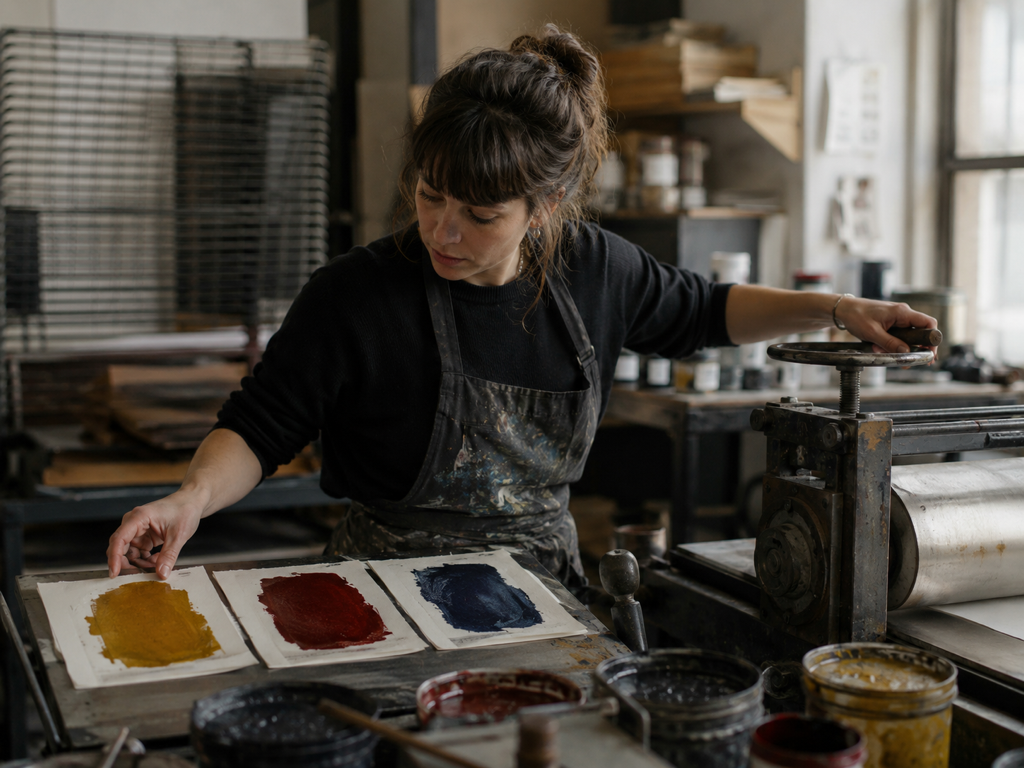
すべてのファイルは種類に応じて最適なモデルへ自動で振り分けられるので、ぼやけた状態で届いたグラフィックの画質改善も、たいていのアップロードは設定なしで行えます。自分でコントロールしたいときは、グラフィック高画質化でモデルや利用シーンを選べば設定が自動で入り、ノイズの多いファイルには手で微調整できるノイズ除去強度のスライダーが表示されます。
ぼやけたアップロードから、より大きなサイズへ
3ステップで、ドライブにある粗いグラフィックを、グラフィック高画質化ツールがWebページや印刷用に再構築して拡大したファイルへと仕上げます。
ぼやけたデザインファイルをアップロード
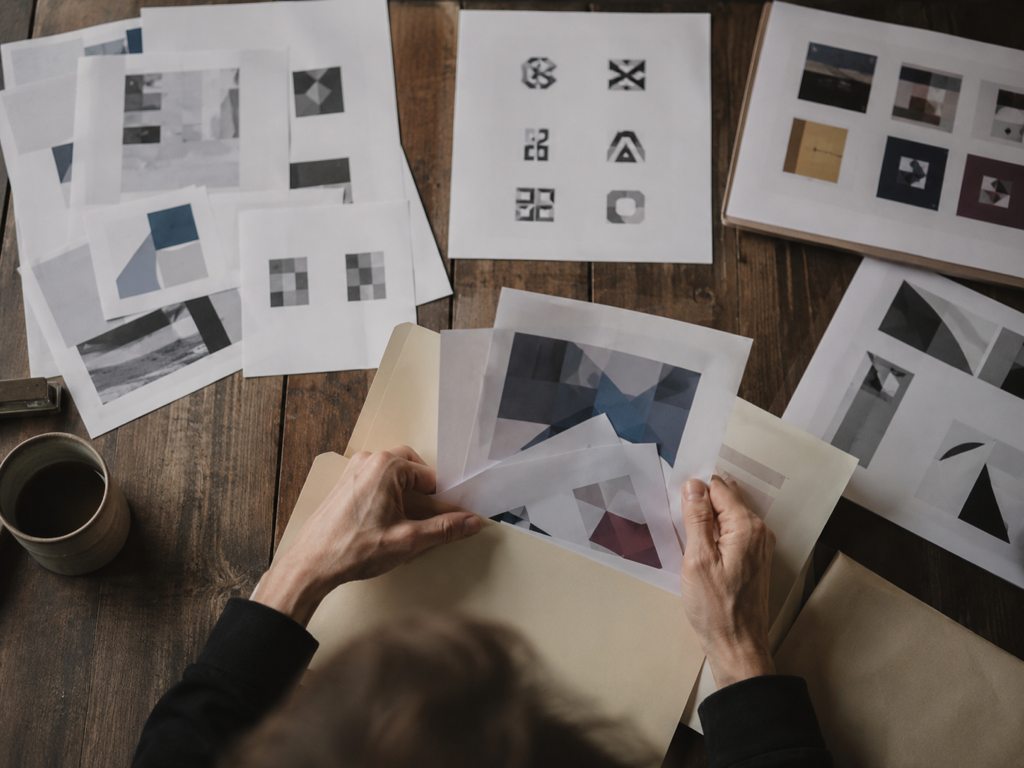
ロゴでもイラストでもAI出力でもサムネイルでも、JPG・PNG・WEBP形式のグラフィックを1枚、あるいは複数まとめてグラフィック高画質化ツールに追加します。ファイルはあなたのアカウント内に保存されるので、いつでも戻ってきてどれでも見返せます。
モデルを自動で選ばせるか、自分で操作するか
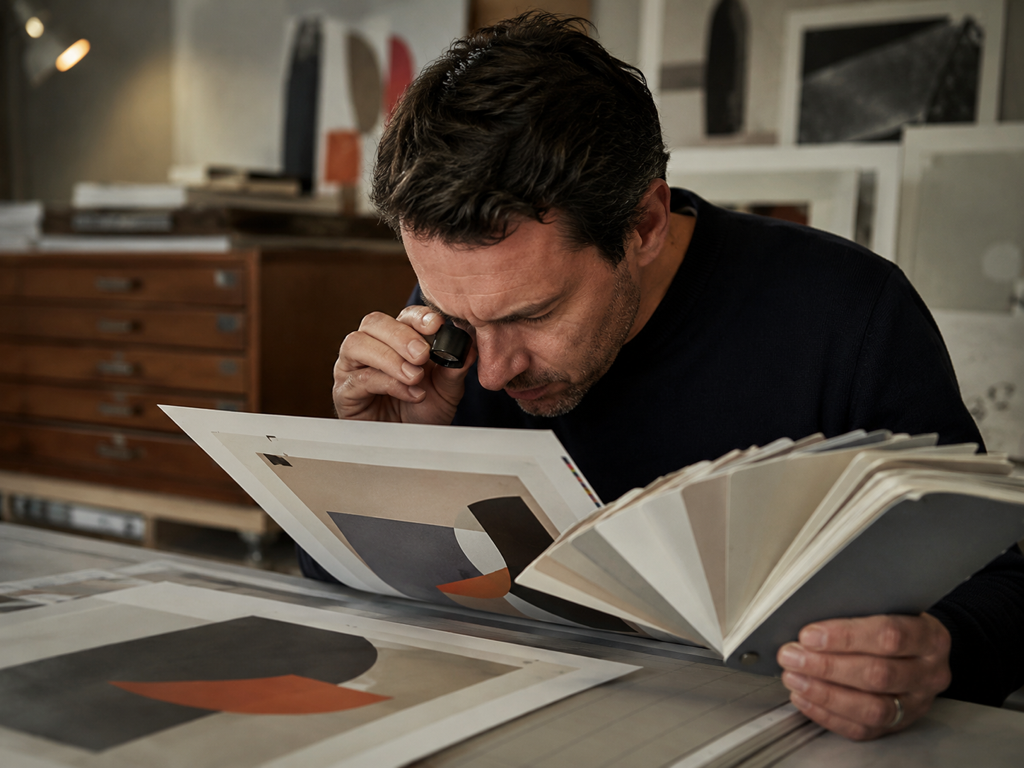
初期設定では、グラフィック高画質化ツールがファイルの種類に応じてモデルを選び、ぼやけたエッジや線を特定し、再構築しながら圧縮ノイズを取り除きます。グラフィック高画質化ツールで自分が主導したいときは、モデルやシナリオを選び、イラストやAIファイルにはプロンプトを入力してディテールを調整したり、ノイズの多いアップロードではノイズ除去の強さを上げたりできます。
見比べて、ダウンロードするか、さらに拡大
画面上でビフォーとアフターを見比べ、気になる箇所があれば別のモデルやシナリオでやり直します。仕上がりに納得できたら結果をダウンロードし、印刷や大きなレイアウトでさらにサイズが必要なときは、グラフィック高画質化ツールで最高8Kまで拡大を続けられます。
グラフィック高画質化が力を発揮する場面
手詰まりだったファイルを、グラフィック高画質化ツールが実際に納品できるファイルへと変える、現実の仕事の場面です。
店頭やパッケージのためのロゴ高画質化
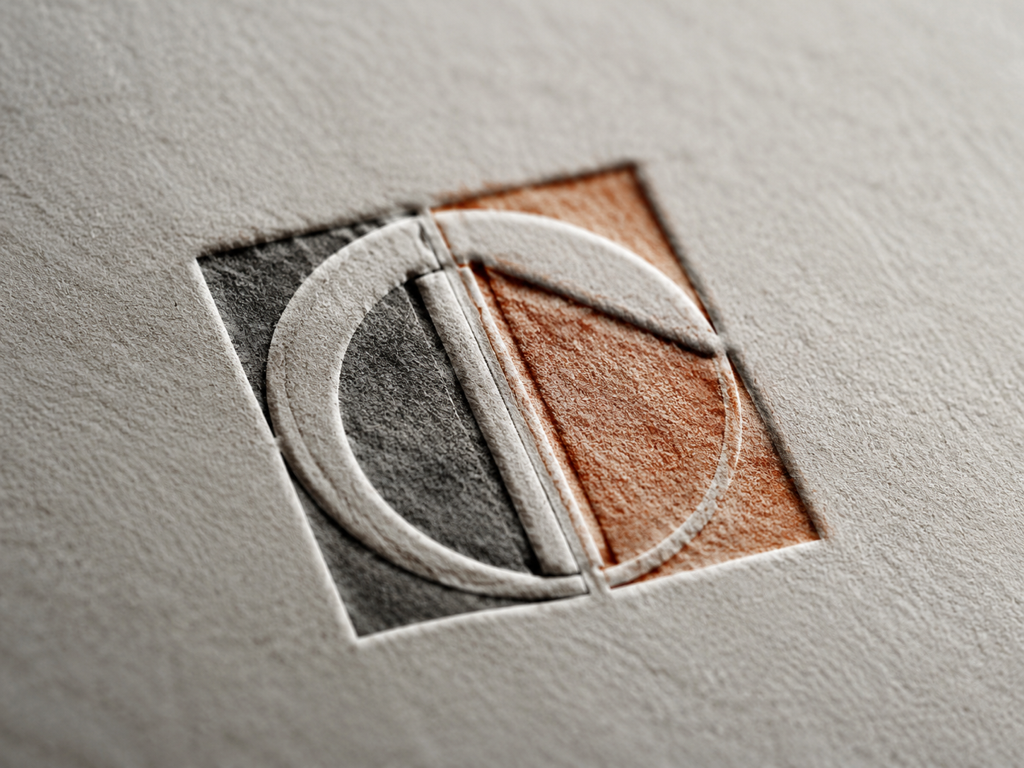
見つかるロゴが古いWebサイトやメール署名、名刺データから取り出した1点しかなく、小さくてエッジが粗く、圧縮の跡が残っている——そんなときに使います。ここではロゴのエッジと文字の形を再構築してシャープにし、そのノイズのかすみを取り除き、ロゴファイルを看板や箱、屋台に必要なサイズへと拡大します。マークを描き直したり、フォントや配色を変えたりすることは一切ありません。グラフィック高画質化ツールから返ってくるのは高解像度のビットマップであって、ベクターファイルではありません。
カバーやカードのためのサムネイル高画質化
動画のカバー、アルバムアート、商品カードは、プラットフォームが再処理するたびに圧縮され、タイトル文字がぼやけてグラフィックのエッジも粗くなります。サムネイル高画質化ツールは、そうしたぼやけた文字のかたまりやエッジを特定して再構築するので、より大きな枠に移したり実物のカードにしたりしても画像が破綻しません。グラフィック高画質化ツールでは文字がシャープで読みやすく保たれますが、文字を打ち直したり修正したりするわけではありません。
印刷サイズに向けてアートワークを拡大
MidjourneyやStable DiffusionのイラストやAI出力は、画面表示に足りるサイズでしか書き出せないことが多く、拡大した瞬間に線がぼやけ、色の境界がほつれてしまいます。ここでアートワークを拡大すれば、線の向きと色のエッジが保たれ、プロンプトを入力してディテールを調整でき、ファイルは印刷に求められるサイズへと大きくなります。グラフィック高画質化ツールが加えるディテールは、スタイルになじむ再構築であって、元画像にはなかったピクセルを生み出すものではありません。
短納期の印刷納品物
クライアントから戻ってくるレイアウト素材が画面サイズでしか存在せず、大判では締め切り前にエッジが崩れてしまう——。まずグラフィック高画質化ツールに通して圧縮を取り除き、そのまま同じファイルを1つのワークフローで大判の仕事が求めるサイズまで引き上げれば、アートを一から作り直さずに納品できます。
このグラフィック高画質化ツールを使うのは
1枚の低解像度ロゴを、あらゆる用途に
手元にあるのは低解像度のロゴ1枚だけで、元のデザインファイルはなく、それを看板やパッケージ、印刷の配布物で使わなければなりません。グラフィック高画質化ツールは、デザインを描き直すのではなく、ぼやけて見える箇所を対象に、マークのぼやけたエッジを再構築してそれらの用途に合わせて拡大します。
締め切りが迫る画面サイズの素材
クライアントから渡された素材は画面サイズしか存在せず、手作業で作り直す余裕はスケジュールに残されていません。グラフィック高画質化が各ファイルをレイアウトに必要な解像度まで引き上げるので、納品は予定通りに進みます。
圧縮されたストア用・カバー用グラフィック
商品カードや詳細ページのアイコン、動画カバーは、プラットフォームで何度も圧縮されるうちにぼやけてきます。グラフィック高画質化で処理し直せば、グラフィックの輪郭やタイトル文字を、投稿にも印刷にも使える状態に戻せます。
アップロード前に解決しておきたい質問
ぼやけたグラフィックを Imgupscale で高画質化
ロゴやサムネイル、イラストなどをアップロードしてビフォーアフターを確認し、グラフィック 高画質化ツールで再構築したファイルをダウンロード。まずは無料の 10 credits でお試しいただけます。