
Migliorare Foto Sfocate
Carica lo scatto sfocato: Imgupscale individua le zone morbide, le ricostruisce e ti mostra il prima e dopo prima del download.

Trascina, incolla o fai clic (Supporta .jpg, .png, .webp)
Dove una foto più nitida cambia tutto
Situazioni comuni in cui una foto morbida ti blocca, e come rimetterla a fuoco.
Restaurare Foto Antiche di Famiglia
Le stampe di famiglia scansionate arrivano spesso morbide, con i contorni impastati e qualche graffio. Imgupscale ricostruisce i dettagli di volti e sfondo, attenua rumore e segni e, se vuoi, aggiunge il colore: ottieni una copia leggibile da ristampare.
Scatti mossi che non puoi rifare
Una foto di tuo figlio o del tuo cane rovinata da un leggero micromosso non si può riscattare. Carichi il file, il sistema segue la causa del mosso e rimette a fuoco solo le zone morbide, così quel momento resta utilizzabile.
Foto prodotto prima della vendita
Hai fotografato un articolo con il telefono e la messa a fuoco è finita sul fondo. Prima di pubblicarlo correggi la foto sfocata e ne alzi la nitidezza, poi lo ingrandisci nello stesso flusso fino a una misura adatta all'annuncio.
Testo di uno screenshot poco leggibile
Uno screenshot di una riunione o una pagina di appunti fotografata ha i bordi delle lettere sfumati. Imgupscale rende più definiti quei contorni perché tu li rilegga meglio, senza però leggere, riscrivere o correggere ciò che c'è scritto.
Chi usa Imgupscale ogni giorno
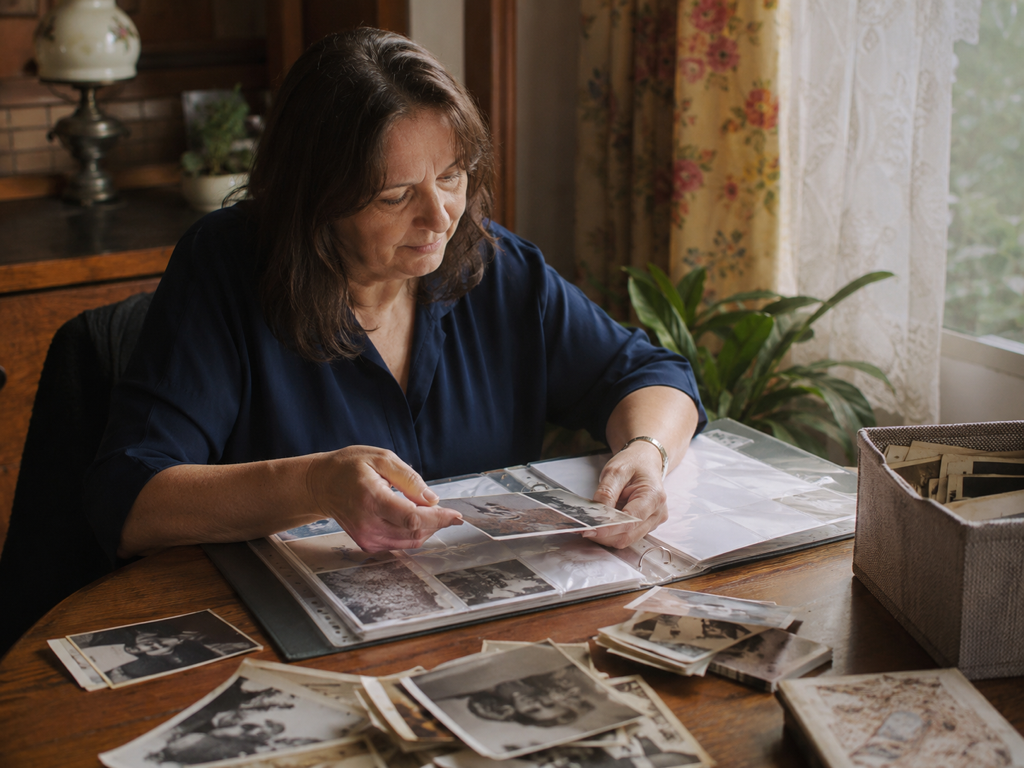
Le foto di casa tornano leggibili
Se stai digitalizzando album e scatti vecchi, molte immagini escono morbide dalla scansione. Qui ricostruisci i dettagli persi e prepari una versione che si può ristampare o condividere in famiglia.
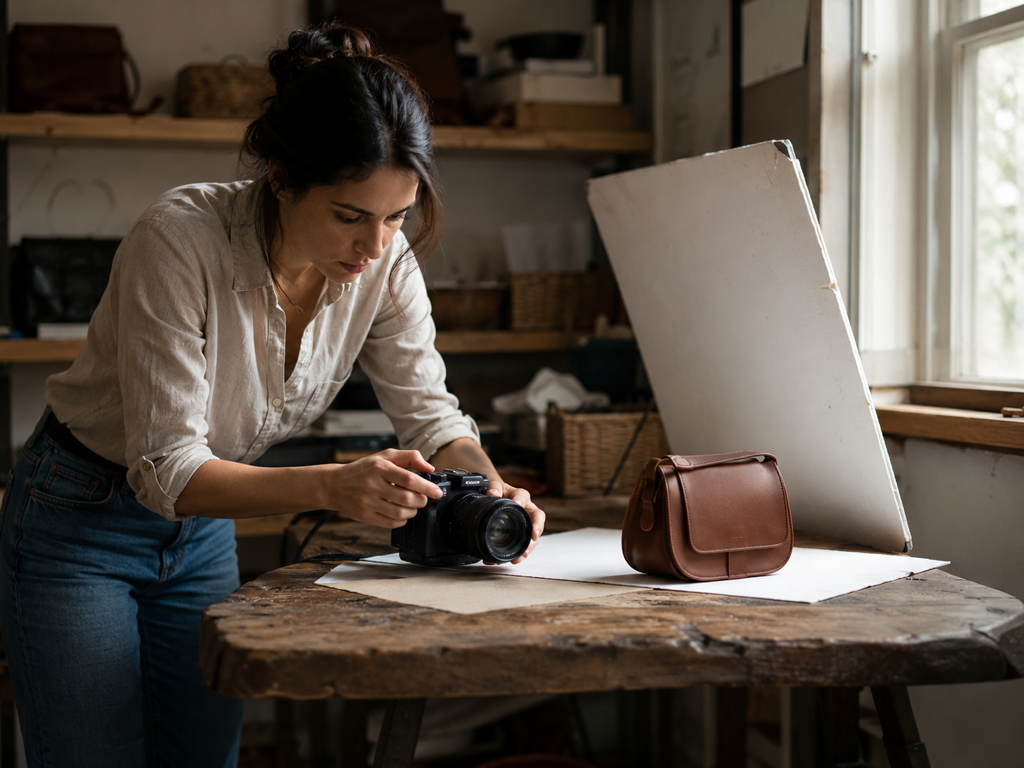
Annunci con foto a fuoco
Per chi vende usato o gestisce un piccolo negozio, la foto scattata al volo spesso è fuori fuoco. Rimetti a fuoco il soggetto e ottieni una nitidezza immagine adatta alla scheda prodotto.
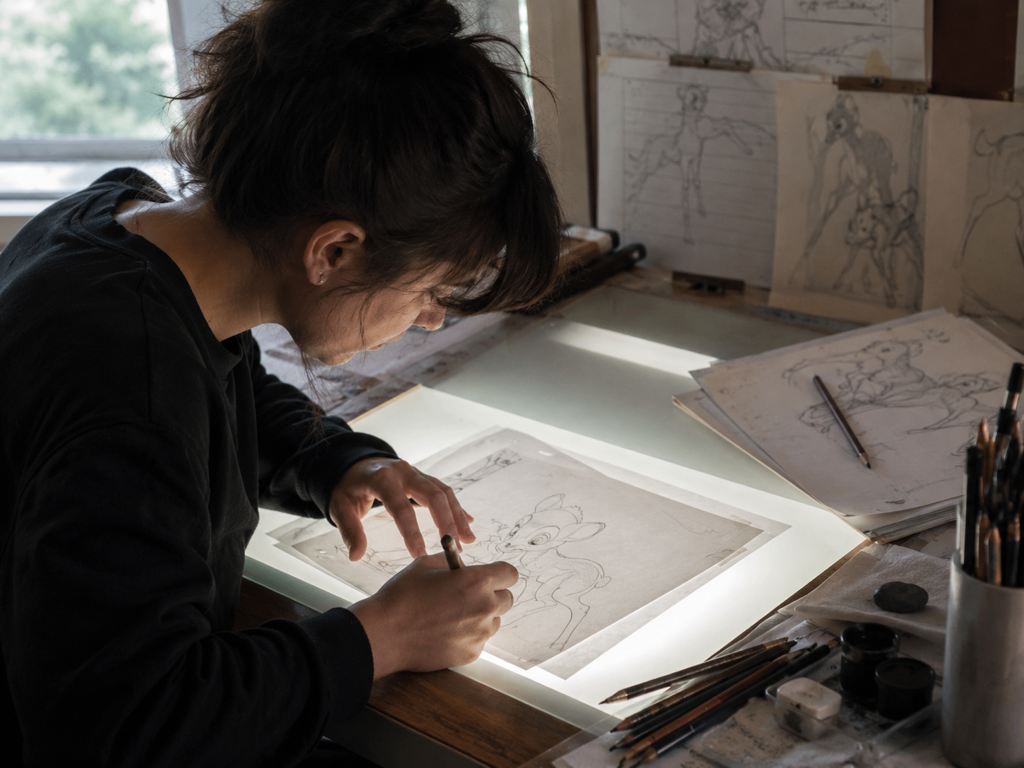
Materiali dei clienti da rifinire
Quando il cliente ti manda solo una versione web con i bordi sfumati, parti da lì. Rendi nitida una foto morbida e, se serve una consegna più grande, la porti fino a 8K nello stesso flusso.
Tutto per migliorare foto sfocate
Le cose che decidi tu e quelle che il sistema fa da solo, in un unico passaggio.
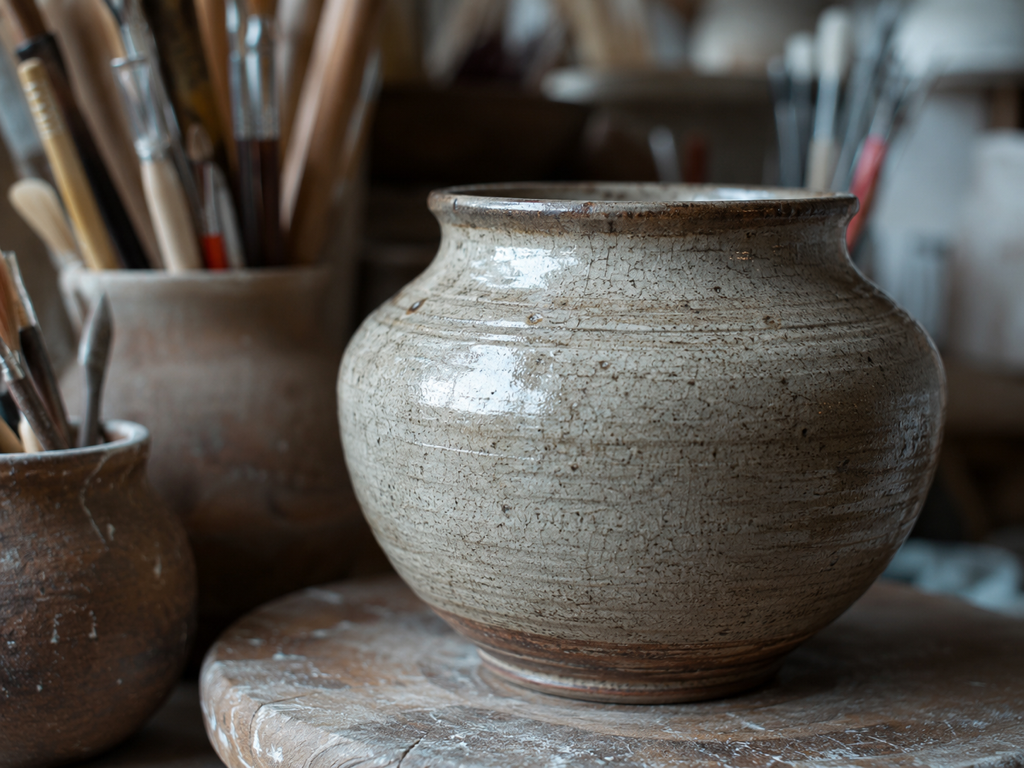
Ricostruzione solo delle zone morbide
Bordi più netti dove servono: il sistema individua da solo le aree sfocate del fotogramma e ricostruisce solo quelle, lasciando intatto ciò che è già a fuoco.
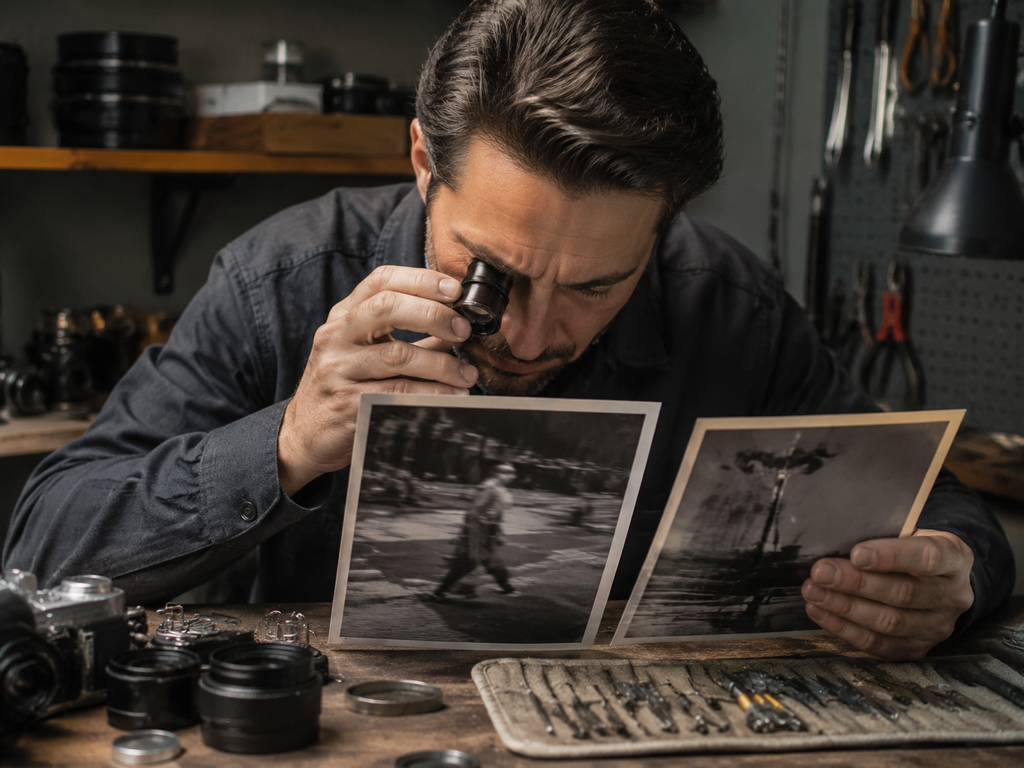
Percorsi diversi per ogni causa
Micromosso, messa a fuoco sbagliata e obiettivo poco inciso non si trattano allo stesso modo: ogni causa segue un percorso dedicato, così la ricostruzione resta fedele al contenuto.
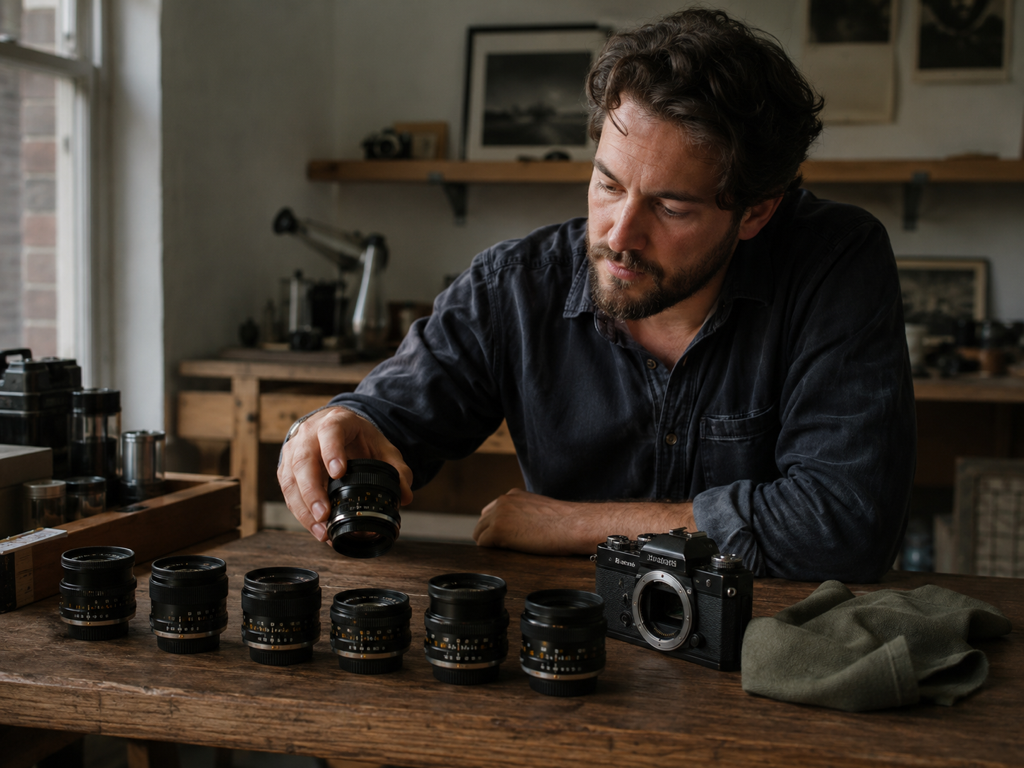
Più nitidezza senza forzature
Vuoi aumentare la nitidezza di una foto piatta? I dettagli tornano definiti e i contorni più puliti, con un confronto prima e dopo per fermarti al punto giusto.
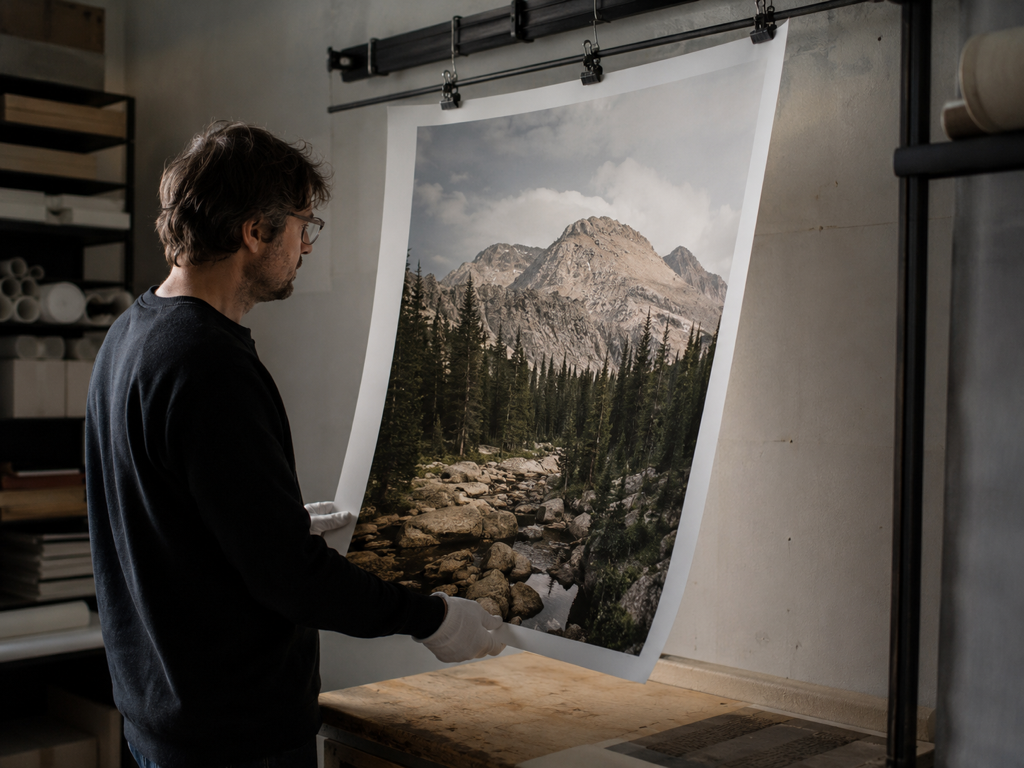
Nitidezza e ingrandimento insieme
Dopo aver rimesso a fuoco, se ti serve una misura maggiore la ottieni nello stesso flusso: dalla foto nitida fino a 8K, senza saltare da uno strumento all'altro.
Come migliorare foto sfocate in tre passaggi
Dal file morbido alla versione nitida da scaricare, senza passaggi extra.
Carica gli scatti da sistemare
Trascini una o più foto in JPG, PNG o WEBP e puoi caricarne diverse insieme. I file restano nel tuo account, così torni a riprenderli e a riscaricarli quando vuoi.
Lascia l'automatico o guida tu
Di base il sistema sceglie il modello in base al tipo di file e alla scena e segue la causa del mosso, ricostruendo solo le zone morbide. Se preferisci decidere tu, scegli a mano il modello o la scena; per anime e immagini AI puoi incollare un prompt.
Confronta il prima e dopo e scarica
Verifichi il risultato con il confronto affiancato; se non ti convince, cambi modello o scena e rilanci. Quando va bene scarichi la foto, e se serve più grande la ingrandisci fino a 8K nello stesso flusso.
Domande frequenti sulla nitidezza
Pronto a migliorare le tue foto sfocate?
Carica uno scatto morbido e guarda il confronto prima e dopo con Imgupscale.