
Migliorare grafica
Imgupscale è uno strumento per migliorare grafica che ricostruisce solo i bordi e le linee sfocate del tuo file, lascia intatti i blocchi di colore già puliti e mostra una vista prima/dopo così approvi il risultato prima di scaricarlo.


Trascina, incolla o fai clic (Supporta .jpg, .png, .webp)
Cosa ricostruisce per primo lo strumento per migliorare grafica
Quattro mosse che lo strumento per migliorare grafica compie su un file di design sfocato, e cosa significa ciascuna per il risultato che consegni.
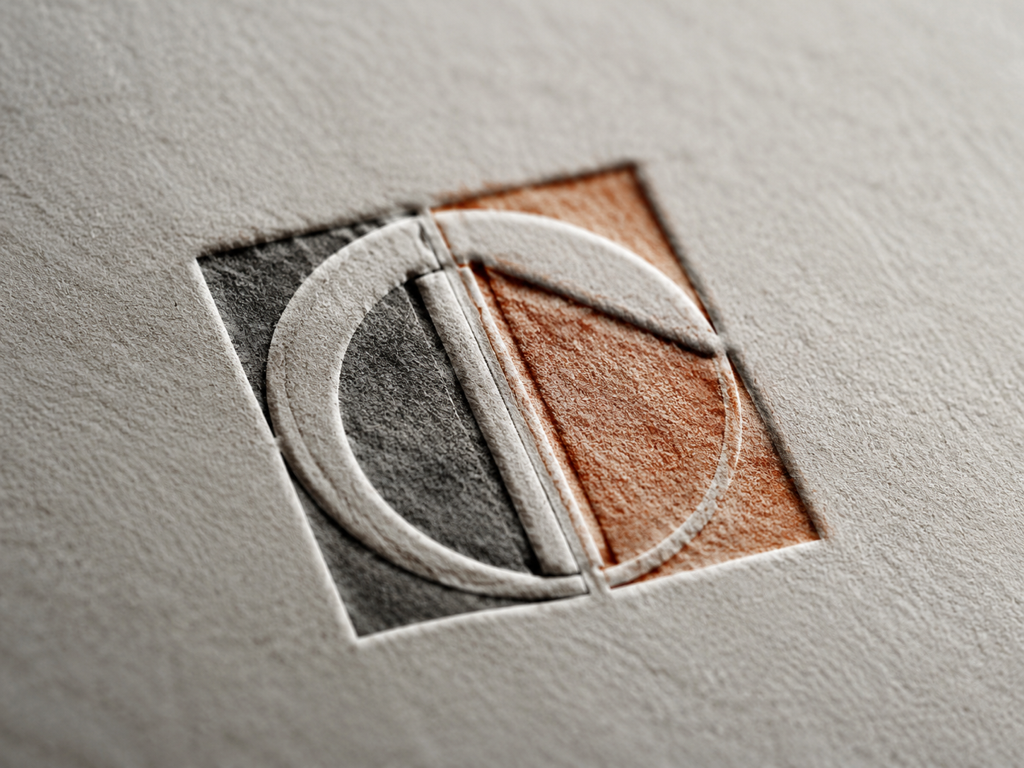
Solo le aree sfocate vengono toccate
Lo strumento per migliorare grafica individua i bordi e le linee che risultano sfocati, poi ricostruisce solo quelle aree mentre le campiture piatte e lo spazio vuoto restano come erano. Ecco perché un passaggio di migliorare grafica ia rende nitide le parti che ne hanno bisogno senza ridipingere un design che già ti piace.
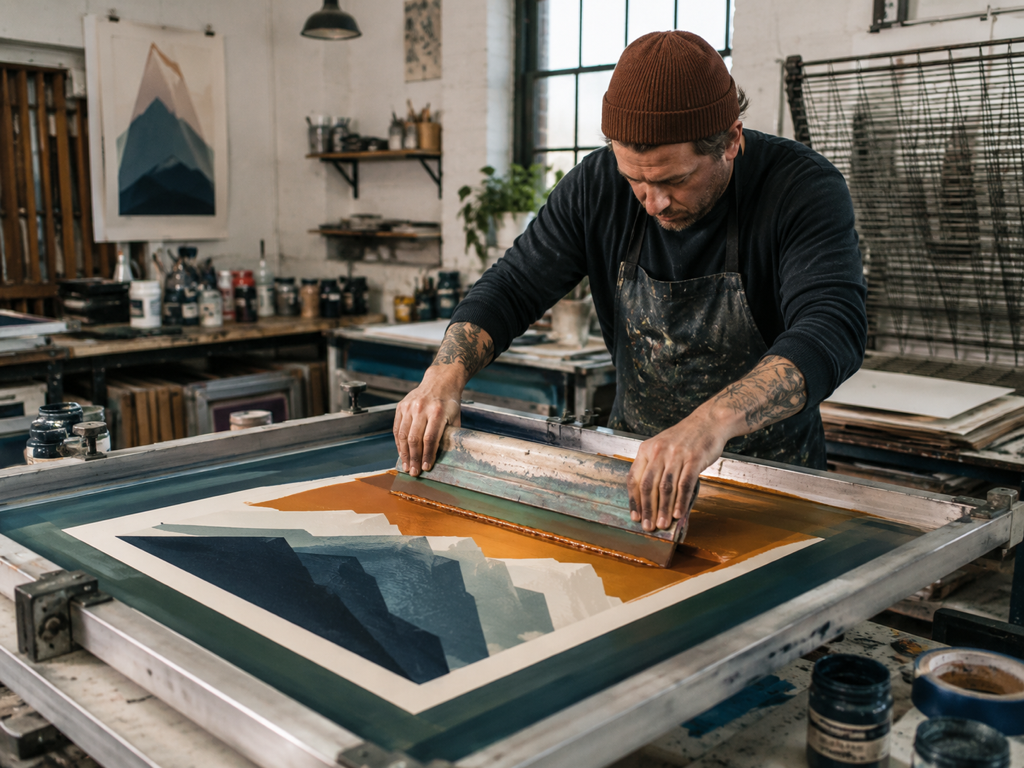
Le linee reggono nelle illustrazioni e nell'output IA
I fotogrammi di illustrazioni e l'output IA da strumenti come Midjourney o Stable Diffusion mantengono la direzione delle linee e i confini di colore mentre si ingrandiscono, e puoi incollare un prompt per guidare il dettaglio. Come strumento per ingrandire grafica artistica IA, questo percorso aggiunge dettaglio che si adatta allo stile invece di sbavare il tratto.
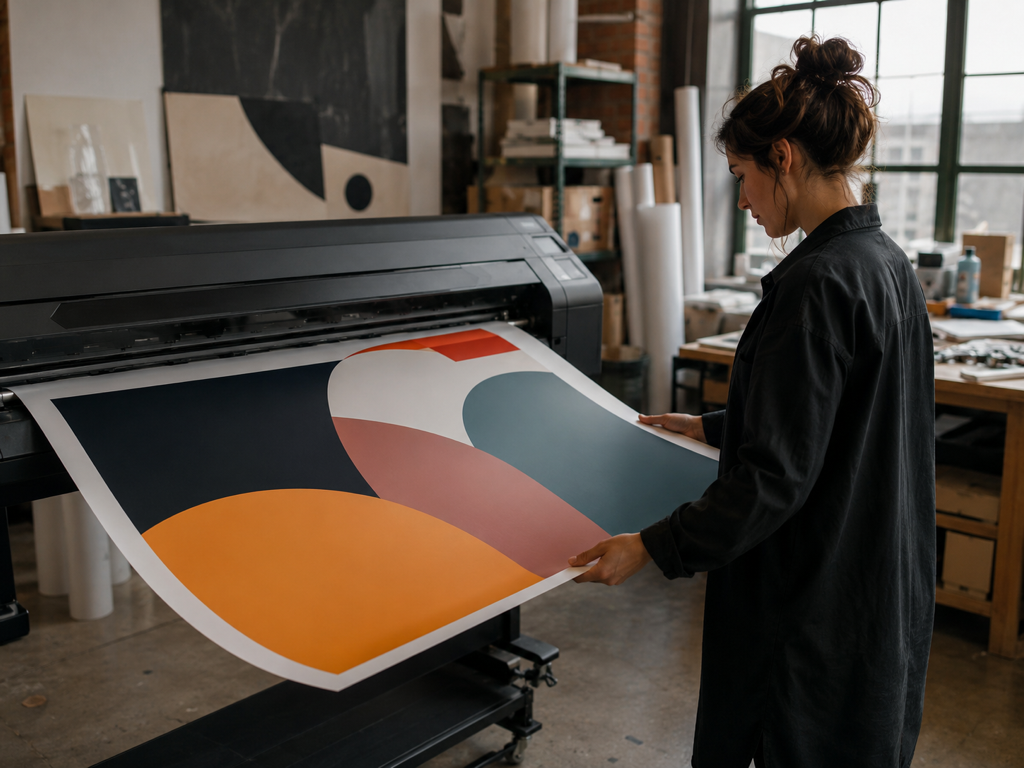
Pulisci il file, poi ingrandiscilo
Prima si rimuovono gli artefatti di compressione e il rumore, poi lo strumento per migliorare grafica ingrandisce il file verso le dimensioni richieste da una tiratura di stampa o da un banner ampio, fino a 8K. Come strumento per ingrandire grafica, porta una grafica in formato schermo a un layout più grande senza un secondo strumento, anche se il risultato è una ricostruzione e non una promessa di certezza di stampa.
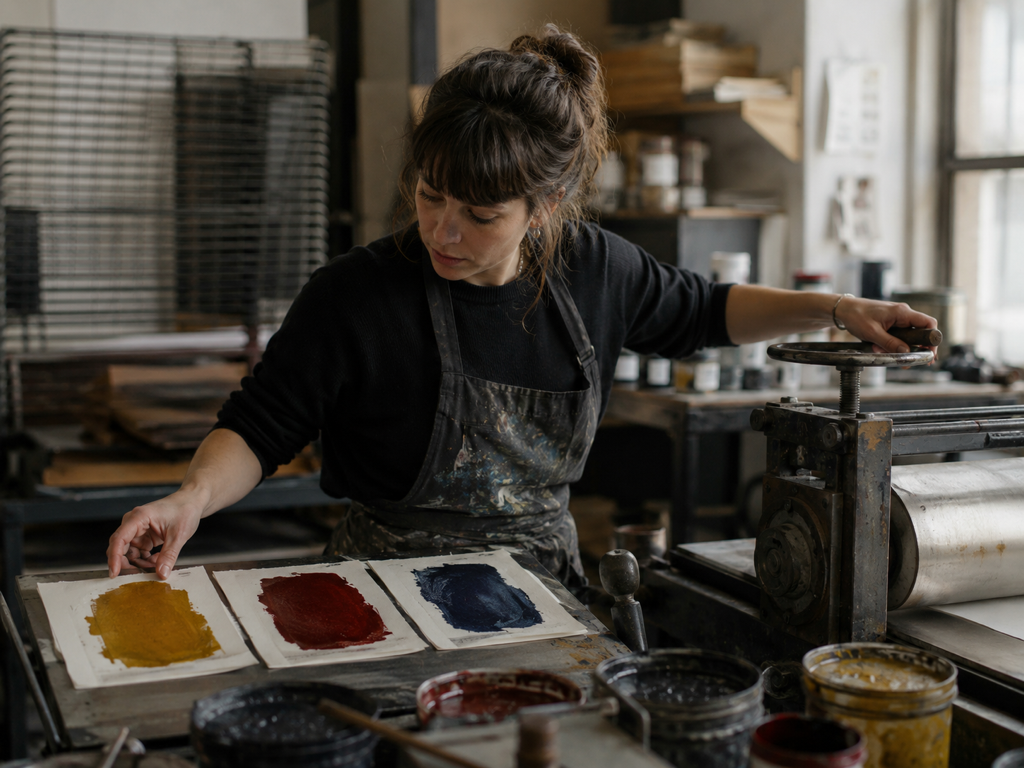
Automatico di default, ma lo guidi tu
Ogni file viene indirizzato a un modello adatto in base al tipo, così la maggior parte dei caricamenti non richiede alcuna configurazione per migliorare qualità grafica quando arriva sfocata. Quando vuoi prendere il volante, scegli un modello o uno scenario d'uso nello strumento per migliorare grafica e le impostazioni si compilano da sole, mentre i file rumorosi ottengono un cursore di intensità di riduzione del rumore che puoi regolare a mano.
Da un caricamento sfocato a una dimensione più grande
In tre passaggi una grafica grezza dal tuo drive diventa un file che lo strumento per migliorare grafica ricostruisce e ingrandisce per una pagina o un lavoro di stampa.
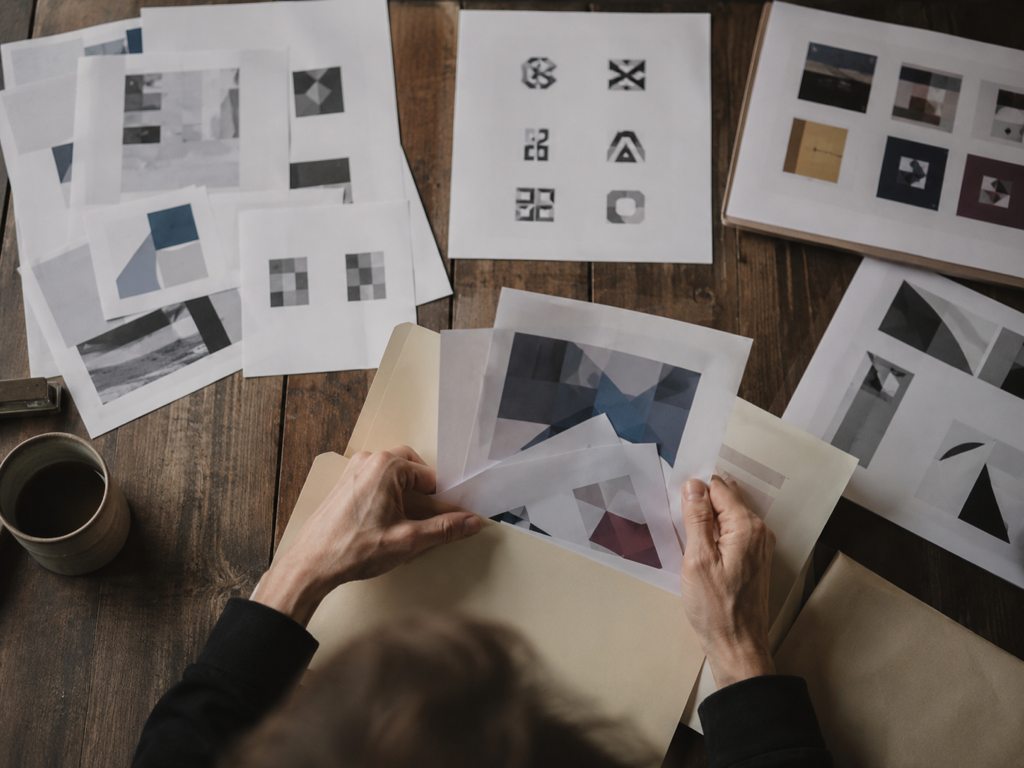
Carica i file di design sfocati
Aggiungi una grafica o un intero lotto allo strumento per migliorare grafica in JPG, PNG o WEBP, che si tratti di un logo, di un'illustrazione, di un export IA o di una miniatura. I file finiscono nello spazio del tuo account, così puoi tornare a recuperarne uno qualsiasi più tardi.
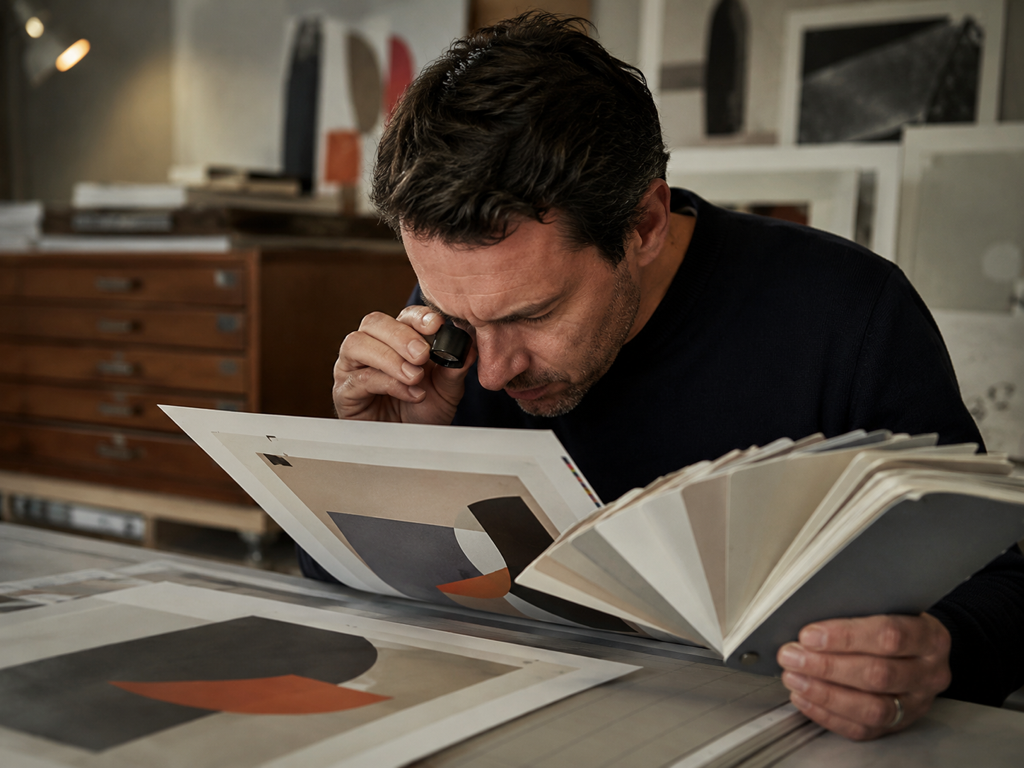
Lascia che abbini un modello o prendi il controllo
Per impostazione predefinita lo strumento per migliorare grafica sceglie un modello in base al tipo di file, individua i bordi e le linee sfocati ed elimina gli artefatti di compressione mentre li ricostruisce. Per prendere il controllo nello strumento per migliorare grafica, scegli un modello o uno scenario, incolla un prompt sui file di illustrazione e IA per indirizzare il dettaglio, oppure alza l'intensità di riduzione del rumore sui caricamenti disturbati.
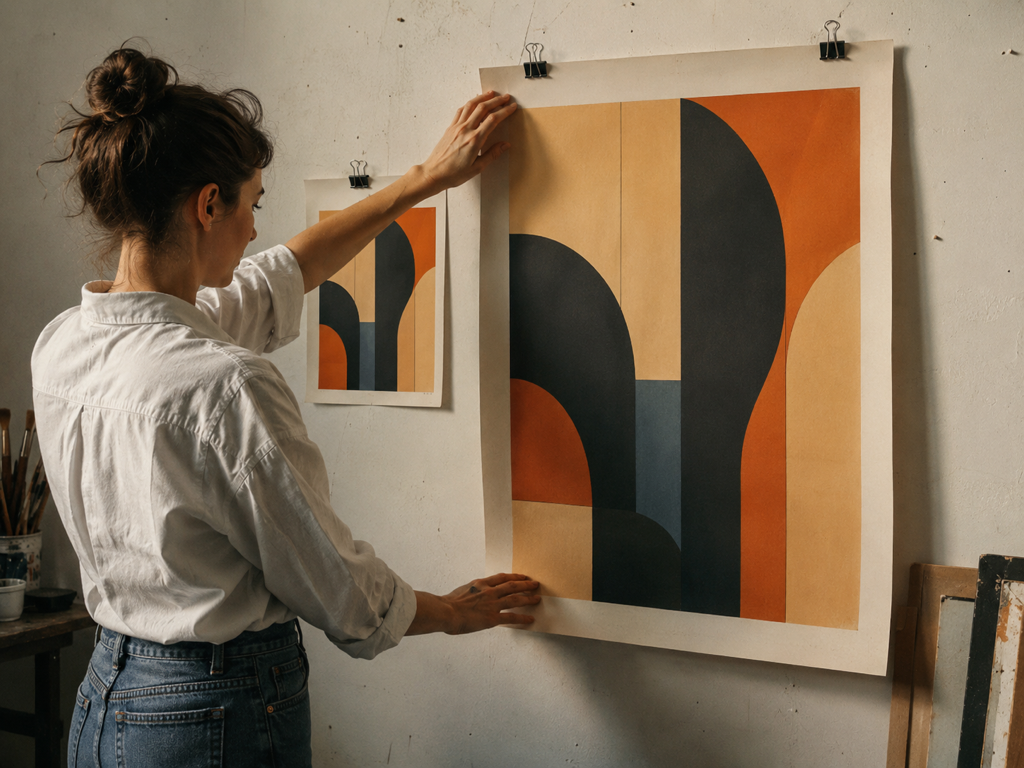
Confronta, poi scarica o ingrandisci
Osserva il prima e dopo sullo schermo e, se un punto non convince, rilancia con un altro modello o scenario. Quando regge, scarica il risultato e, quando una stampa o un layout di grandi dimensioni richiede più formato, continua nello strumento per migliorare grafica fino a 8K.
Dove lo strumento per migliorare grafica dà il meglio di sé
Lavori reali in cui uno strumento per migliorare grafica trasforma un file con cui eri bloccato in uno che puoi davvero consegnare.
Miglioramento del logo per vetrina e packaging
L'unica copia del logo che riesci a trovare arriva da un vecchio sito, da una firma email o da un file di biglietto da visita, quindi è piccola, ruvida sui bordi e appesantita da uno strato di compressione. Qui ricostruisci e affini i bordi e le forme delle lettere del logo, elimini quella foschia da artefatti, poi ingrandisci i file del logo verso la dimensione che un'insegna, una scatola o uno stand richiedono, il tutto senza ridipingere il marchio né cambiarne font e colori. Ciò che ti restituisce lo strumento per migliorare grafica è una bitmap ad alta risoluzione, non un file vettoriale.
Miglioramento delle miniature per copertine e schede
Le copertine dei video, le cover degli album e le schede prodotto vengono compresse non appena una piattaforma le rielabora, e il testo del titolo si ammorbidisce mentre i bordi della grafica diventano ruvidi. Lo strumento per migliorare le miniature individua quei blocchi di lettere e quei bordi sfocati e li ricostruisce, così l'immagine tiene quando la sposti in uno spazio più grande o la trasformi in una scheda fisica. Il testo resta nitido e leggibile nello strumento per migliorare grafica, anche se non viene riscritto né corretto.
Ingrandisci la grafica per i formati di stampa
Le illustrazioni e gli output IA da Midjourney o Stable Diffusion spesso vengono esportati solo abbastanza grandi per uno schermo, così le linee si ammorbidiscono e i confini di colore si sfilacciano nel momento in cui le ingrandisci. Ingrandisci qui la grafica e la direzione delle linee e i bordi di colore tengono, puoi incollare un prompt per indirizzare il dettaglio e il file cresce verso la dimensione che un lavoro di stampa richiede. Il dettaglio aggiunto dallo strumento per migliorare grafica è una ricostruzione coerente con lo stile, non pixel che l'originale non ha mai avuto.
Consegne di stampa urgenti
Un cliente rimanda asset di layout che esistono solo a dimensione schermo, e su un grande formato i bordi si sgretolano prima della scadenza. Passali nello strumento per migliorare grafica per eliminare prima la compressione, poi porta lo stesso file verso l'alto in un unico flusso di lavoro fino alla dimensione che un lavoro in grande formato richiede, così va in consegna senza ricostruire la grafica da zero.
Chi ricorre a questo strumento per migliorare grafica
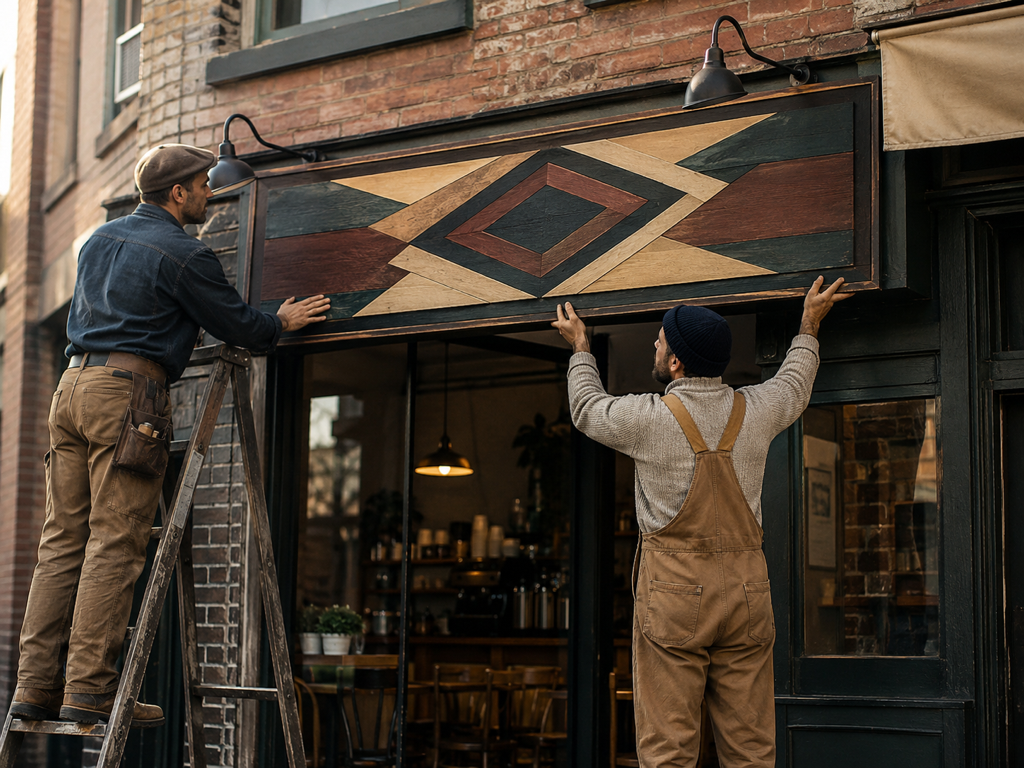
Un solo logo a bassa risoluzione, tanti usi
Hai un unico logo a bassa risoluzione e nessun file di design originale, e deve funzionare su un'insegna, sul packaging e su volantini stampati. Lo strumento per migliorare grafica ricostruisce i bordi sfocati del marchio e lo ingrandisce per quelle collocazioni, lavorando sulle aree che risultano sfocate anziché ridisegnare il design.
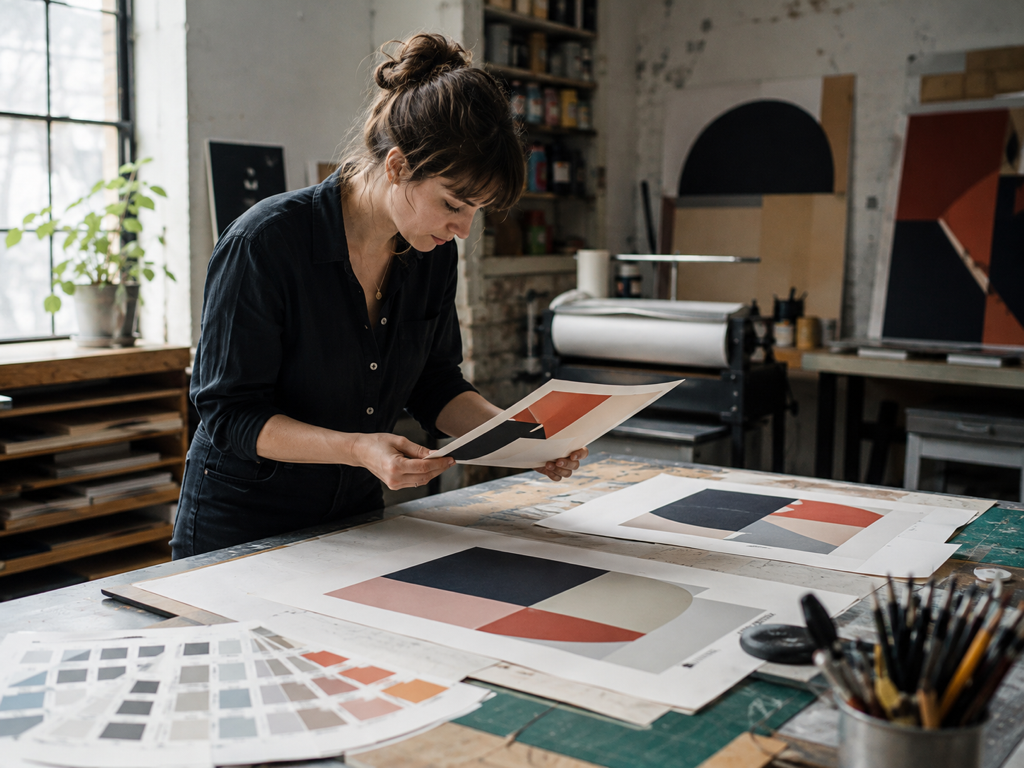
Asset in dimensioni da schermo con una scadenza stretta
Un cliente ti ha consegnato asset che esistono solo in dimensioni da schermo e la tabella di marcia non lascia spazio per ricostruirli a mano. Lo strumento per migliorare grafica porta ogni file fino alla risoluzione richiesta dal layout, così la consegna resta nei tempi.
Grafiche di store e copertine compresse
Le schede prodotto, le icone delle pagine di dettaglio e le copertine dei video diventano sfocate dopo che una piattaforma le comprime più e più volte. Rielaborale con lo strumento per migliorare grafica per riportare i bordi della grafica e il testo dei titoli a qualcosa che puoi pubblicare e stampare.
Domande da chiarire prima di caricare
Fai passare la tua grafica poco nitida in Imgupscal
Carica un logo, una miniatura o un'illustrazione, guarda il prima e dopo e scarica il file ricostruito dallo strumento per migliorare grafica, con una prova gratuita di 10 credits per iniziare.