
Memperjelas Grafis
Imgupscale adalah alat memperjelas grafis yang hanya membangun ulang tepi dan garis yang lembek pada file kamu, membiarkan blok warna yang sudah bersih apa adanya, dan menampilkan tampilan sebelum-sesudah agar kamu bisa menyetujui hasilnya sebelum mengunduhnya.

Tarik, tempel, atau klik (Mendukung .jpg, .png, .webp)
Apa yang Dibangun Ulang Lebih Dulu oleh Alat Memperjelas Grafis
Empat langkah yang dilakukan alat memperjelas grafis pada file desain yang lembek, dan apa arti masing-masing bagi hasil yang kamu serahkan.
Hanya Area yang Lembek yang Disentuh
Alat memperjelas grafis menemukan tepi dan garis yang terlihat buram, lalu membangun ulang hanya area itu sementara warna rata dan ruang kosong tetap seperti semula. Inilah alasan proses ai memperjelas grafis menajamkan bagian yang memang membutuhkannya tanpa melukis ulang desain yang sudah kamu sukai.
Garis Tetap Terjaga pada Artwork dan Output AI
Bingkai ilustrasi dan output AI dari tool seperti Midjourney atau Stable Diffusion mempertahankan arah garis dan batas warnanya saat diperbesar, dan kamu bisa menempelkan prompt untuk mengarahkan detailnya. Sebagai ai art upscaler, jalur ini menambahkan detail yang sesuai dengan gayanya alih-alih mengaburkan garisnya.
Bersihkan File, Lalu Perbesar
Artefak kompresi dan noise dihilangkan lebih dulu, lalu alat memperjelas grafis memperbesar file menuju ukuran yang diminta untuk cetak massal atau banner lebar, hingga 8K. Sebagai alat memperbesar grafis, ia membawa grafis berukuran layar ke tata letak yang lebih besar tanpa tool kedua, meski hasilnya adalah pembangunan ulang, bukan janji kepastian cetak.
Otomatis Secara Default, Bisa Kamu Kendalikan
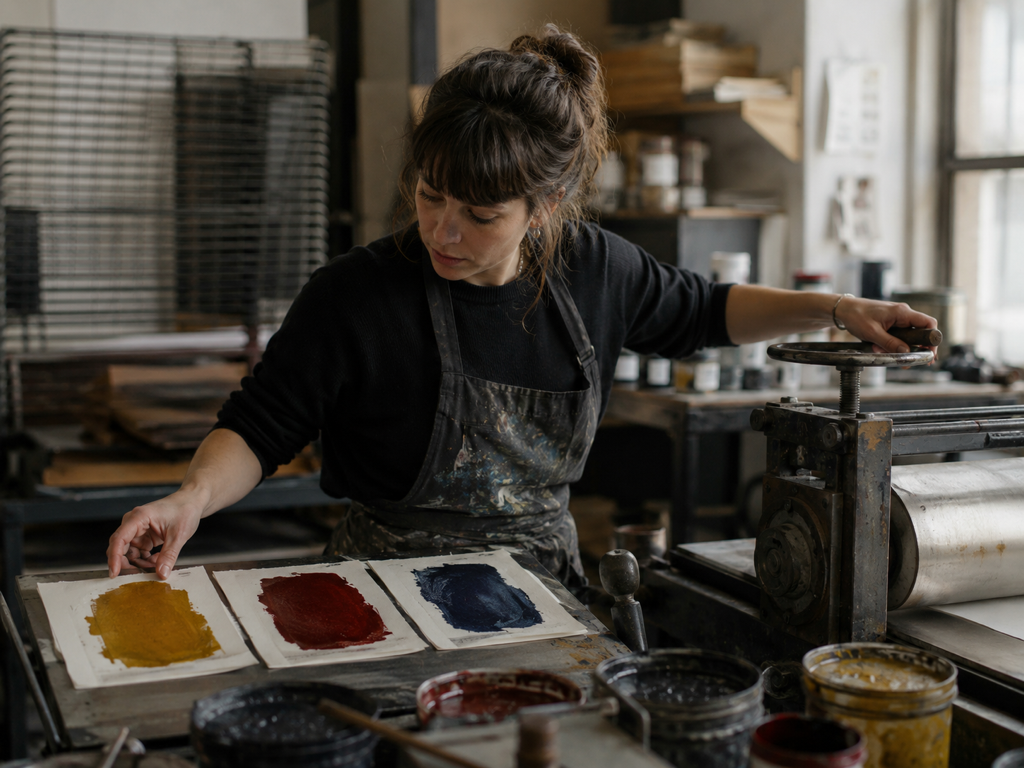
Setiap file diarahkan ke model yang cocok berdasarkan jenisnya, jadi sebagian besar unggahan tidak butuh pengaturan untuk meningkatkan grafis yang datang dalam keadaan lembek. Saat kamu ingin mengambil kendali, pilih model atau skenario penggunaan di alat memperjelas grafis dan pengaturannya akan terisi otomatis, dan file yang noisy mendapat slider kekuatan denoise yang bisa kamu atur sendiri secara manual.
Dari Unggahan Buram ke Ukuran Lebih Besar
Tiga langkah membawa grafik kasar dari drive kamu menjadi file yang direkonstruksi dan diperbesar oleh alat memperjelas grafis untuk sebuah halaman atau pekerjaan cetak.
Unggah File Desain yang Buram
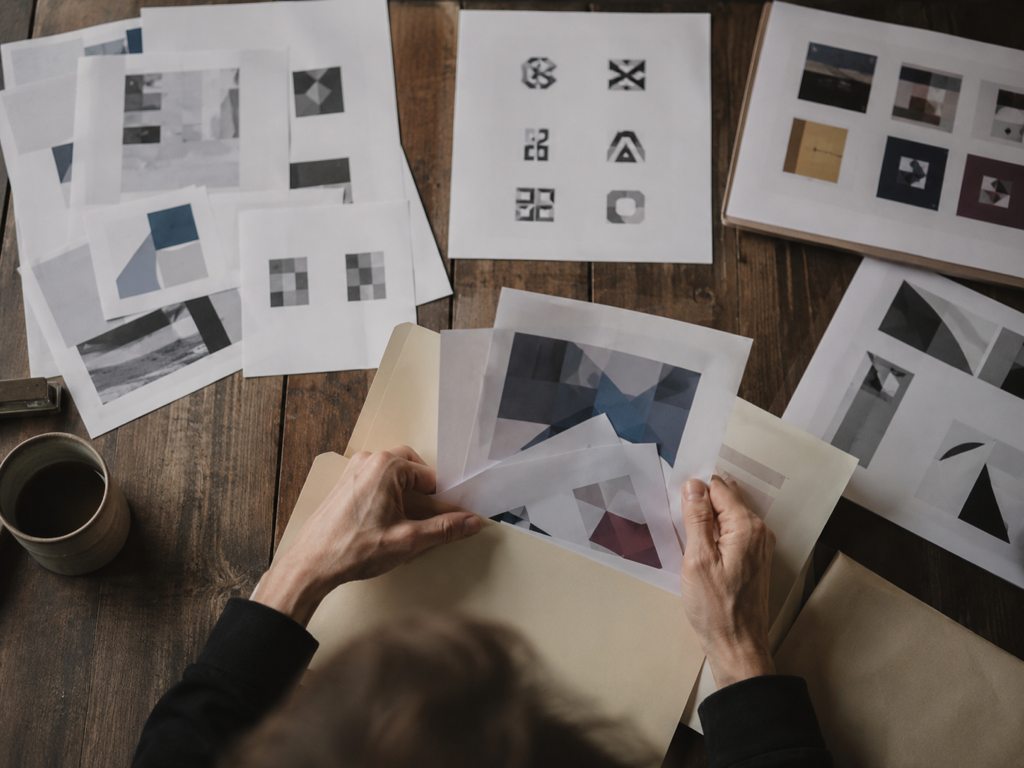
Tambahkan satu grafik atau beberapa file sekaligus untuk memperjelas grafis dalam format JPG, PNG, atau WEBP, entah itu logo, ilustrasi, hasil ekspor AI, atau thumbnail. File tersimpan di ruang akunmu, jadi kamu bisa kembali ke file mana pun nanti.
Biarkan Otomatis Memilih Model atau Ambil Alih Sendiri
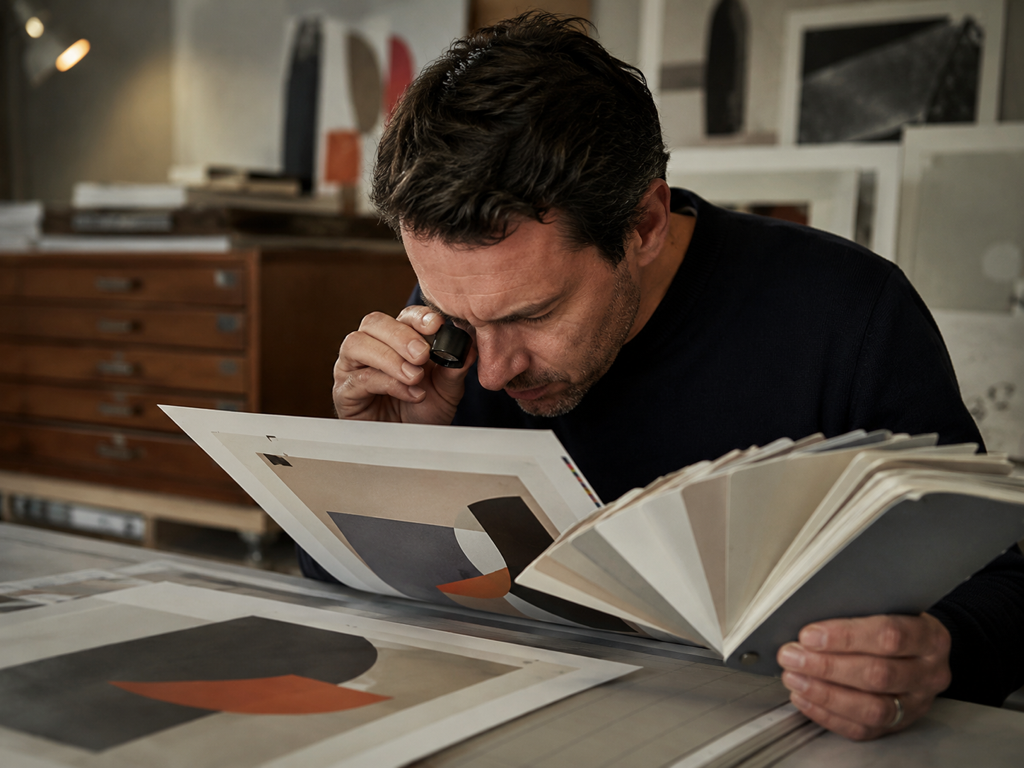
Secara default, alat memperjelas grafis memilih model berdasarkan jenis file, menemukan tepi dan garis yang buram, lalu membersihkan artefak kompresi sambil merekonstruksinya. Untuk mengambil alih kendali, pilih model atau skenario, tempelkan prompt pada file ilustrasi dan AI untuk mengarahkan detail, atau naikkan kekuatan denoise pada unggahan yang berbintik.
Bandingkan, lalu Unduh atau Perbesar
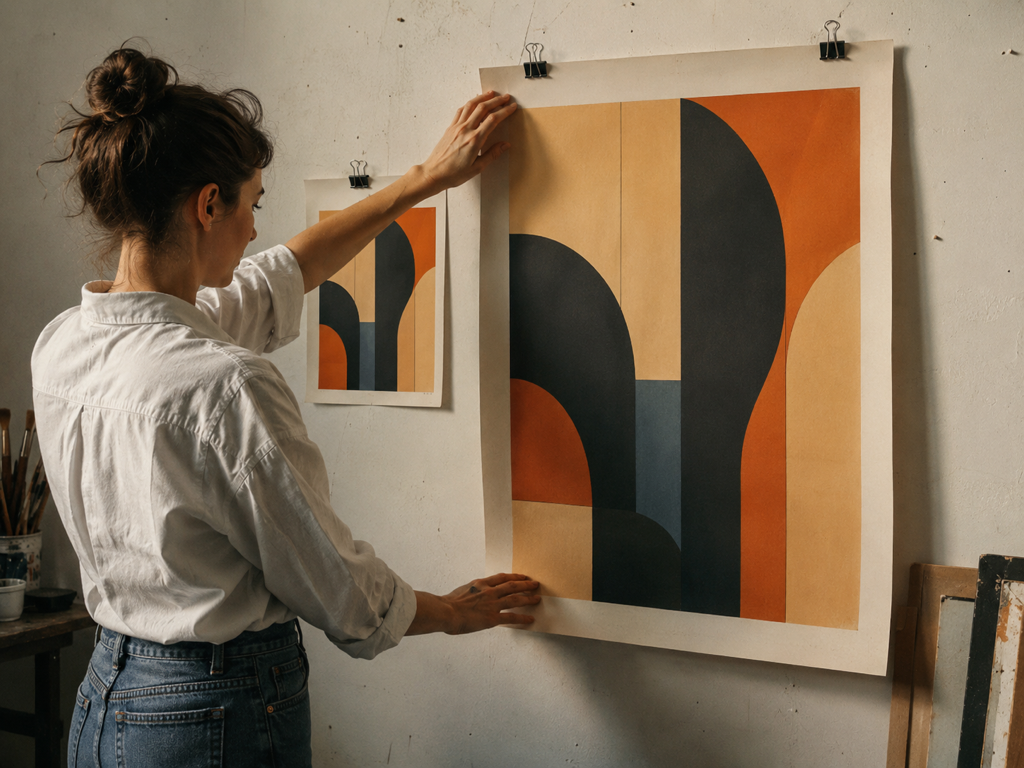
Amati hasil sebelum dan sesudah di layar, dan jika ada bagian yang terlihat janggal, jalankan ulang dengan model atau skenario lain. Setelah hasilnya sesuai, unduh hasilnya, dan ketika cetakan atau layout besar butuh ukuran lebih, lanjutkan memperbesar grafis hingga 8K.
Di Mana Alat Memperjelas Grafis Benar-Benar Berguna
Pekerjaan nyata di mana alat memperjelas grafis mengubah file yang bikin kamu buntu menjadi file yang benar-benar siap dikirim.
Memperjelas Logo untuk Etalase dan Kemasan
Satu-satunya salinan logo yang bisa kamu temukan berasal dari situs web lama, tanda tangan email, atau file kartu nama, jadi ukurannya kecil, tepinya kasar, dan membawa lapisan kompresi. Di sini kamu merekonstruksi dan menajamkan tepi serta bentuk huruf logo, membersihkan kabut artefak itu, lalu memperbesar file logo menuju ukuran yang dibutuhkan papan tanda, kotak, atau stan, semuanya tanpa melukis ulang merek atau mengubah font dan warnanya. Yang kamu terima dari alat memperjelas grafis adalah bitmap resolusi tinggi, bukan file vektor.
Memperjelas Thumbnail untuk Sampul dan Kartu
Sampul video, artwork album, dan kartu produk terkompresi begitu sebuah platform memprosesnya ulang, sehingga teks judul menjadi buram sementara tepi grafis menjadi kasar. Alat memperjelas thumbnail menemukan blok huruf dan tepi yang buram itu lalu merekonstruksinya, sehingga gambar tetap utuh saat kamu memindahkannya ke slot yang lebih besar atau mengubahnya menjadi kartu fisik. Teks tetap tajam dan mudah dibaca di alat memperjelas grafis, meski tidak diketik ulang atau dikoreksi.
Memperbesar Artwork untuk Ukuran Cetak
Ilustrasi dan hasil AI dari Midjourney atau Stable Diffusion sering kali hanya cukup besar untuk layar, sehingga garisnya menjadi buram dan batas warna berantakan begitu kamu memperbesarnya. Perbesar artwork di sini dan arah garis serta tepi warna tetap terjaga, kamu bisa menempelkan prompt untuk mengarahkan detail, dan file tumbuh menuju ukuran yang diminta pekerjaan cetak. Detail tambahan dari alat memperjelas grafis adalah rekonstruksi yang menyesuaikan gaya, bukan piksel yang tidak pernah ada di file aslinya.
Hasil Cetak yang Mepet Deadline
Seorang klien mengirim balik aset layout yang hanya ada dalam ukuran layar, dan pada format besar tepinya berantakan sebelum deadline. Jalankan lewat alat memperjelas grafis untuk membersihkan kompresi terlebih dahulu, lalu bawa file yang sama naik dalam satu alur kerja menuju ukuran yang diminta pekerjaan format besar, sehingga siap dikirim tanpa membangun ulang artwork dari nol.
Siapa yang Membutuhkan Alat Memperjelas Grafis Ini
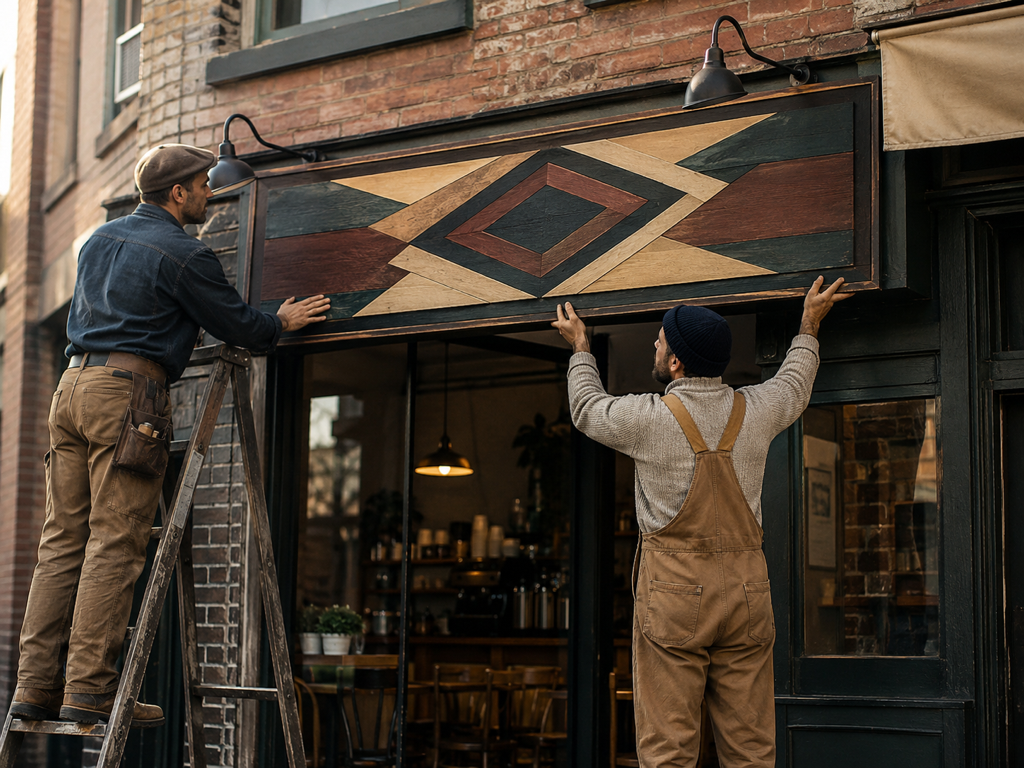
Satu Logo Resolusi Rendah, Banyak Kegunaan
Kamu hanya punya satu logo resolusi rendah tanpa file desain asli, dan logo itu harus tampil bagus di papan tanda, kemasan, dan selebaran cetak. Alat memperjelas grafis merekonstruksi tepi buram pada merek itu dan memperbesarnya untuk penempatan tersebut, dengan mengerjakan area yang terlihat buram alih-alih menggambar ulang desainnya.
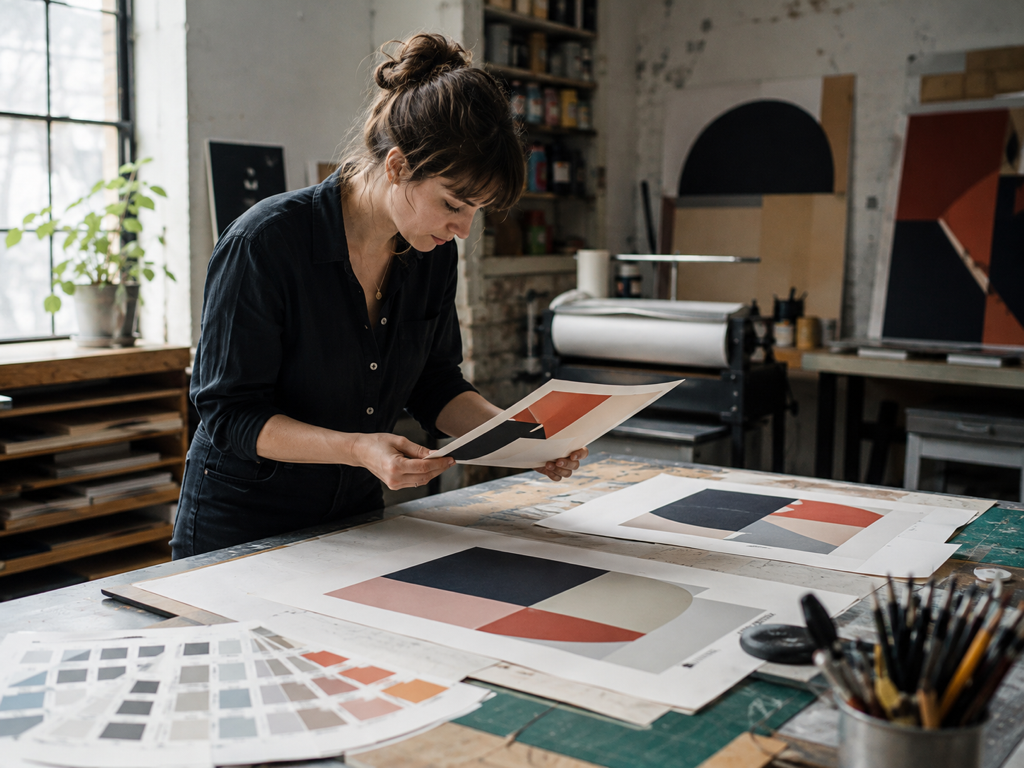
Aset Berukuran Layar dengan Tenggat Mepet
Klien menyerahkan aset yang hanya tersedia dalam ukuran layar, dan jadwalnya tidak menyisakan waktu untuk membangunnya ulang secara manual. Fitur memperjelas grafis membawa setiap file hingga resolusi yang dituntut tata letak, sehingga pengiriman tetap sesuai jadwal.
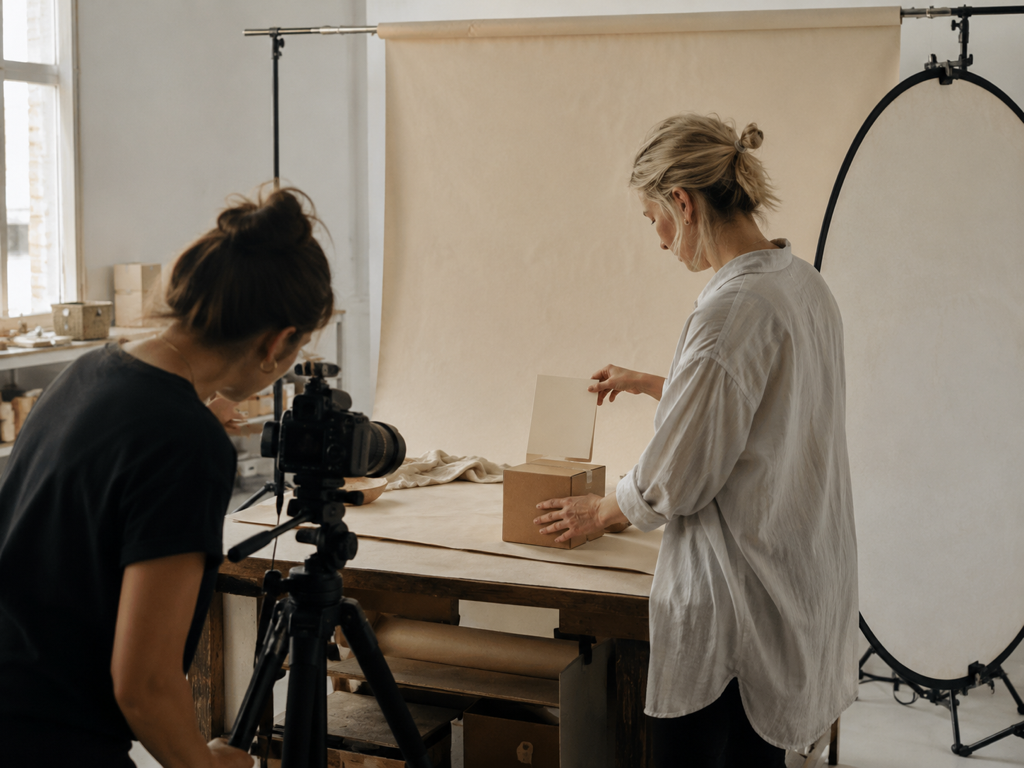
Grafis Toko dan Sampul yang Terkompresi
Kartu produk, ikon halaman detail, dan sampul video jadi buram setelah platform mengompresinya berulang kali. Proses ulang lewat fitur memperjelas grafis untuk mengembalikan tepi grafis dan teks judul ke kondisi yang bisa kamu unggah dan cetak.
Pertanyaan yang Perlu Dijawab Sebelum Kamu Mengunggah
Perjelas Grafis Buram Kamu Lewat Imgupscale
Unggah logo, thumbnail, atau sebuah karya seni, lihat tampilan sebelum dan sesudah, lalu unduh file yang telah dibangun ulang dari fitur pemerjelas grafis, dengan uji coba gratis 10 credits untuk memulai.