
Perjelas Foto Wajah
Imgupscale menemukan setiap wajah di foto Anda dan mengembalikan detailnya satu per satu, lalu Anda bandingkan hasil sebelum dan sesudah sebelum mengunduh.
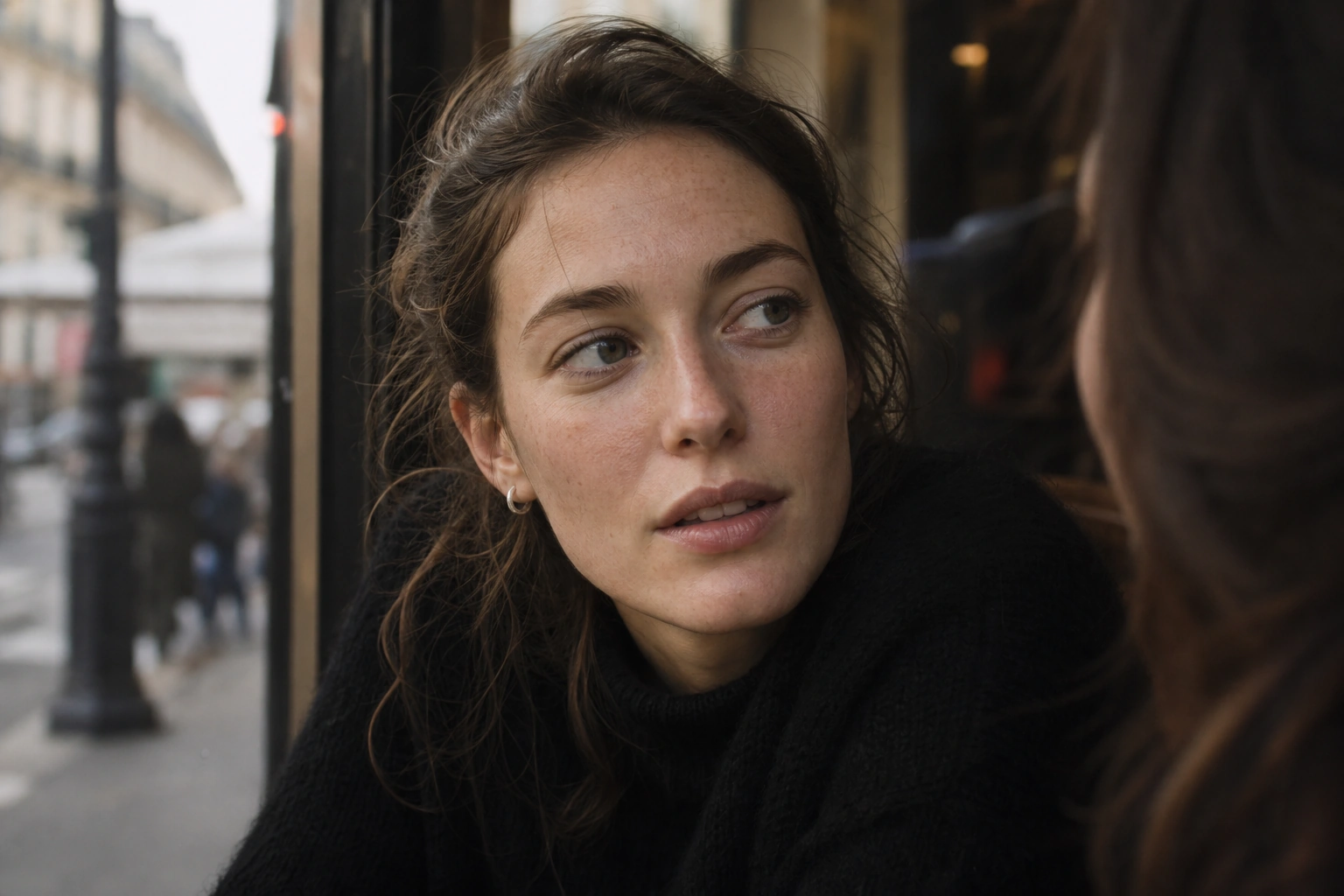
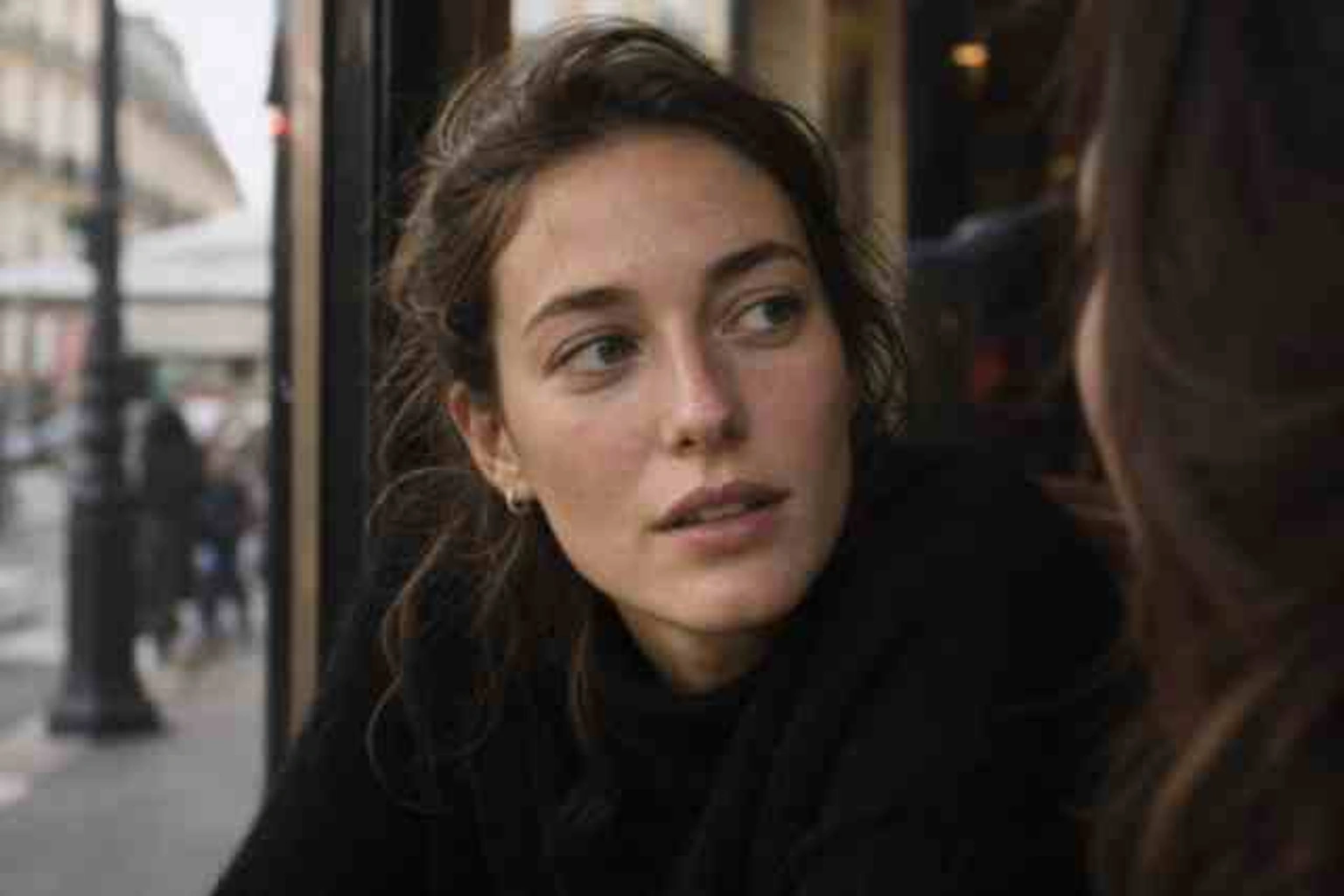
Tarik, tempel, atau klik (Mendukung .jpg, .png, .webp)
Perjelas Foto Wajah dalam Tiga Langkah
Alurnya otomatis secara bawaan, tetapi Anda bisa mengaturnya sendiri kapan saja.
Unggah foto wajah Anda
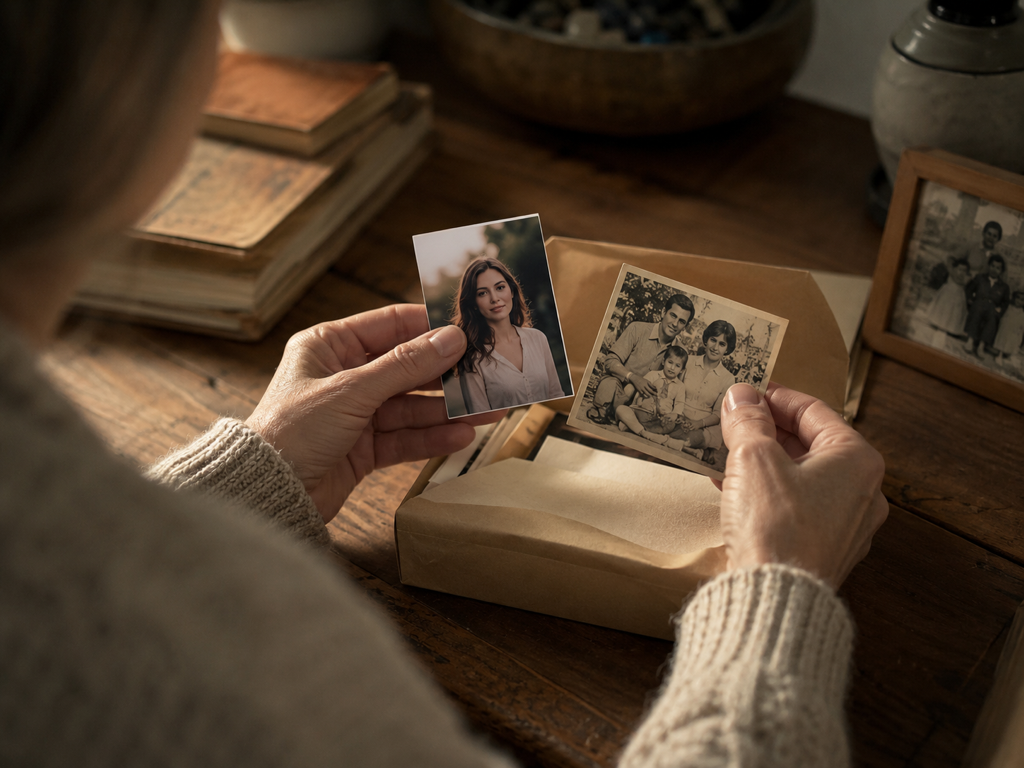
Pilih satu foto atau satu batch berisi wajah yang buram, berkualitas rendah, atau lama dalam format JPG, PNG, atau WEBP. Berkas tersimpan di akun Anda sehingga bisa dibuka kembali nanti.
Biarkan otomatis atau atur sendiri
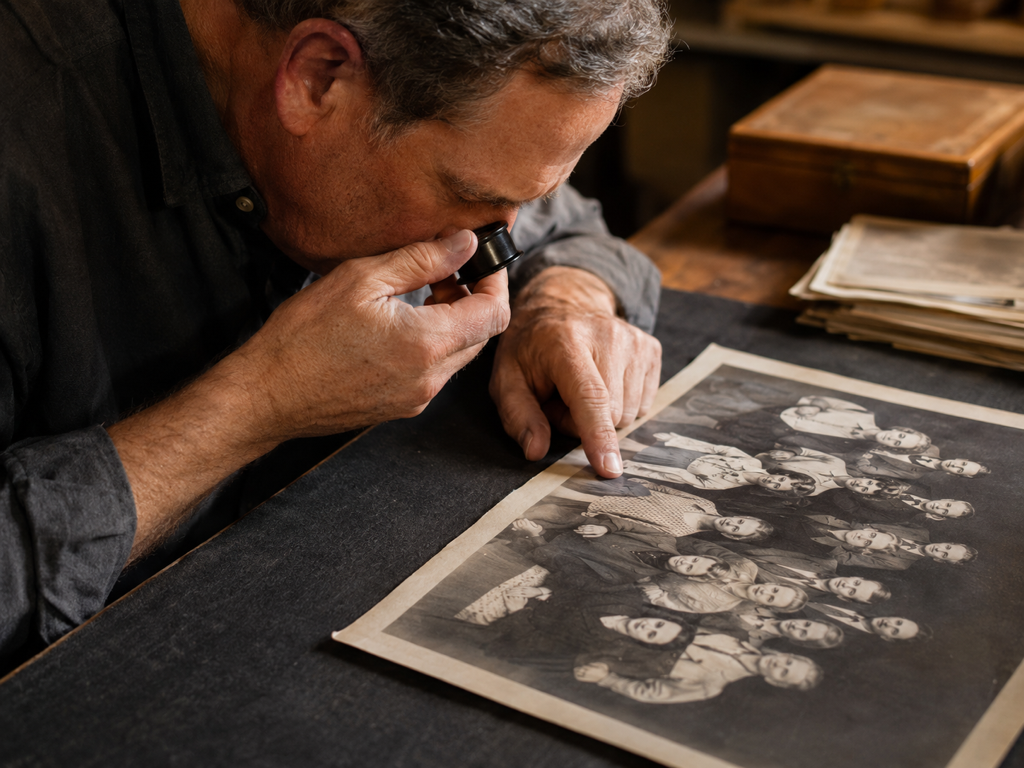
Secara bawaan Imgupscale mencocokkan model dengan jenis berkas, menemukan setiap wajah di gambar, lalu merekonstruksi hanya bagian yang kurang tajam sesuai penyebab buramnya. Ingin kontrol penuh? Pilih model atau skenario secara manual dan parameternya terisi sendiri.
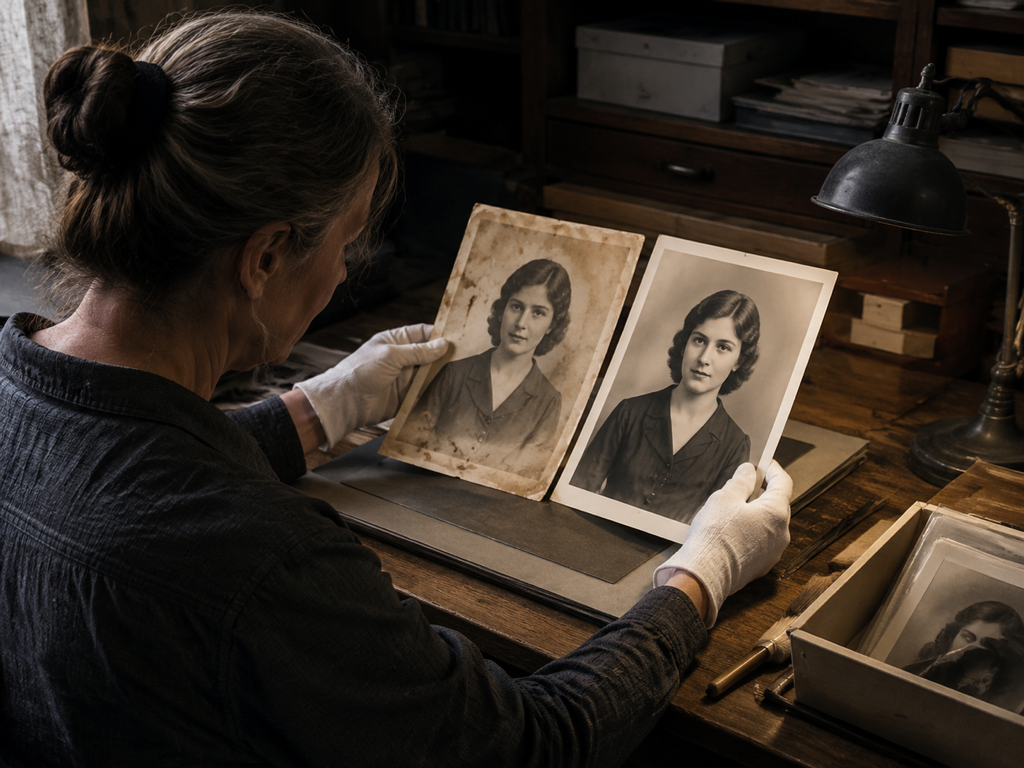
Bandingkan lalu unduh
Lihat perbandingan sebelum dan sesudah berdampingan untuk memastikan orangnya tetap sama, baru unduh hasilnya. Butuh ukuran lebih besar? Lanjutkan memperbesar di alur kerja yang sama hingga 8K.
Saat Wajah di Foto Kehilangan Ketajaman
Beberapa situasi umum saat meningkatkan kualitas foto berarti mengembalikan detail wajahnya.
Wajah Buram di Potret Grup
Di foto bersama, satu atau dua wajah sering tampak buram karena fokus meleset. Imgupscale menandai area wajah yang kurang tajam itu dan membangun ulang detailnya, lalu Anda periksa hasil sebelum dan sesudahnya berdampingan.
Foto Wajah Buram dari Kamera Ponsel
Potret ponsel yang keseluruhannya berbayang akan mengikuti jalur pemrosesan sesuai penyebab buramnya — goyangan tangan, fokus meleset, dan lensa yang kurang tajam ditangani berbeda. Yang keluar adalah tepi mata dan tekstur kulit yang lebih jelas.
Foto Profil yang Buyar Setelah Dikompres
Swafoto yang Anda pakai sebagai foto profil kerap kehilangan ketajaman setelah platform menyusutkannya. Unggah versi aslinya, dan detail garis mata, rambut, serta kulit dikembalikan tanpa mengubah rupa Anda, siap dipasang kembali.
Wajah di Hasil Pindai Album Lama
Cetakan lama yang Anda pindai biasanya pudar dan penuh goresan tepat di bagian wajah. Selain merekonstruksi detail wajah, Imgupscale membersihkan goresan dan noise sekaligus, dan bila perlu bisa memberi warna — bagian dari restorasi foto lama yang menyeluruh.
Siapa yang Terbantu Fitur Ini
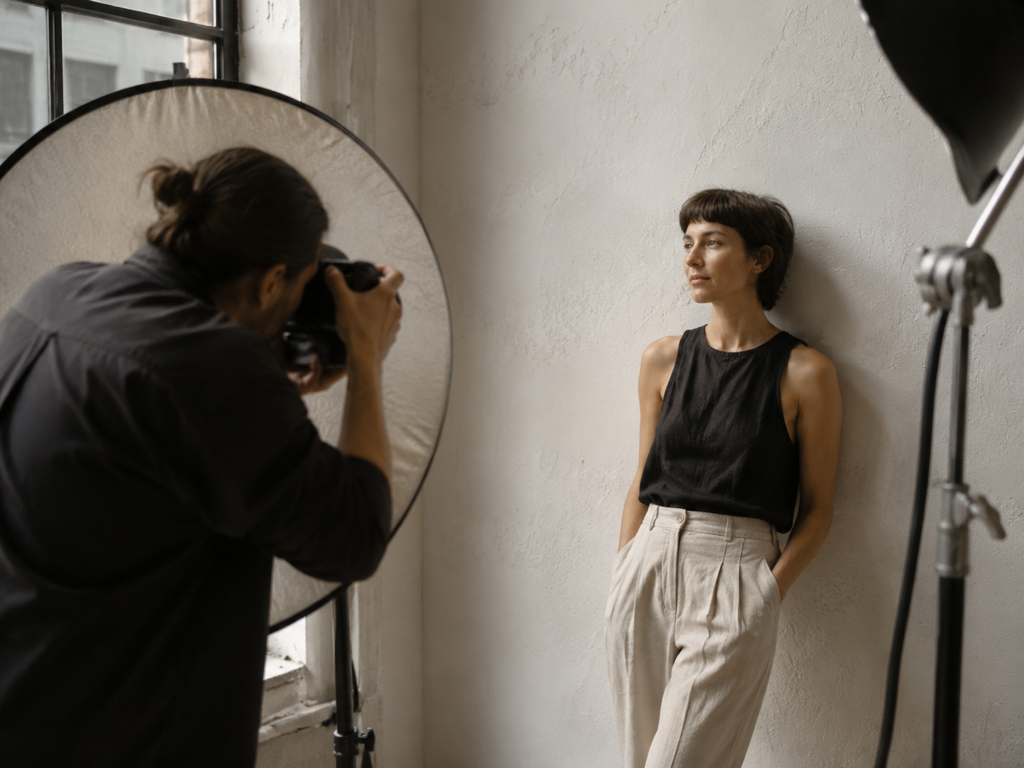
Kreator konten media sosial
Anda memotret dari ponsel lalu platform mengompres gambarnya, sehingga foto profil dan unggahan tampak berbayang. Imgupscale mengembalikan ketajaman wajah agar potret Anda kembali jelas untuk dipasang.
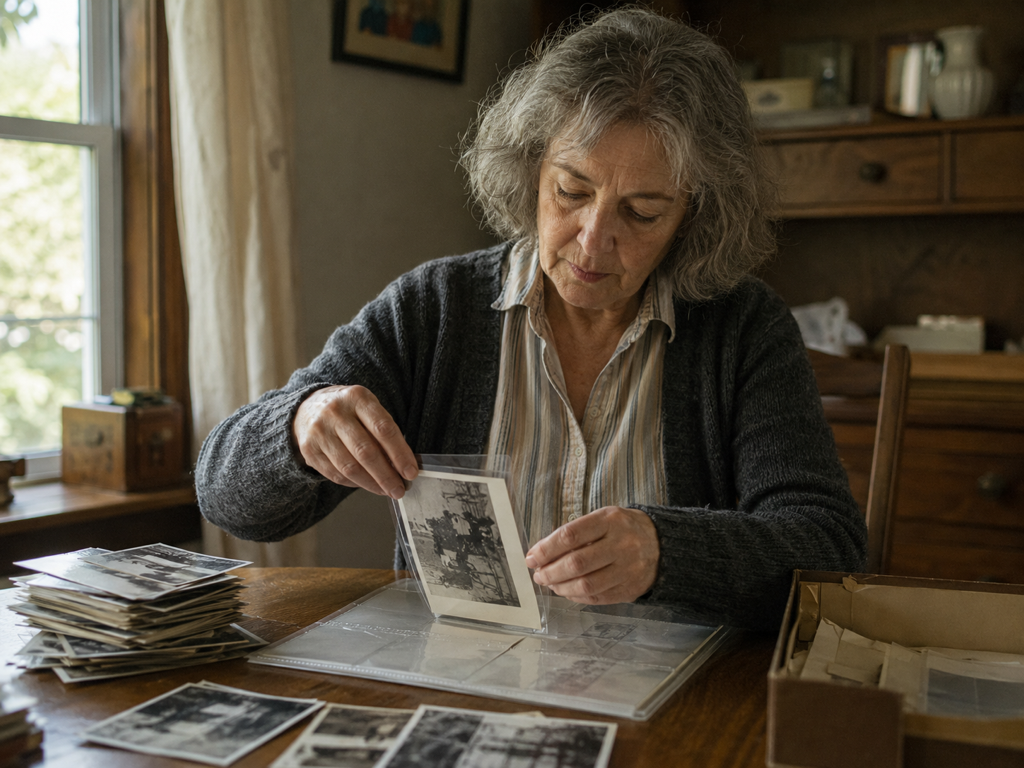
Perapi album foto keluarga
Anda merapikan foto cetak lama yang wajahnya sudah pudar setelah dipindai. Fitur ini membangun ulang detail wajah, membersihkan goresan dan noise, serta bisa memberi warna saat memang dibutuhkan.
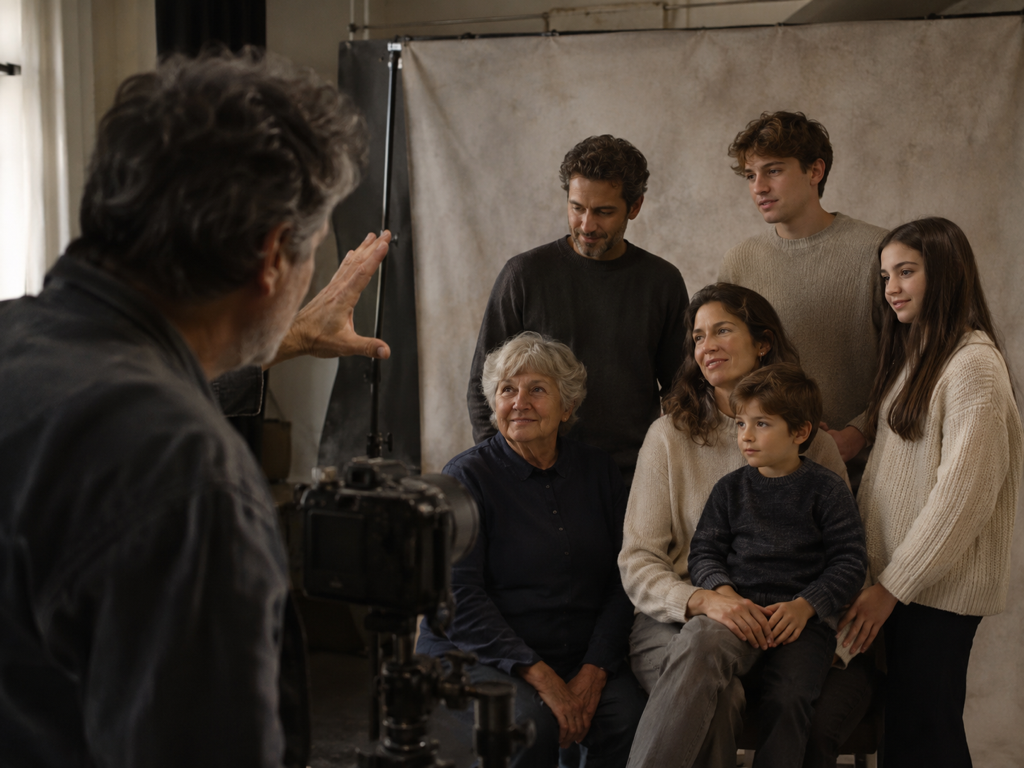
Toko online dan fotografer kecil
Materi potret untuk katalog atau pesanan klien kadang belum cukup tajam sebelum dikirim. Anda perbaiki dulu detail wajahnya dengan Imgupscale, lalu hasilnya bisa dipakai untuk cetak maupun serah terima klien.
Perjelas Foto Wajah Tanpa Mengubah Wajah
Yang benar-benar dikerjakan Imgupscale pada setiap wajah, dan yang sengaja tidak dilakukannya.
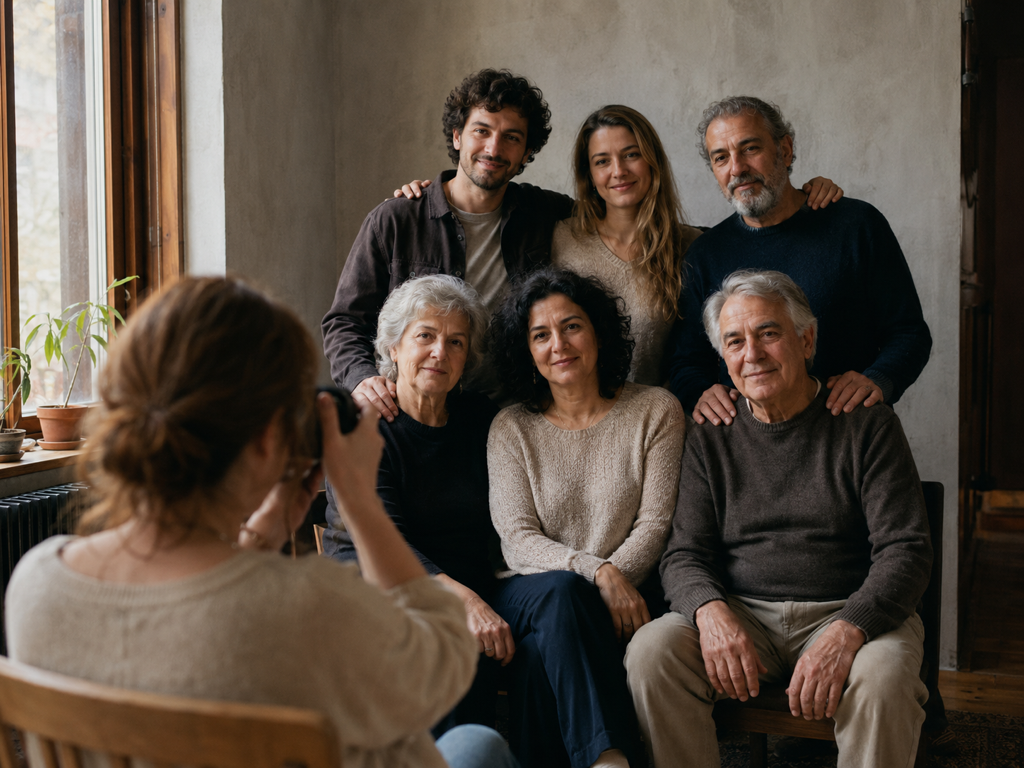
Setiap wajah ditangani sendiri
Beberapa wajah dalam satu foto ditemukan sistem masing-masing dan detailnya dipulihkan satu per satu. Cocok untuk foto bersama tanpa perlu memotong per orang lebih dulu.
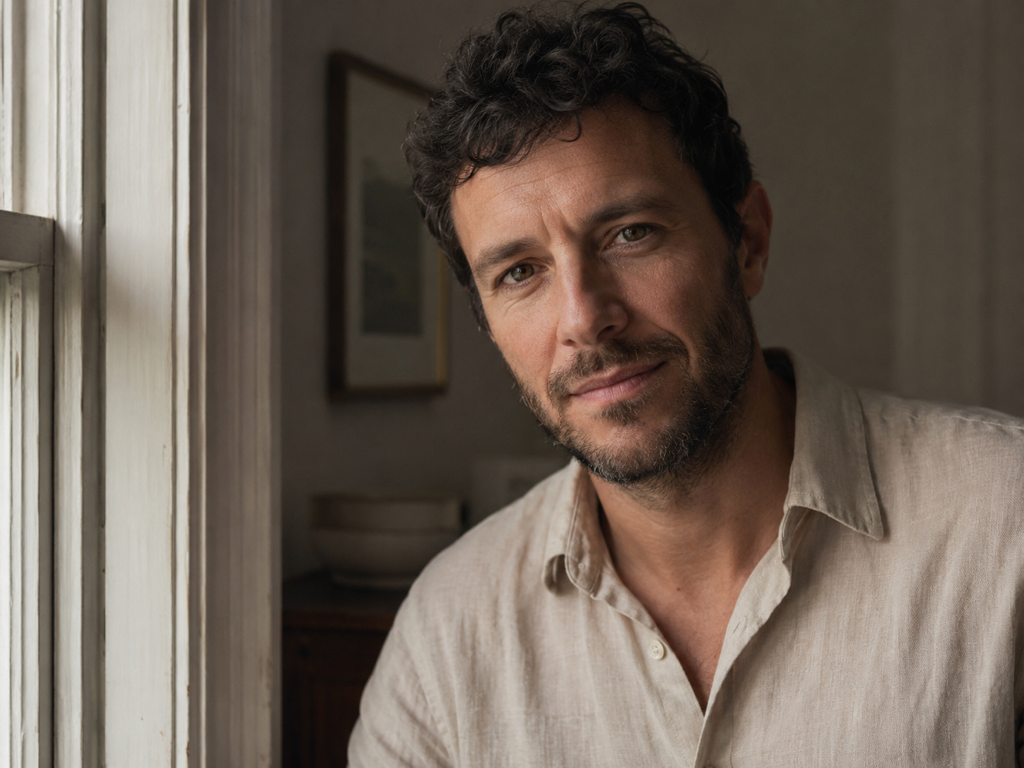
Tetap orang yang sama
Yang ditambahkan hanya detail — tepi fitur wajah, helai rambut, dan tekstur kulit. Tidak ada penghalusan kulit, penghapusan kerut, perubahan bentuk wajah, atau penggantian wajah. Rupa aslinya tidak diubah.
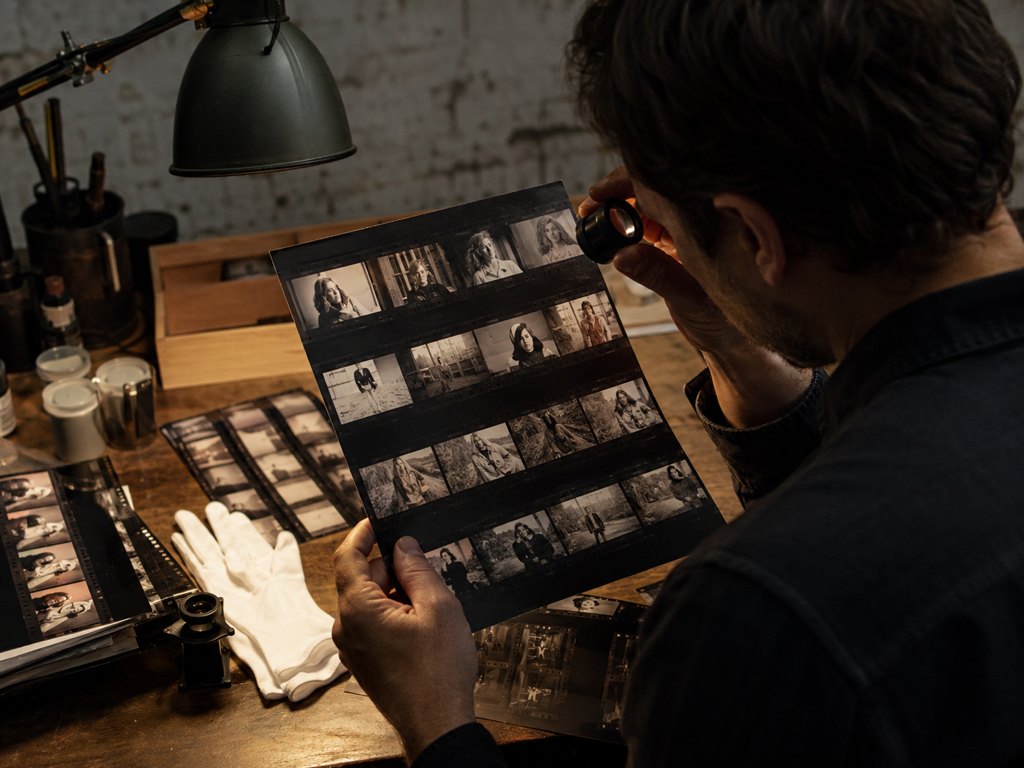
Perbaiki sesuai penyebab buram
Goyangan tangan, fokus yang meleset, dan lensa yang kurang tajam masing-masing melewati jalur berbeda. Sistem memetakan dulu area yang kurang tajam lalu hanya membangun ulang bagian itu; pendekatan inilah yang dipakai untuk memperbaiki foto buram tanpa menyentuh bagian yang sudah tajam.
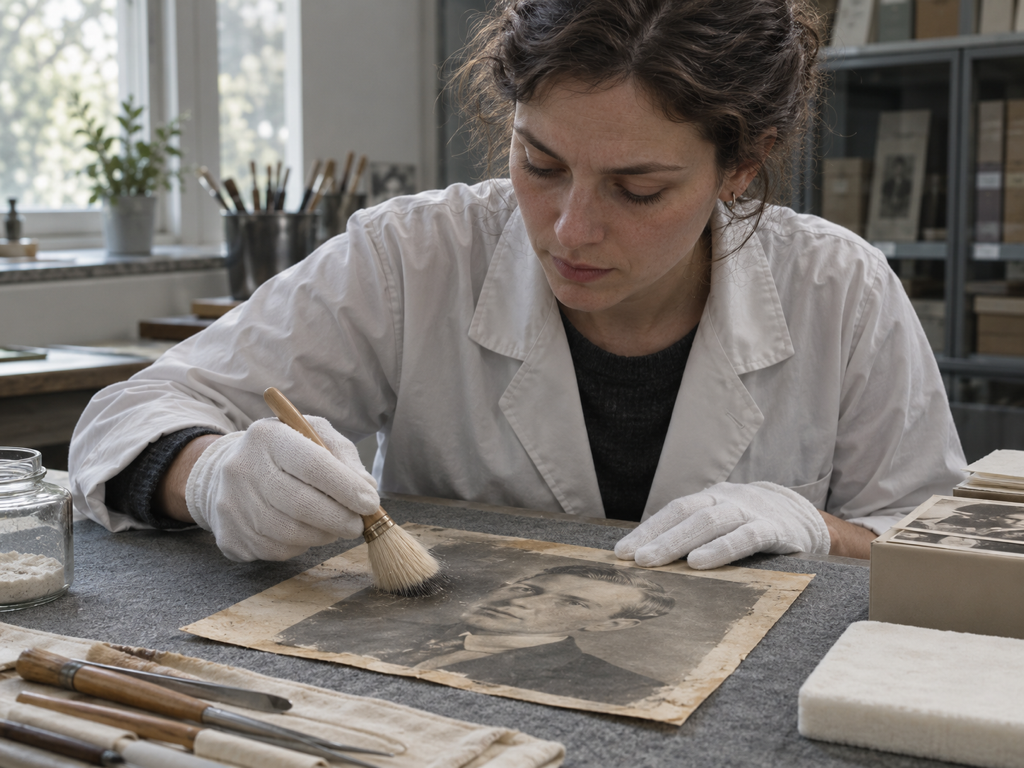
Lanjut perbesar untuk cetak
Setelah wajahnya jelas, lanjutkan memperbesar di alur kerja yang sama hingga 8K, dengan proses batch untuk banyak berkas. Hasilnya boleh dipakai komersial, termasuk cetak dan serah terima klien. Tersedia 10 credits gratis untuk mencoba, dan pendaftaran tidak butuh kartu kredit.
Pertanyaan Umum Seputar Wajah
Saatnya Perjelas Foto Wajah Anda
Unggah potret yang buram atau lama, dan lihat detail wajahnya kembali sebelum Anda mengunduh.