
Gør Billede Skarpere
Upload et blødt eller rystet billede, lad Imgupscale genopbygge de uskarpe kanter, og vælg selv mellem automatisk behandling og manuel styring.
Slip, indsæt eller klik (Understøtter .jpg, .png, .webp)
Når billeder er blevet bløde
Fra scannede minder til produktfotos er der mange slags billeder, der kan trænge til skarpere kanter.
Scannede billeder fra albummet
Et scannet portræt fra familiealbummet er blevet blødt, og ansigtstrækkene flyder sammen med baggrunden. Du sender de gamle billeder gennem Imgupscale, der genopbygger detaljerne lag for lag og rydder ridser og støj op. Tilbage står et billede, hvor både person og baggrund har tydelige konturer igen.
Det rystede øjeblik med telefonen
Barnet vendte sig, og optagelsen af fødselsdagen blev en anelse rystet. I stedet for at slette den lægger du billedet ind, og behandlingen retter den lette bevægelsesuskarphed op efter dens årsag. Motivet står skarpt nok til at komme i albummet.
Produktfotos før de går online
Varebilledet ramte lidt ved siden af fokus, og materialets tekstur ser blød ud. Inden annoncen går live, kører du fotoet igennem og skalerer det bagefter op til den størrelse, produktsiden kræver. Køberen ser nu syningerne og overfladen tydeligt.
Skærmbilleder med sløret tekst
Et skærmbillede fra et møde er gemt i lav opløsning, og teksten flyder ud i kanterne. Du lader Imgupscale skærpe kanterne, så bogstaverne bliver lettere at tyde. Indholdet kan du læse igen – værktøjet retter ikke i selve teksten.
Hvem har glæde af Imgupscale
Genbrugssælgere og webshops
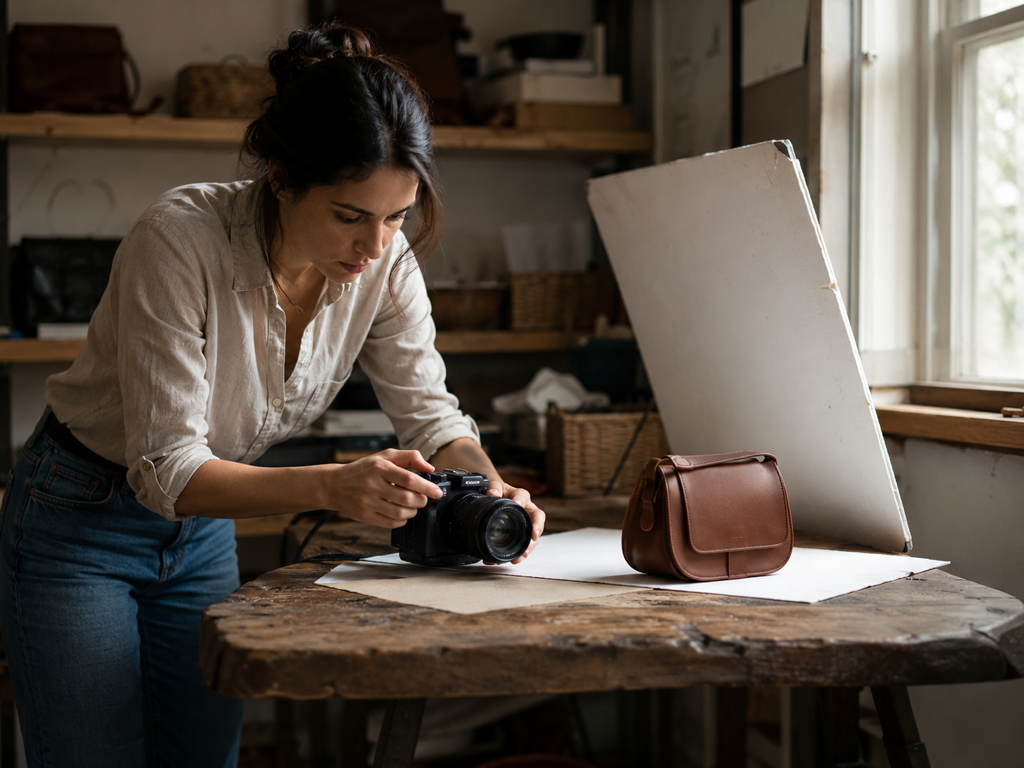
Du fotograferer varerne med telefonen, og halvdelen rammer lidt uskarpt. Med Imgupscale skærper du produktbillederne, inden de lægges op, så materialet og detaljerne står klart for køberen. Bagefter kan du skalere dem op til den opløsning, annoncen skal bruge.
Dig, der rydder op i fotoalbummet
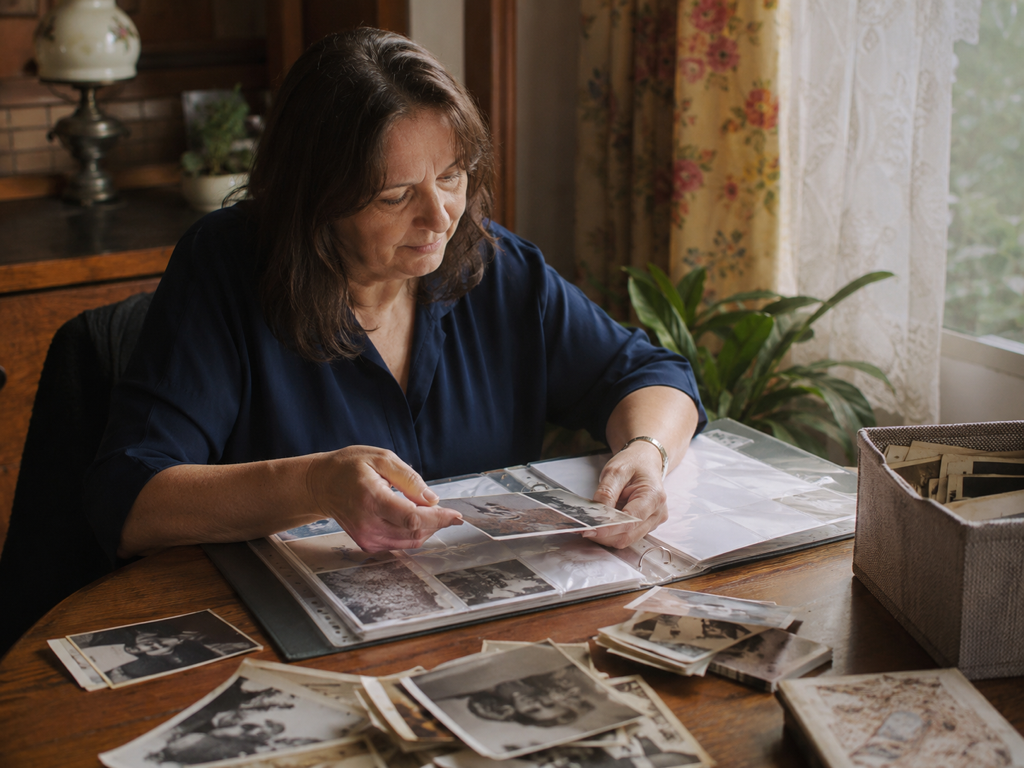
Kassen med gamle billeder er blevet scannet, men de fleste optagelser er blevet bløde med årene. Du kører dem gennem Imgupscale, der genopbygger detaljer og fjerner ridser og støj. Minderne bliver tydelige nok til at printe og dele i familien.
Designere med små kundefiler
Kunden har kun sendt materialet i webstørrelse, og kanterne er bløde. Du lader værktøjet skærpe konturerne og skalerer op, så filen holder til det format, layoutet kræver. Resultatet er dit at bruge i det færdige arbejde, også kommercielt.
Værktøjer der gør dit billede skarpere
Hver funktion tager fat om en bestemt slags uskarphed – fra enkelte bløde felter til en hel serie.
Kun de bløde områder bygges op
Systemet finder selv de felter i billedet, hvor skarpheden er faldet, og genopbygger kun dem. Resten af optagelsen rører behandlingen ikke, så du undgår, at hele billedet bliver hårdt behandlet. Sådan gør Imgupscale et billede skarpere uden at overdrive.
Flere billeder i én kørsel
Har du en hel mappe, der trænger til hjælp, kan du lægge flere billeder ind ad gangen. Imgupscale gør flere billeder skarpere i samme kørsel, så du slipper for at tage dem én for én. Det holder tempoet, når en hel serie skal igennem.
Bedre kvalitet på kanter og detaljer
Behandlingen løfter kvaliteten netop der, hvor kanter og fine detaljer er flydt ud. Vil du forbedre billedkvaliteten på en blød optagelse, strammer Imgupscale konturerne op uden at gå efter farver eller lys. Det er skarphed, ikke et filter.
Det hele foregår i browseren
Du behøver ikke installere noget – du gør billedet skarpere online, direkte i browserfanen. Upload, behandling og download sker samme sted, på både computer og telefon. Filerne bliver liggende på din konto, så du kan hente dem igen senere.
Sådan gør du et billede skarpere
Tre trin fra en blød fil til et resultat, du kan hente.
Læg de bløde billeder ind
Upload et enkelt billede eller flere på én gang i JPG, PNG eller WEBP. Filerne lander på din konto, så du kan vende tilbage til dem senere. Det er nok med den optagelse, der er blevet blød – du behøver ikke klargøre den først.
Lad den køre automatisk, eller tag over
Som standard vælger værktøjet selv model efter filtype og motiv og følger den vej, uskarpheden kræver – håndrystelse og fejlfokus behandles hver for sig. Vil du styre det, kan du selv vælge model eller scene, og til tegneseriestil kan du klistre en prompt ind.
Sammenlign, og hent resultatet
Se før og efter side om side, og kør billedet igen, hvis det ikke sidder. Er du tilfreds, henter du det ned. Har du brug for et større format, skalerer du op i samme arbejdsgang – helt op til 8K.
Spørgsmål om skarpere billeder
Gør dit billede skarpere nu
Upload en blød optagelse og se resultatet i Imgupscale med gratis startkreditter (10 credits).