
Sløret Ansigt
Læg et billede op med slørede, utydelige ansigter, og få detaljerne tilbage i hvert af dem — du bekræfter selv i før og efter, at det stadig er den samme person.
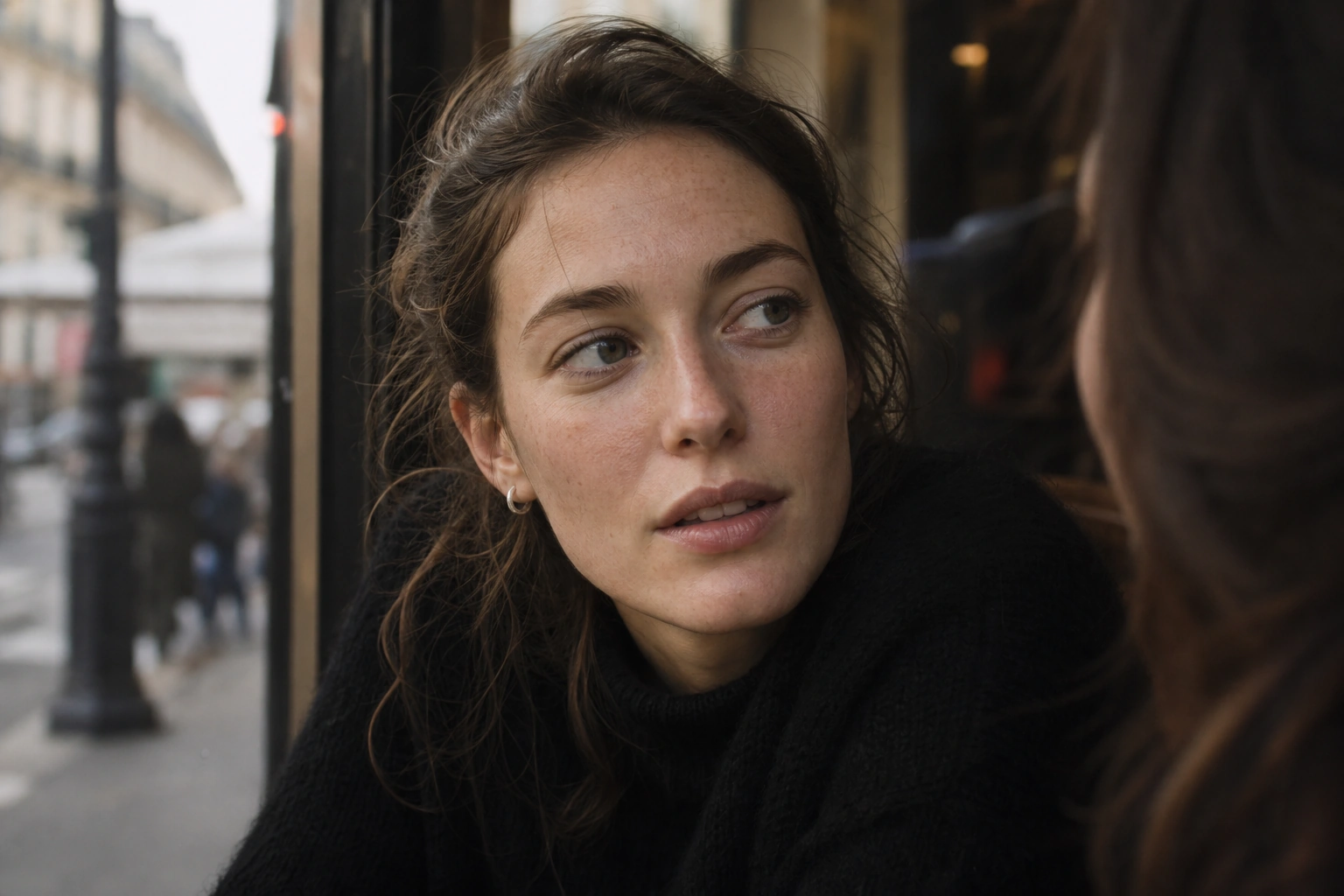
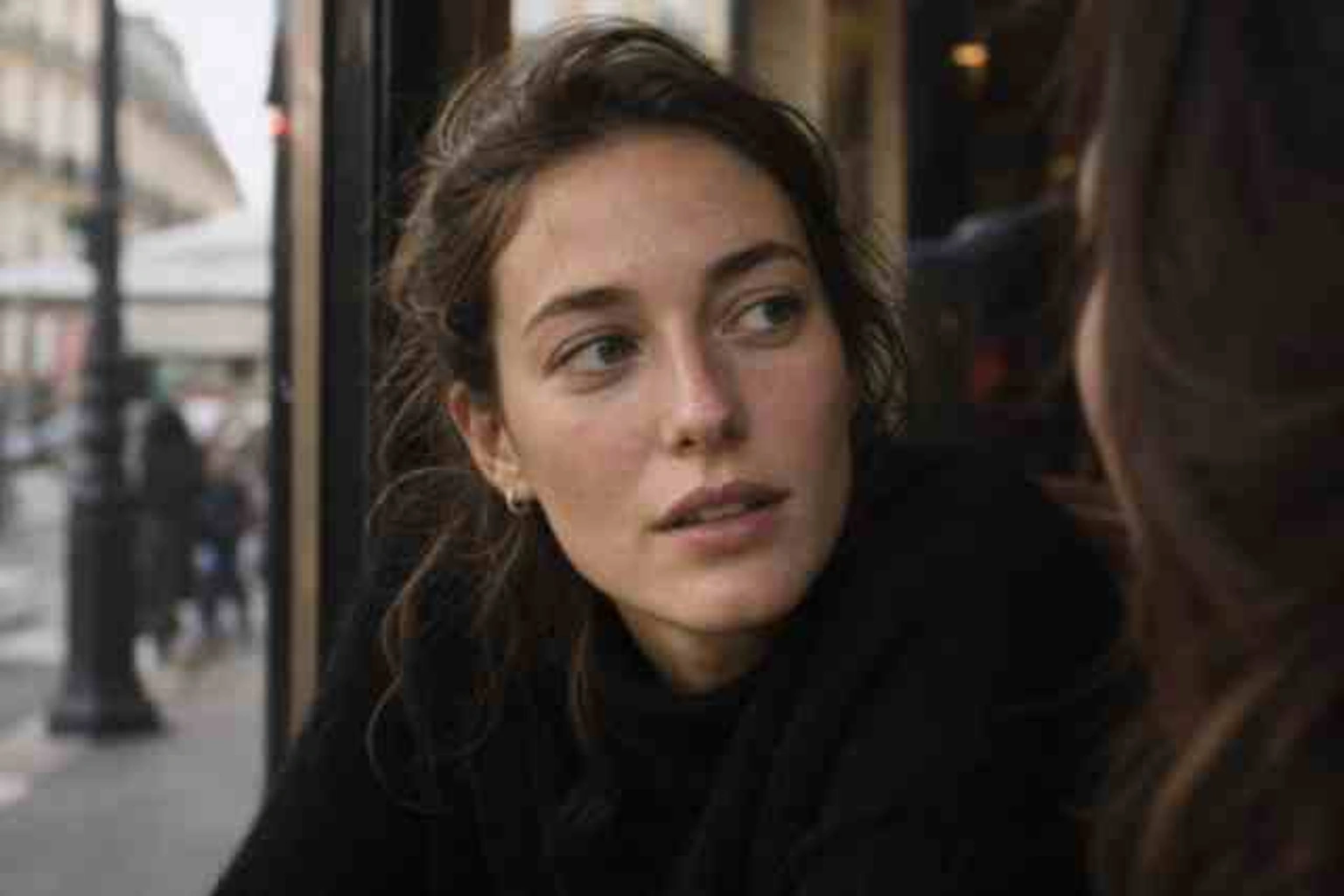
Slip, indsæt eller klik (Understøtter .jpg, .png, .webp)
Fra sløret ansigt til skarp detalje
Tre trin gør billedet skarpere uden at ændre, hvem der er på det.
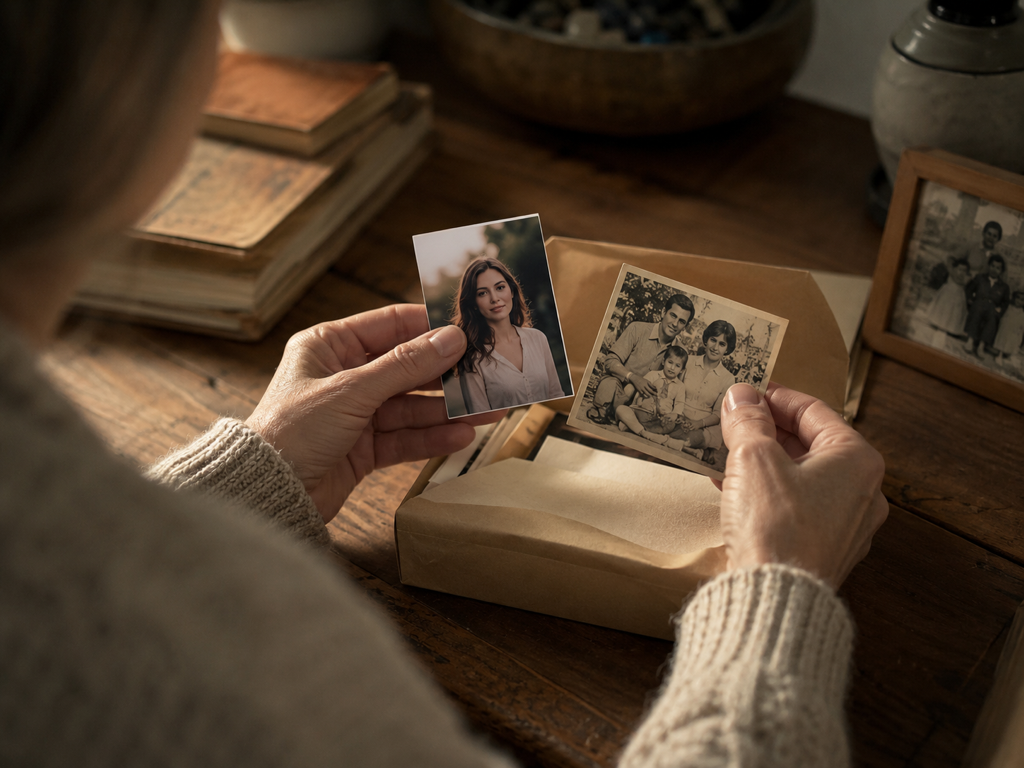
Læg dine billeder op
Vælg et enkelt portræt eller en hel bunke i JPG, PNG eller WEBP, hvor ansigtet er sløret, lavopløst eller gammelt. Filerne lander på din konto, så du altid kan vende tilbage og hente dem igen.
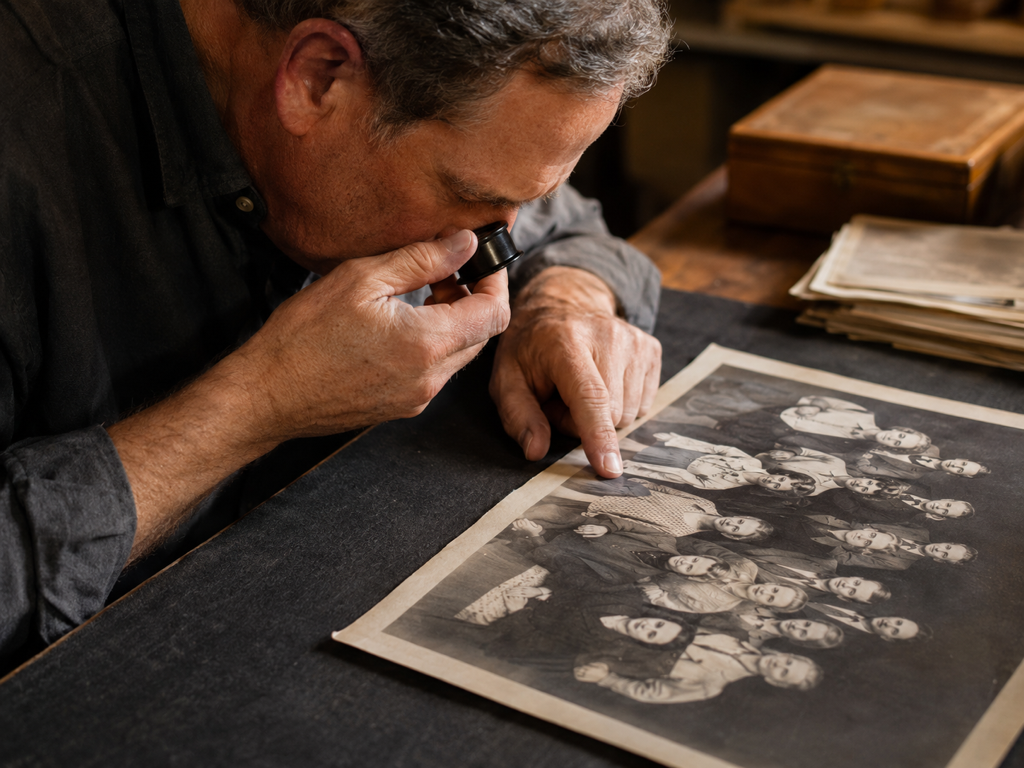
Lad værktøjet finde ansigterne
Som standard kører Imgupscale automatisk: det matcher en model efter filtype og motiv, finder hvert ansigt i billedet og genopbygger kun de bløde områder ud fra det, der gjorde billedet uskarpt. Vil du selv styre, vælger du model eller scene i hånden, og parametrene bliver fyldt ud for dig.
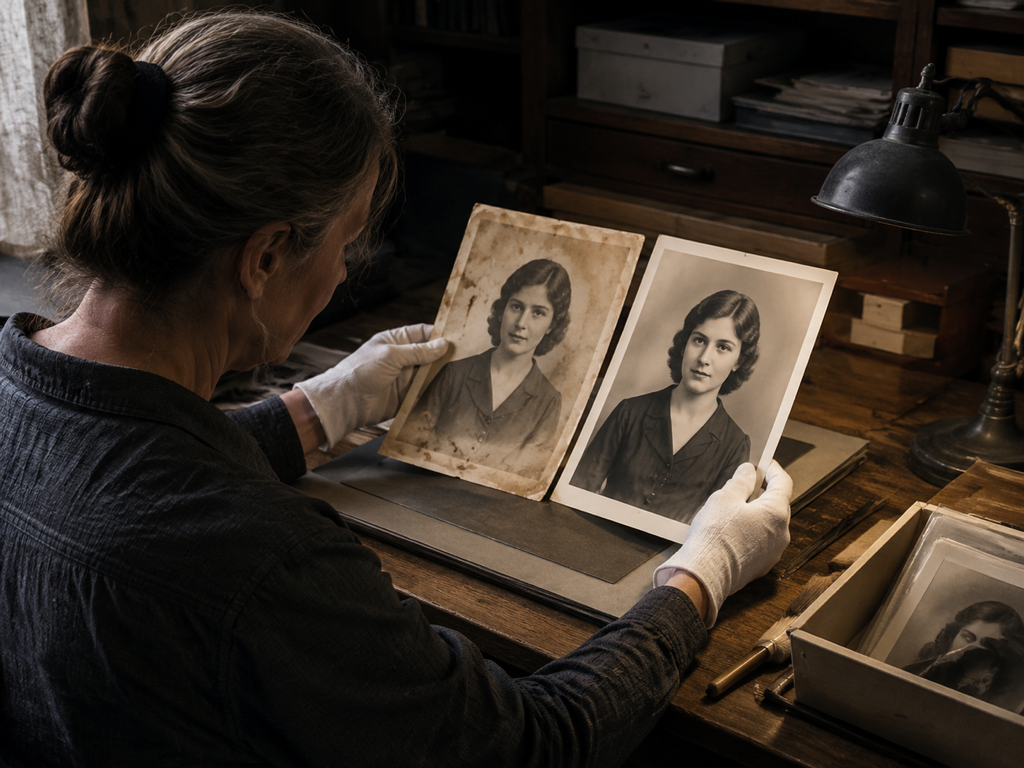
Sammenlign og hent resultatet
Se før og efter side om side, bekræft at det stadig er den samme person, og hent så resultatet ned. Er du ikke tilfreds, skifter du model eller scene og kører igen; skal billedet være større, forstørrer du det videre i samme arbejdsgang op til 8K.
Billeder hvor ansigterne bliver væk
Fire situationer, hvor et ansigt taber detaljer — og hvad du får tilbage.
Profilbilledet bliver grynet
Selfien, du bruger som profilbillede, ser fin ud på telefonen, men platformen skalerer den ned, og øjne og mund flyder ud. Kør den gennem Imgupscale, så kanterne i ansigtet står klart igen på det lille format.
Bagerste række i gruppebilledet
På et bryllups- eller festbillede fylder ansigterne bagerst kun få pixels hver. Værktøjet tager dem et ad gangen og bygger detaljerne op, så også gæsterne bagved kan kendes igen.
Den gamle scannede kopi
Et falmet familieportræt, du har scannet, har både uskarpe ansigter, ridser og korn. Detaljerne i ansigtet bliver genopbygget, ridser og støj ryddet væk, og du kan vælge at lægge farve på.
Portrættet fra dårligt lys
Et håndholdt billede taget indendørs om aftenen er fuldt af støj, og ansigtet virker blødt. Behandlingen rydder støjen og henter tekstur tilbage i hud og hår uden at lave om på ansigtstrækkene.
Hvem har gavn af det
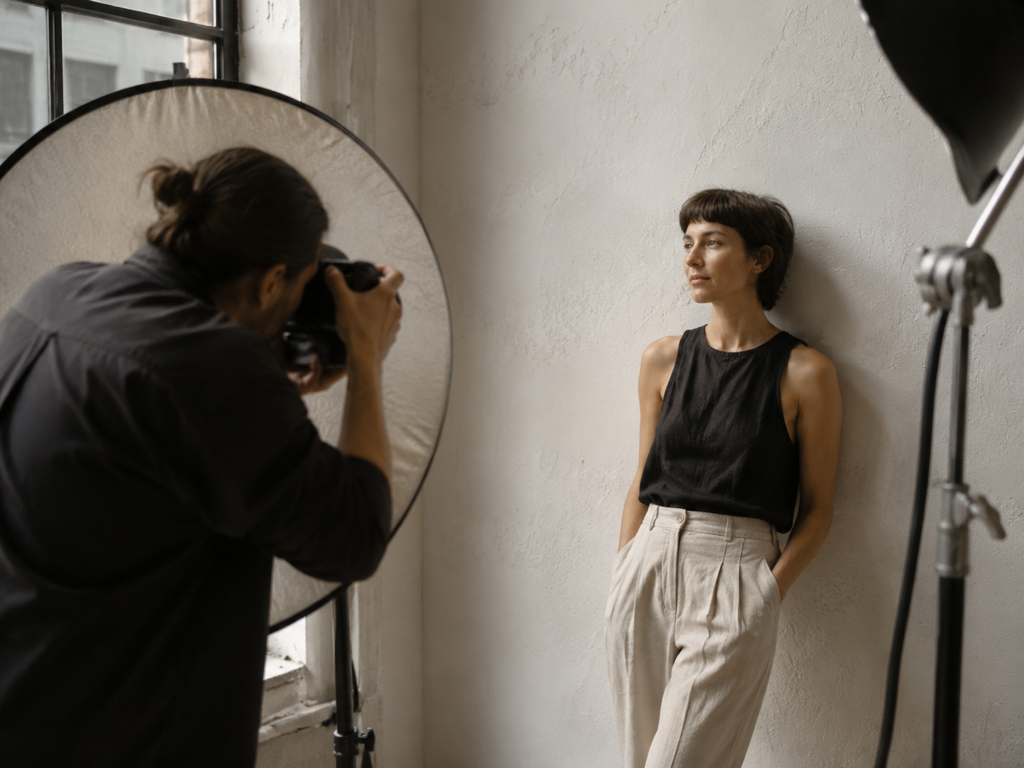
Skarpe profilbilleder til dine kanaler
Du fotograferer med telefonen, og avataren bliver grynet, når den forstørres. Imgupscale henter detaljerne tilbage i ansigtet, så profilbilledet holder på tværs af dine kanaler.
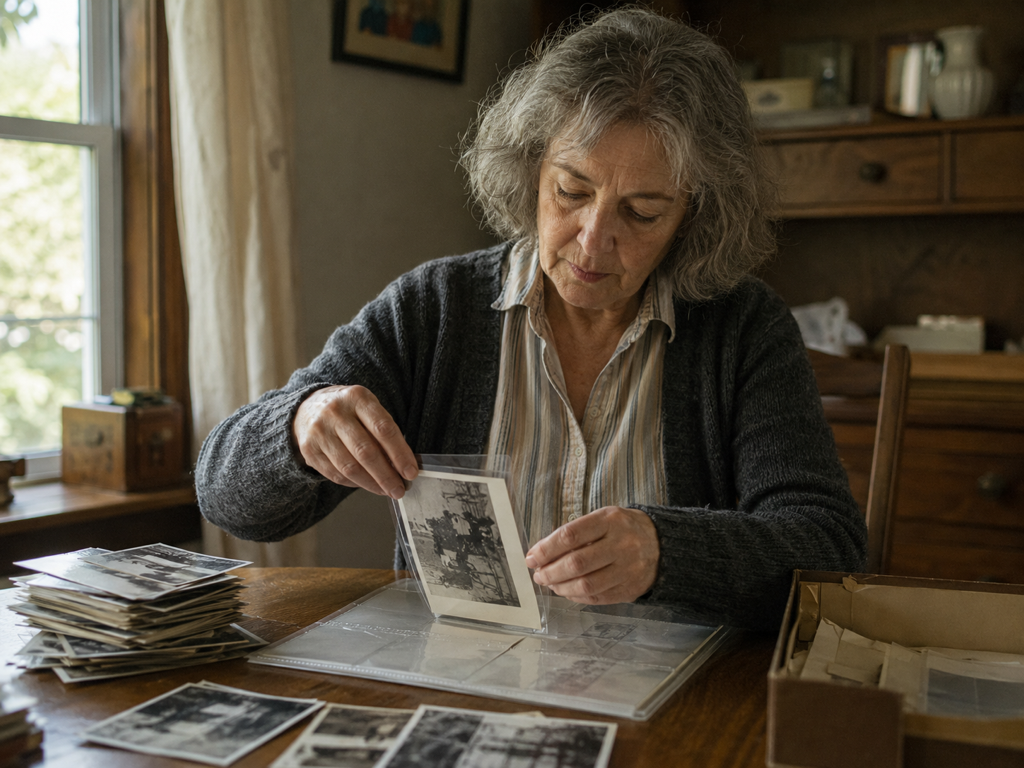
Falmede ansigter i gamle fotos
Du rydder op i kassen med scannede fotos, hvor ansigterne er falmet. Her genopbygges detaljerne i ansigtet, og ridser og korn ryddes væk, så slægtens ansigter træder frem igen.
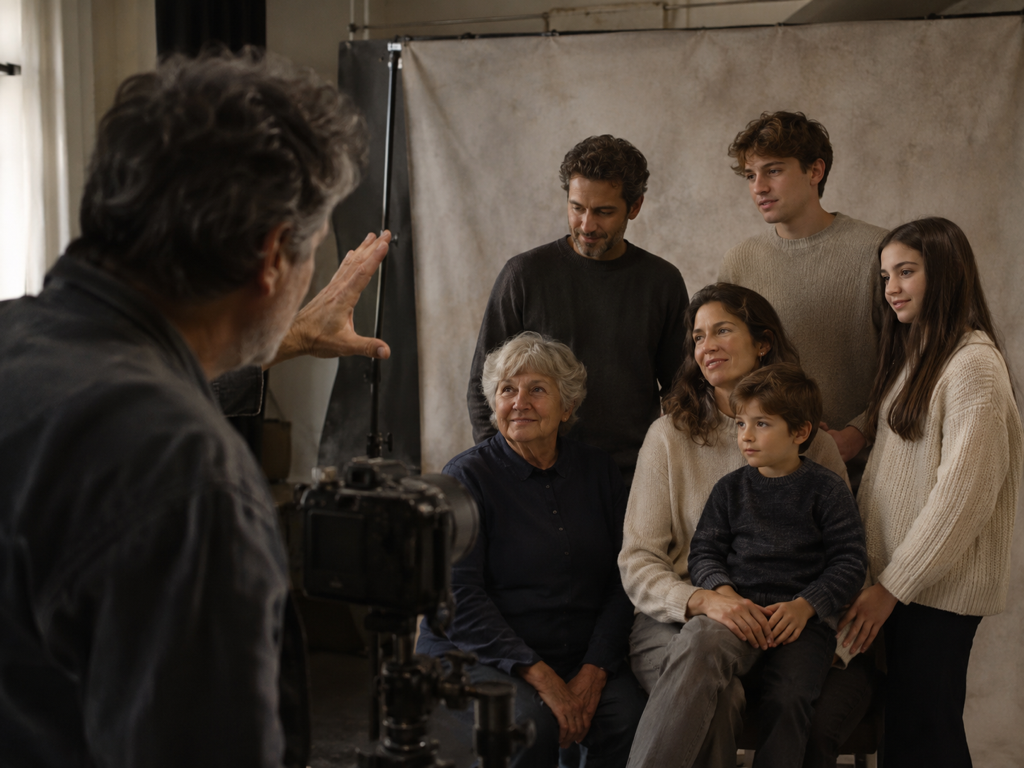
Detaljer nok i gruppeoptagelsen
Ansigterne i bagerste række mangler opløsning efter en stor gruppeoptagelse. Du kører hvert ansigt igennem for sig og forbedrer billedkvaliteten dér, hvor kunden kigger først.
Detaljer tilbage i et sløret ansigt
Konkrete ting, du får ud af behandlingen — og de grænser, der gælder.
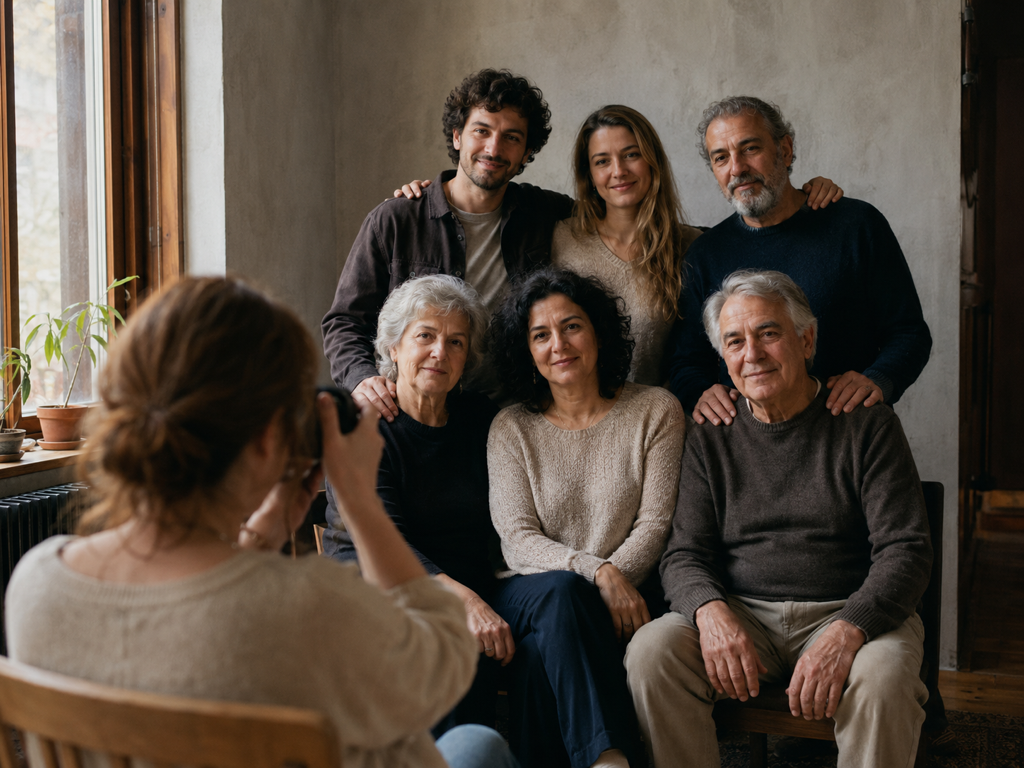
Hvert ansigt for sig
Er der flere ansigter i billedet, finder Imgupscale dem selv og behandler dem et ad gangen — også dem, der kun fylder få pixels i baggrunden.
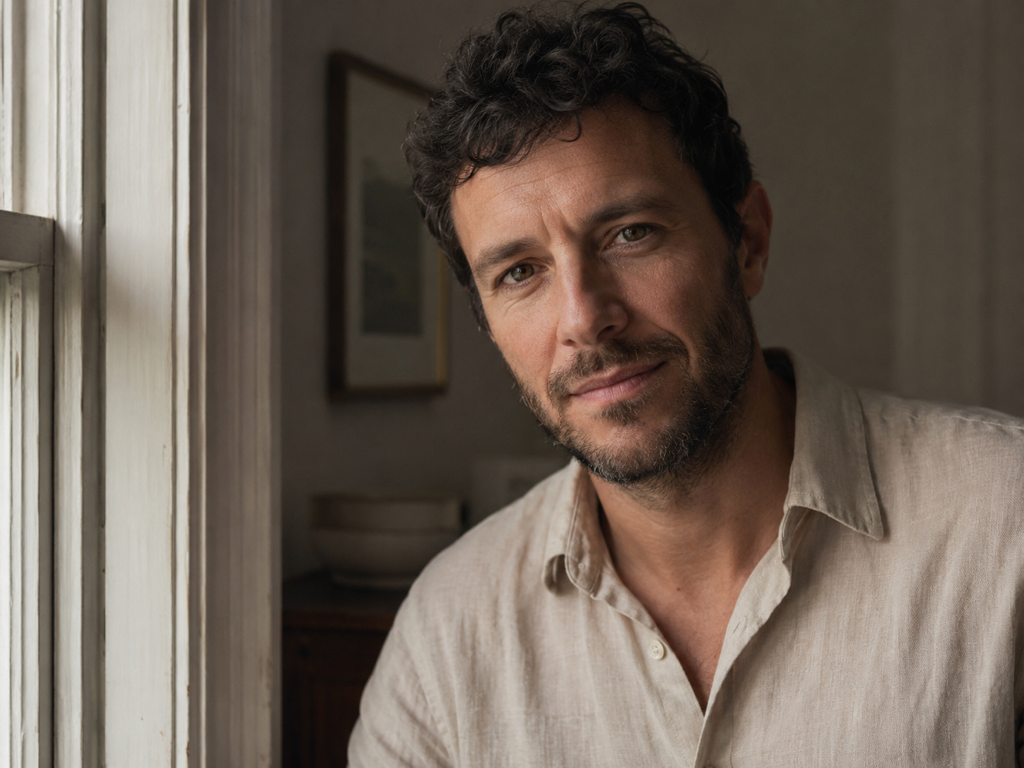
Stadig den samme person
Behandlingen lægger kun detaljer tilbage — kanter i øjne og mund, hårstrå, hudens tekstur. Der bliver ikke glattet hud, fjernet rynker eller lavet om på ansigtstrækkene, og der byttes ikke ansigt.
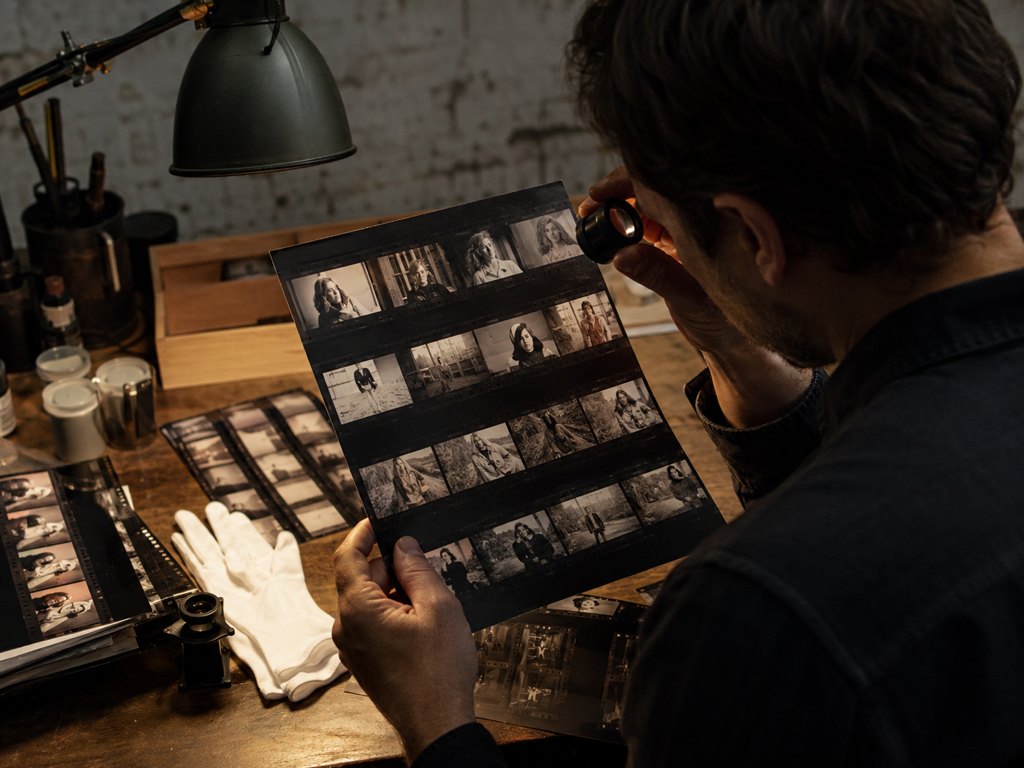
Du godkender selv
Før du henter billedet, ligger før og efter side om side, så du selv afgør, om resultatet holder. Rammer det ikke, skifter du model eller scene og kører igen.
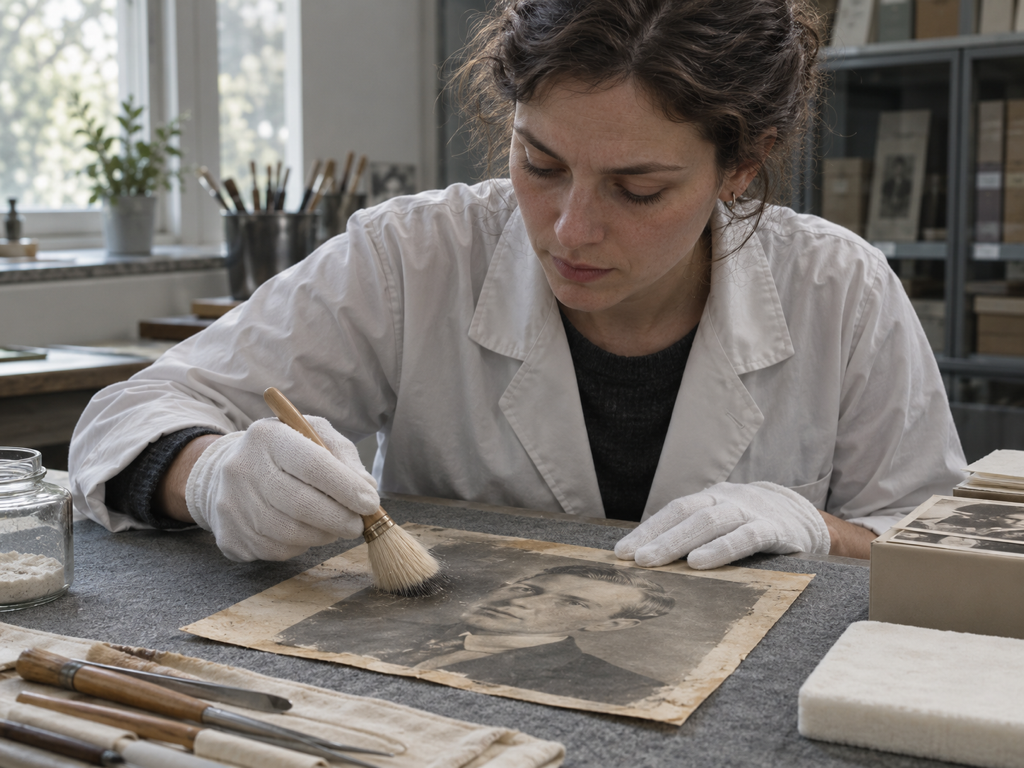
Ansigter i gamle fotos
På et falmet, scannet billede genopbygges ansigtsdetaljerne, mens ridser og støj ryddes væk, og du kan lægge farve på, hvis du vil. Bagefter forstørrer du i samme arbejdsgang op til 8K, klar til tryk.
Spørgsmål om et sløret ansigt
Klar til at hente detaljerne tilbage
Læg dine slørede eller gamle portrætter op i Imgupscale, sammenlign før og efter, og hent et skarpere resultat. Prøv med 10 gratis credits — uden kort.