
Làm Nét Ảnh
Đưa vào một tấm ảnh bị mềm nét hay rung tay, Imgupscale định vị đúng vùng bị mờ để dựng lại cạnh sắc, còn bạn tự đối chiếu before/after trước khi tải về.


Thả, dán hoặc nhấp (Hỗ trợ .jpg, .png, .webp)
Cứu ảnh mờ trong từng tình huống
Mỗi tình huống ảnh mờ có một cách xử lý riêng, dưới đây là vài trường hợp thường gặp.
Phục Hồi Ảnh Cũ Đã Phai Màu
Những tấm ảnh cũ trong nhà, bản scan hay ảnh chụp lại thường mờ nhòe, đường nét nhân vật lẫn vào nền. Imgupscale dựng lại lớp chi tiết của người và hậu cảnh, xử lý vết xước cùng hạt nhiễu, và có thể tô màu nếu bạn cần. Việc làm nét ảnh cũ ở đây chỉ dựng lại chi tiết hợp với nội dung, không tạo ra những gì máy ảnh khi xưa chưa từng ghi được.
Làm Nét Chữ Trong Ảnh Chụp Tài Liệu
Ảnh chụp màn hình cuộc họp, trang tài liệu chụp vội hay biểu mẫu scan hay có phần chữ nhòe khó đọc. Công cụ định vị khối chữ bị mềm rồi dựng lại cạnh nét, để dòng chữ vẫn rõ khi phóng to. Ở đây chỉ độ rõ được cải thiện — chữ không bị đọc lại, sắp xếp lại hay sửa lỗi chính tả.
Khoảnh Khắc Chụp Vội Bị Rung Tay
Bức ảnh con nhỏ, thú cưng hay một buổi tiệc chỉ diễn ra một lần thường dính rung tay nhẹ và không thể chụp lại. Bạn đưa ảnh lên, phần nhòe do rung được đưa qua đúng hướng xử lý, trả lại khoảnh khắc với đường nét đứng vững hơn.
Ảnh Sản Phẩm Trước Khi Lên Sàn
Ảnh chụp hàng bằng điện thoại đôi khi lấy nét trượt, vân chất liệu bết lại. Bạn chỉnh ảnh mờ thành nét để bề mặt và đường viền rõ ràng, rồi phóng lên đúng kích thước trang chi tiết trước khi đăng bán.
Những ai hưởng lợi nhiều nhất
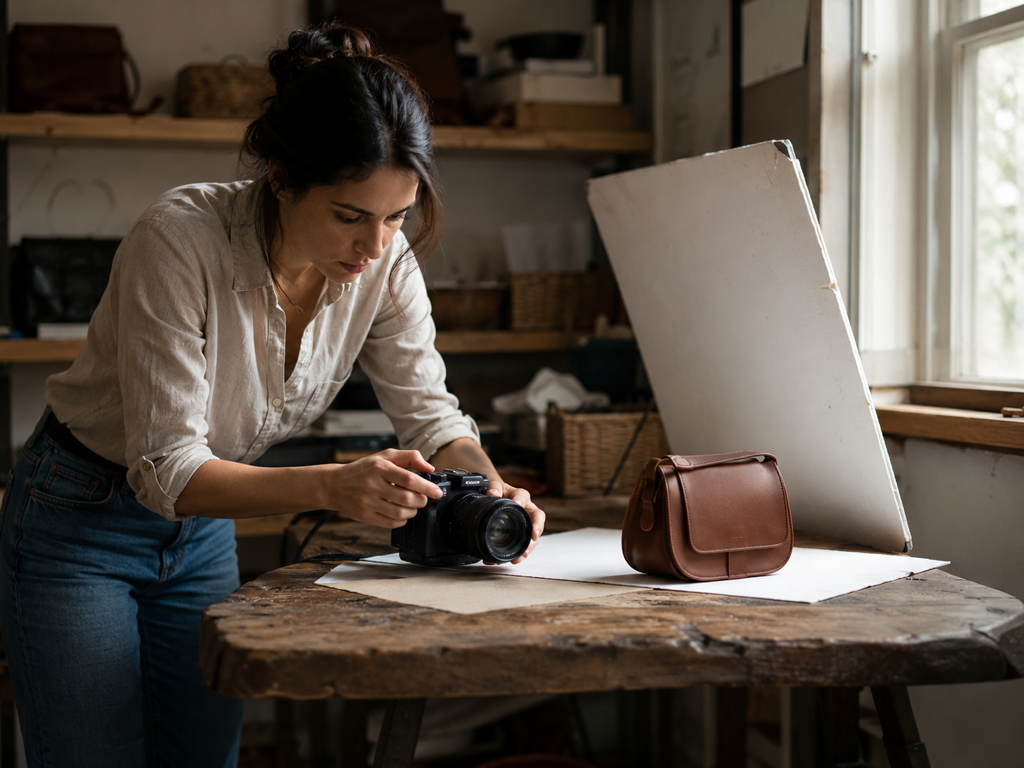
Giữ lại ký ức trong ảnh cũ
Bạn số hóa cả hộp ảnh gia đình và thấy bản scan mờ đều, khó nhận ra mặt người. Imgupscale dựng lại chi tiết từng tấm để album cũ rõ nét trở lại, sẵn sàng để in hay chia sẻ.
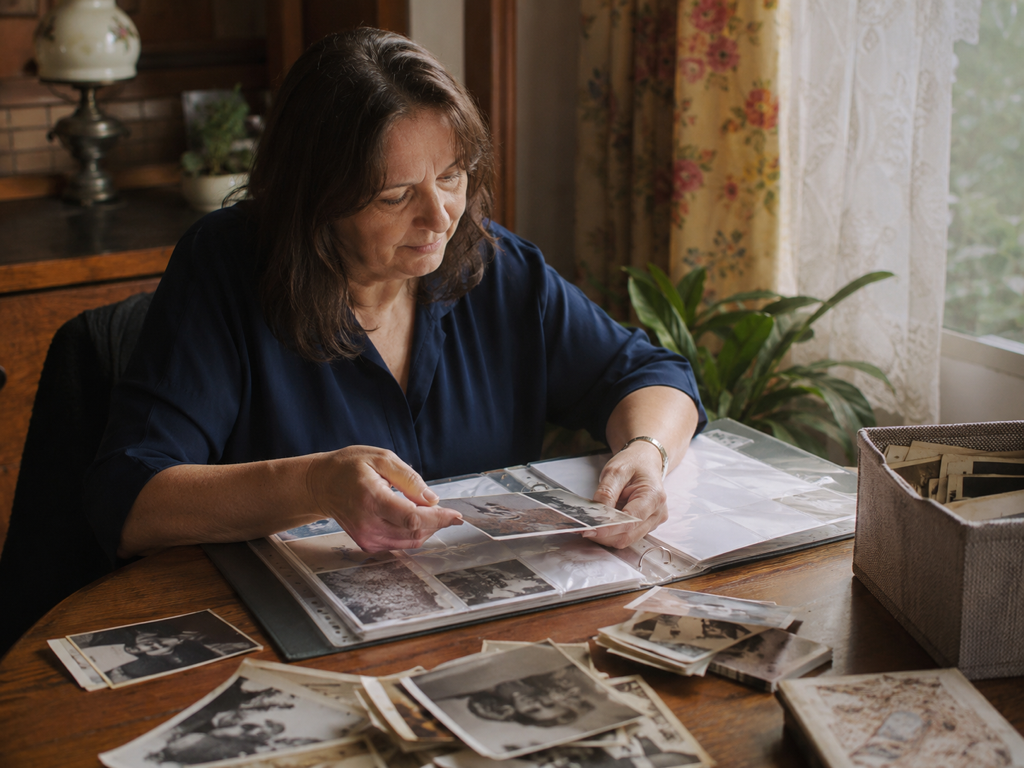
Ảnh sản phẩm sắc nét hơn
Bạn chụp hàng bằng điện thoại và ảnh hay bị mềm nét, lấy nét trượt. Dựng lại đúng vùng bị mờ giúp ảnh sản phẩm rõ ràng trước khi lên sàn, rồi phóng to tới kích thước trang chi tiết.
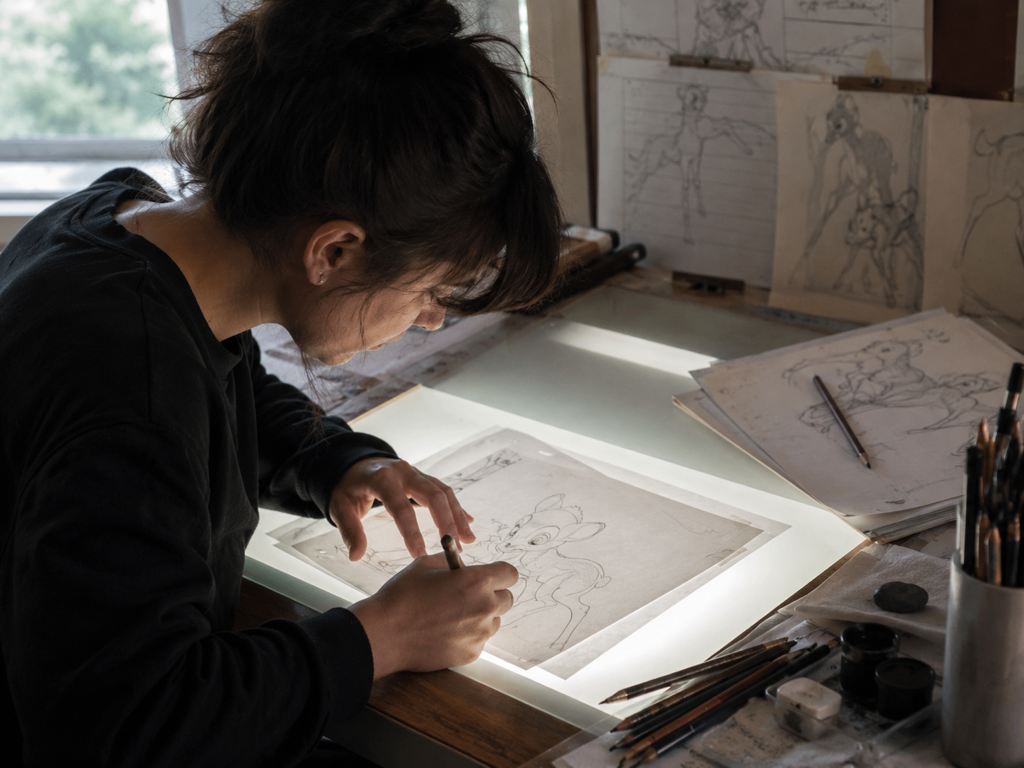
Chữ trong tài liệu dễ đọc hơn
Bạn lưu ảnh chụp màn hình cuộc họp và trang tài liệu, nhưng phần chữ nhòe khiến khó tra lại. Công cụ dựng lại cạnh của khối chữ để nội dung vẫn đọc được sau khi phóng to.
Làm nét ảnh làm được những gì
Từng khả năng bên dưới đều xoay quanh một việc: trả lại đường nét cho phần ảnh bị mềm.
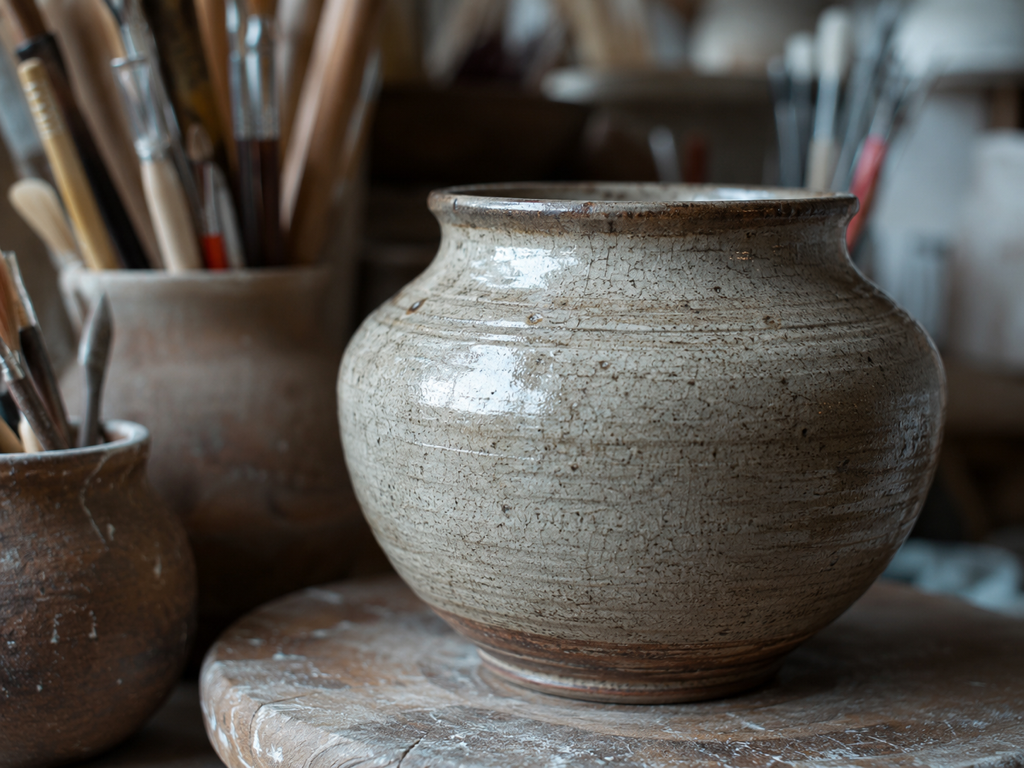
Chỉ dựng lại vùng bị mờ
Hệ thống tự định vị vùng ảnh bị mềm nét và chỉ dựng lại đúng phần đó, nên nền vốn đã rõ không bị xử lý thừa. Đây là cách Imgupscale làm nét ảnh mà vẫn giữ được phần còn lại tự nhiên.
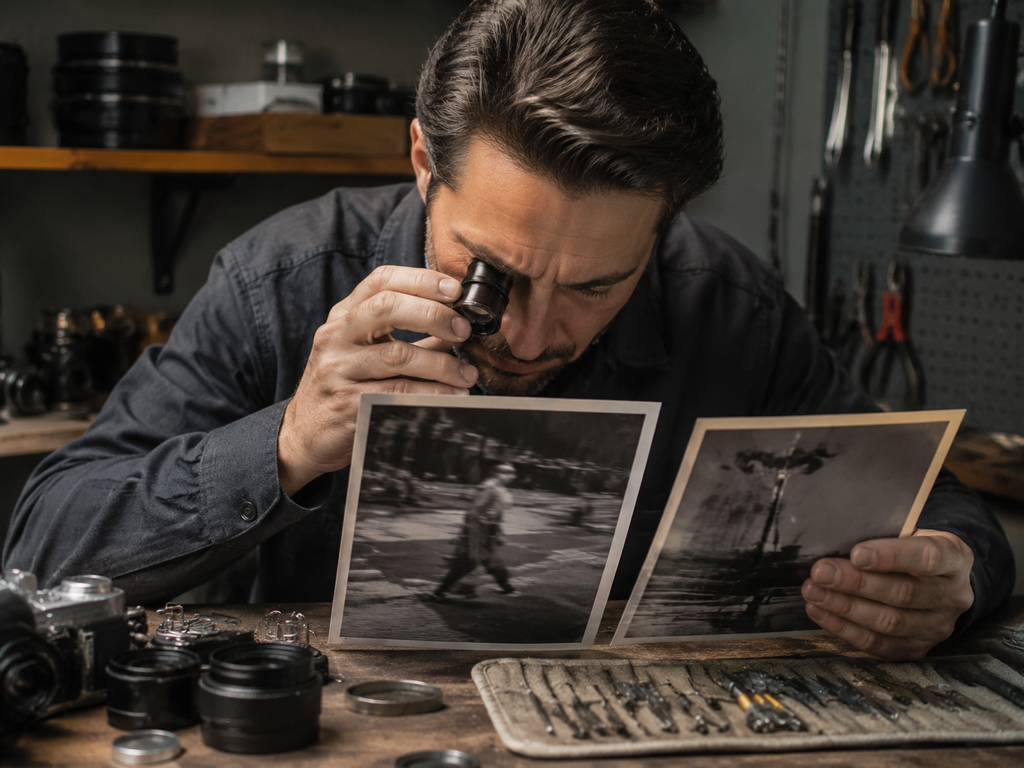
Xử lý theo đúng nguyên nhân nhòe
Rung tay, lấy nét trượt hay ống kính mềm — mỗi loại đi theo một hướng xử lý riêng. Nhờ vậy việc sửa ảnh mờ bám đúng nguyên nhân thay vì làm nét đại trà cho mọi tấm.
Làm ngay trong trình duyệt
Bạn làm nét ảnh online ngay trong trình duyệt, không phải cài thêm gì để bắt đầu. Tải ảnh lên, xử lý rồi tải bản đã dựng lại về máy.
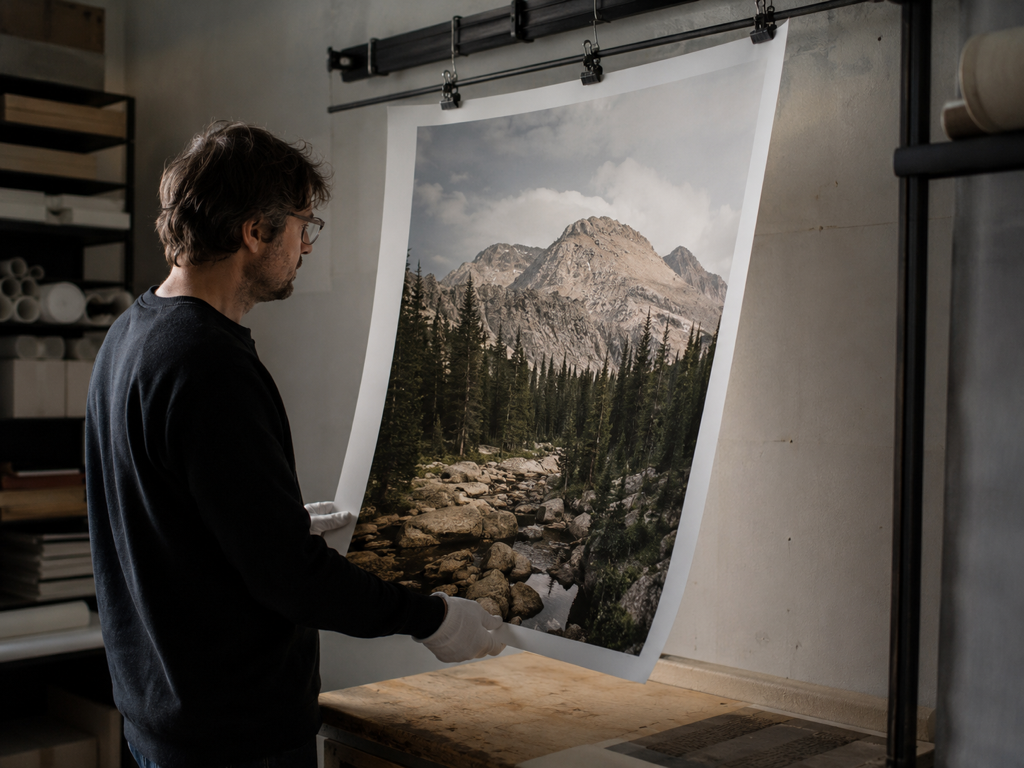
Nối liền làm nét và phóng to
Sau khi cạnh đã rõ, bạn phóng ảnh lên trong cùng một luồng, ảnh đạt tới 8K. Bản before/after đặt cạnh nhau để bạn xác nhận trước khi tải, và chạy lại nếu chưa ưng.
Làm nét ảnh qua ba bước
Từ tấm ảnh mờ đến bản sắc nét, mọi thao tác nằm gọn trong một luồng.
Đưa ảnh mờ của bạn lên
Tải lên một hoặc nhiều ảnh JPG, PNG hay WEBP bị mềm nét. File nằm trong tài khoản của bạn để mở lại và tải về bất cứ lúc nào.
Để tự động hoặc tự chọn
Mặc định, công cụ khớp mô hình theo loại file và bối cảnh rồi đi theo đúng nguyên nhân nhòe, chỉ dựng lại vùng bị mềm. Muốn tự quyết, bạn chọn mô hình hoặc bối cảnh; ảnh anime và AI có thể dán prompt để dẫn hướng chi tiết.
Đối chiếu rồi tải về
Xem bản before/after đặt cạnh nhau, chạy lại nếu chưa ưng, rồi tải ảnh đã làm nét về. Cần khổ lớn hơn thì phóng to ngay trong cùng luồng, tối đa 8K.
Câu hỏi thường gặp
Sẵn sàng làm nét ảnh của bạn
Đưa tấm ảnh mờ lên Imgupscale, xem before/after rồi tải bản sắc nét về.