
Forbedre Ansikt
Imgupscale finner hvert ansikt i bildet og henter tilbake detaljene – du ser før og etter side om side og bestemmer selv før du laster ned.
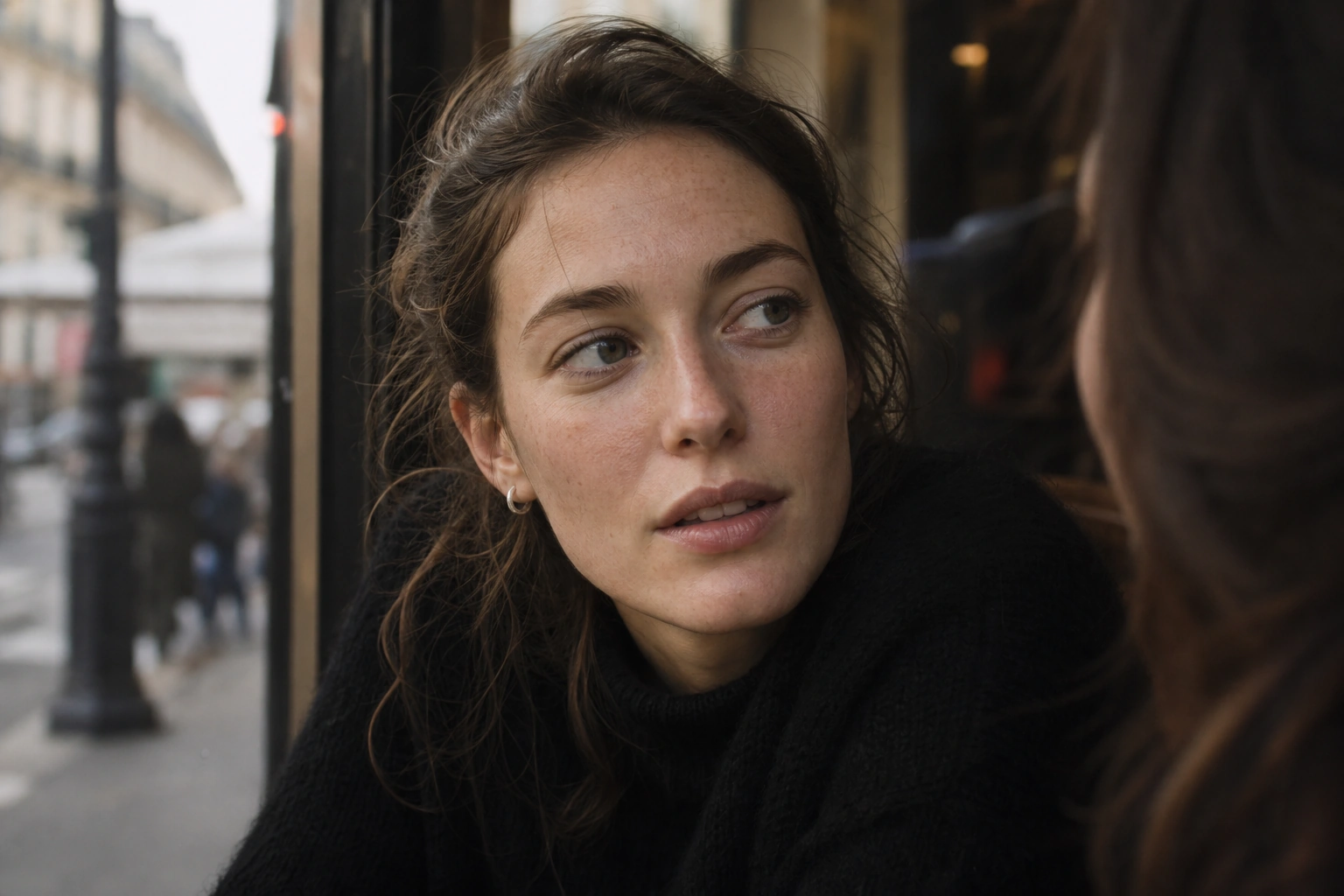
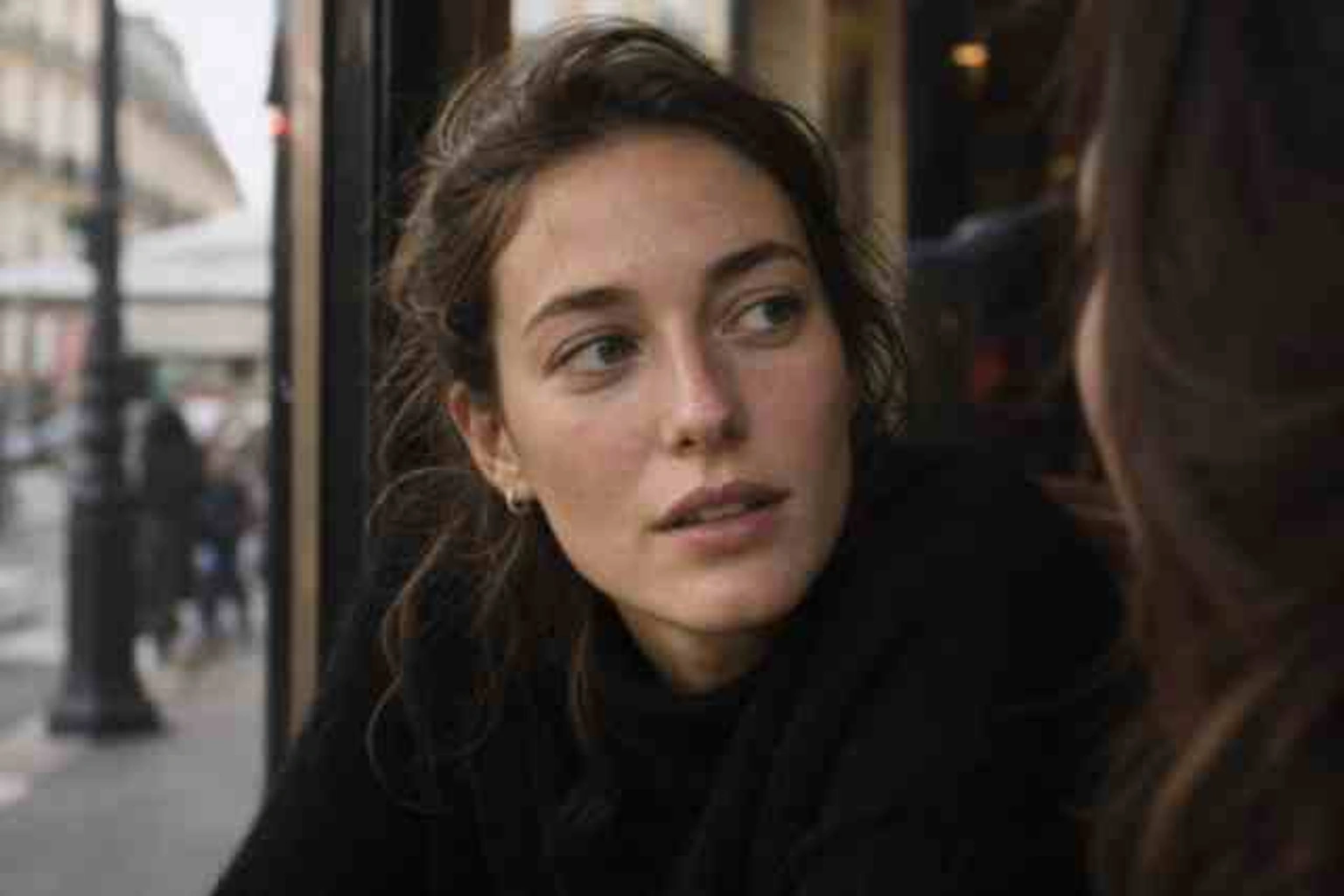
Slipp, lim inn eller klikk (Støtter .jpg, .png, .webp)
Forbedre ansikt i tre trinn
Fra opplasting til ferdig bilde beholder du kontrollen i hvert steg.
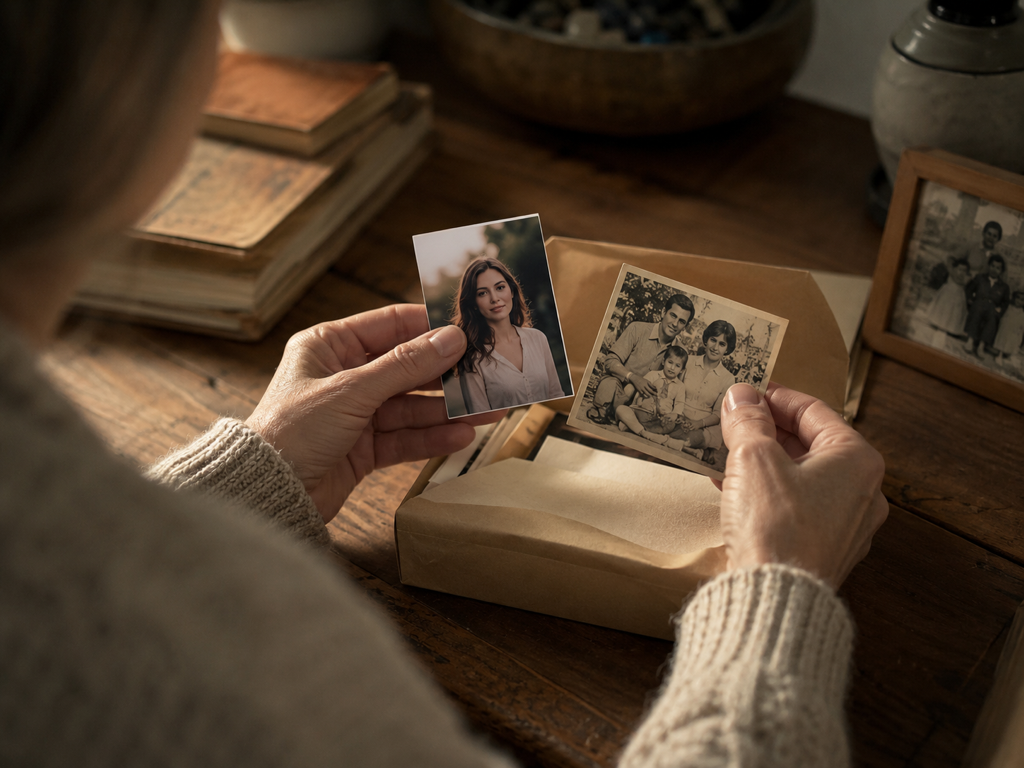
Last opp bildene
Legg inn ett bilde eller en hel bunke der ansiktene er uskarpe, lavoppløste eller gamle. Imgupscale tar imot JPG, PNG og WEBP, og filene ligger lagret på kontoen din så du kan komme tilbake til dem.
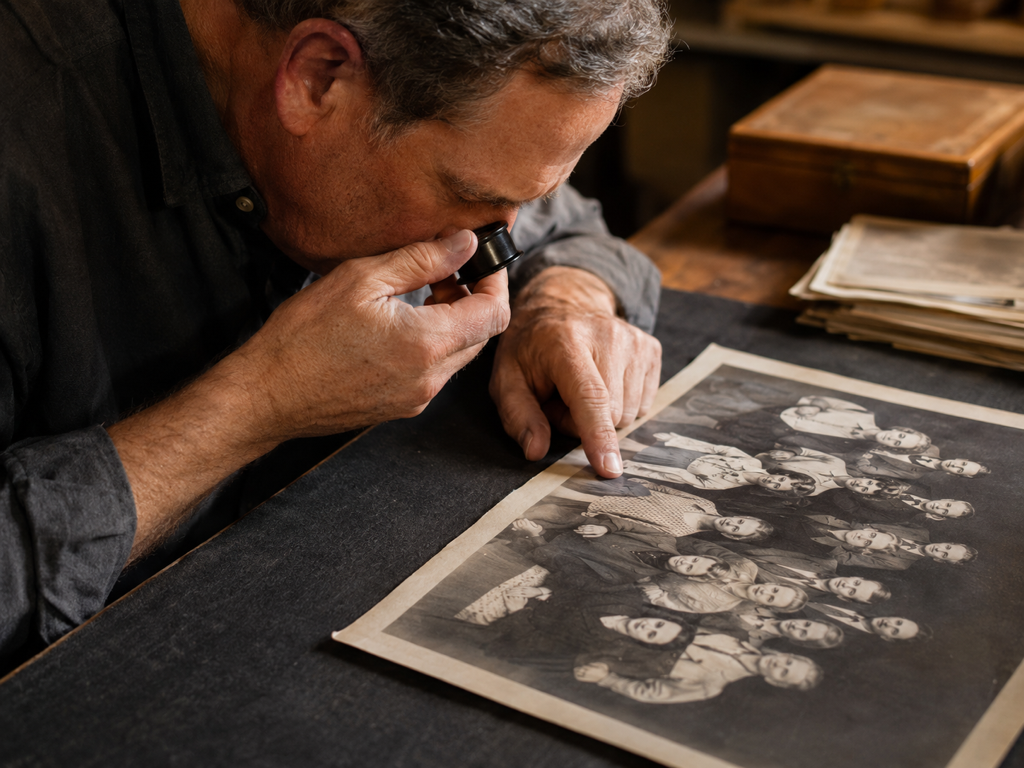
La verktøyet finne ansiktene
Som standard kjører alt automatisk: Imgupscale velger modell etter filtype og motiv, finner hvert ansikt og de myke partiene, og bygger opp bare det som trenger det ut fra hva som gjorde bildet uskarpt. Vil du styre selv, velger du modell eller scene manuelt.
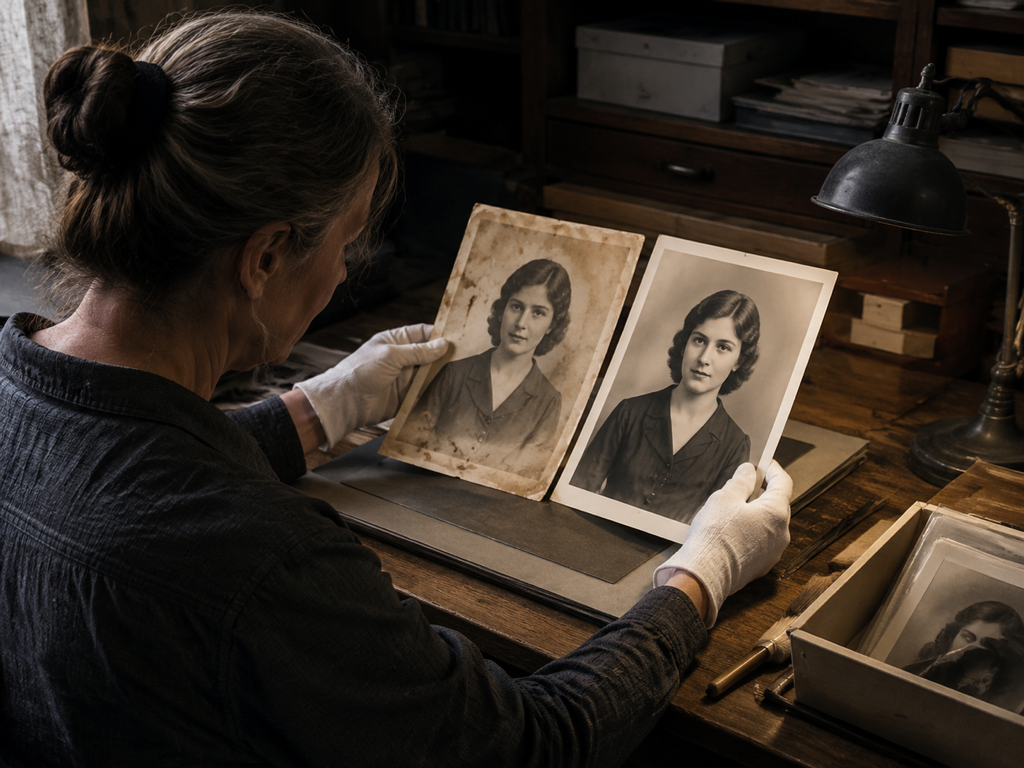
Sammenlign og last ned
Se før og etter side om side og bekreft at det fortsatt er samme person før du laster ned. Er du ikke fornøyd, bytter du modell eller scene og kjører på nytt. Trenger du et større bilde, forstørrer du det i samme arbeidsflyt helt opp til 8K.
Når skarpere ansikter teller mest
Fire vanlige situasjoner der ansiktene i bildet fortjener detaljene tilbake.
Profilbildet blir uklart
Selfien du bruker som profilbilde ser skarp ut på telefonen, men plattformen skalerer den ned og øynene blir grøtete. Kjør den gjennom Imgupscale, så bygges kanter, hårstrå og hudtekstur opp igjen, og du står igjen med et portrett som holder i full størrelse.
Ansikter bakerst i gruppebildet
På bryllups- og festbilder havner folk bakerst med altfor få piksler i ansiktet. Verktøyet tar for seg én og én person og henter tilbake det som er der, uten å røre dem som allerede er skarpe.
Gamle skannede bilder
Et falmet familiebilde du har skannet inn er både uskarpt og fullt av riper. Her rekonstrueres ansiktsdetaljene samtidig som riper og støy fjernes, og du kan legge på farge hvis originalen er i svart-hvitt.
Portretter tatt i dårlig lys
Bilder tatt innendørs eller på kvelden uten stativ blir kornete, og ansiktene virker myke. Imgupscale demper støyen og bygger opp detaljene igjen, slik at ansiktet blir tydelig uten at trekkene endres.
Hvem har nytte av skarpere ansikter
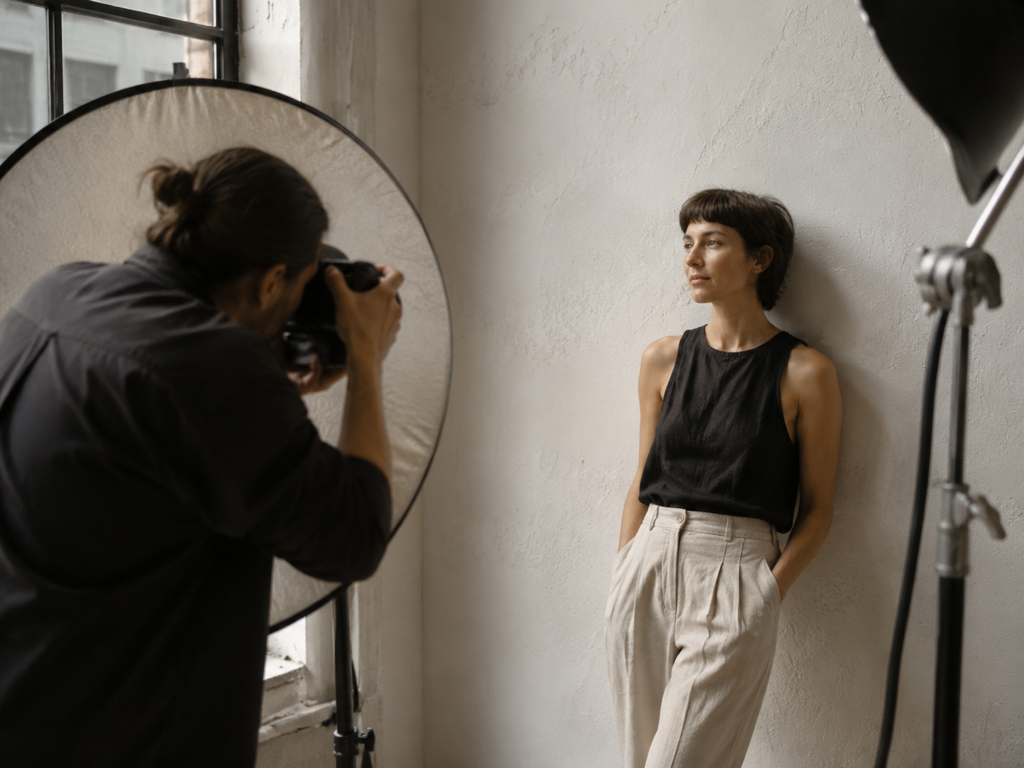
Skapere på sosiale medier
Du legger ut portretter og miniatyrbilder tatt med telefonen, men de blir myke så snart de forstørres. Med Imgupscale henter du tilbake detaljene i ansiktet, så bildet holder når det skaleres opp.
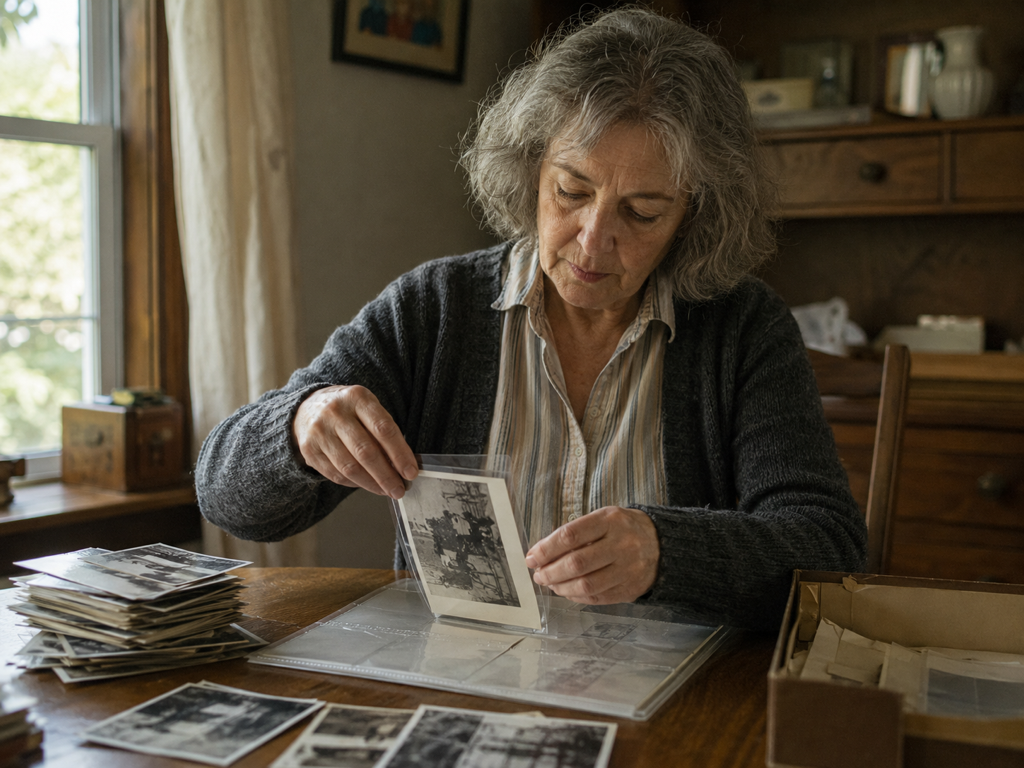
Den som ordner familiealbumet
Du digitaliserer eska med gamle bilder, og mange ansikter er falmet eller ripete. Verktøyet bygger opp ansiktsdetaljene i de skannede bildene og rydder bort riper og støy, med farge på om du ønsker det.
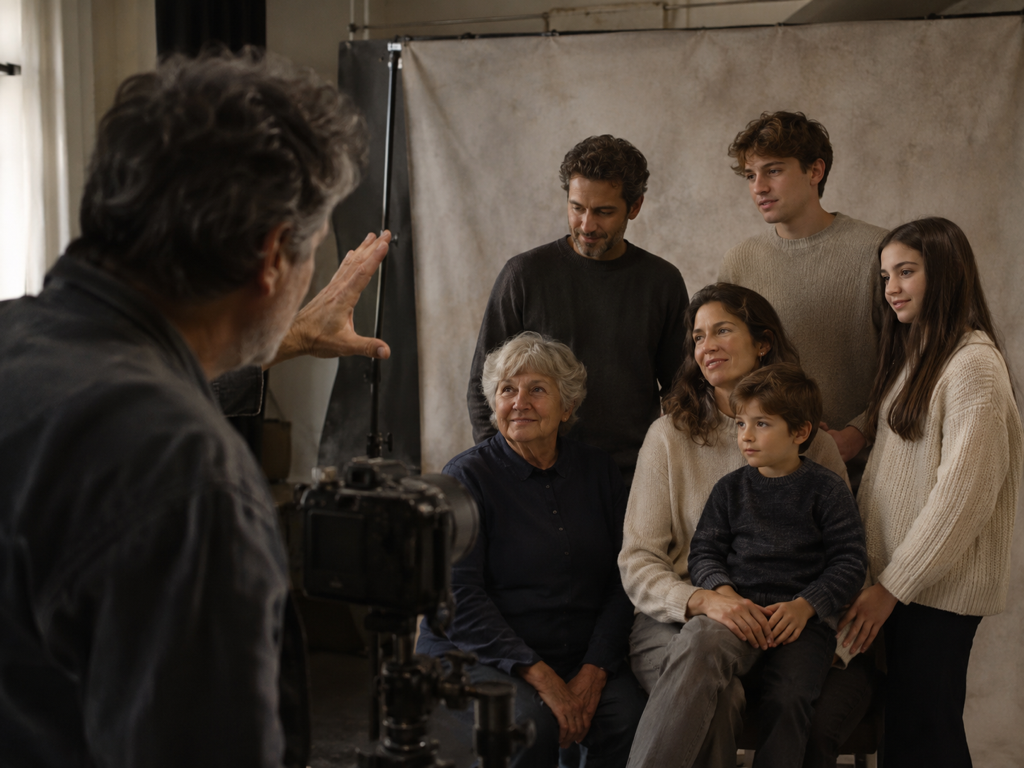
Fotografer med gruppebilder
Etter en jobb sitter du igjen med gruppebilder der folk bakerst mangler detaljer i ansiktet. Du kjører hvert ansikt gjennom Imgupscale og forstørrer det ferdige bildet opp til 8K for trykk og kundelevering.
Bygget for å forbedre ansikt
Det som avgjør hva du får ut når du vil forbedre bildekvaliteten på et portrett – detalj for detalj, uten at ansiktet endres.
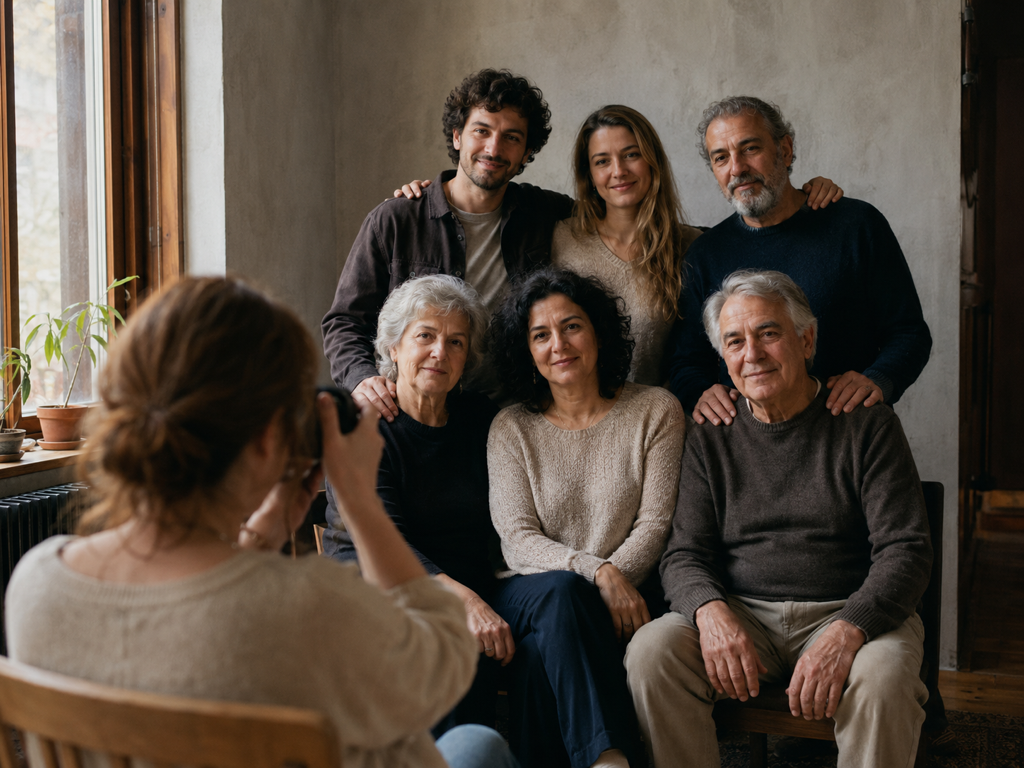
Hvert ansikt hver for seg
Er det flere ansikter i bildet, finner Imgupscale dem selv og tar for seg ett og ett. Enten det er to personer eller et helt selskap, får hver av dem detaljene tilbake.
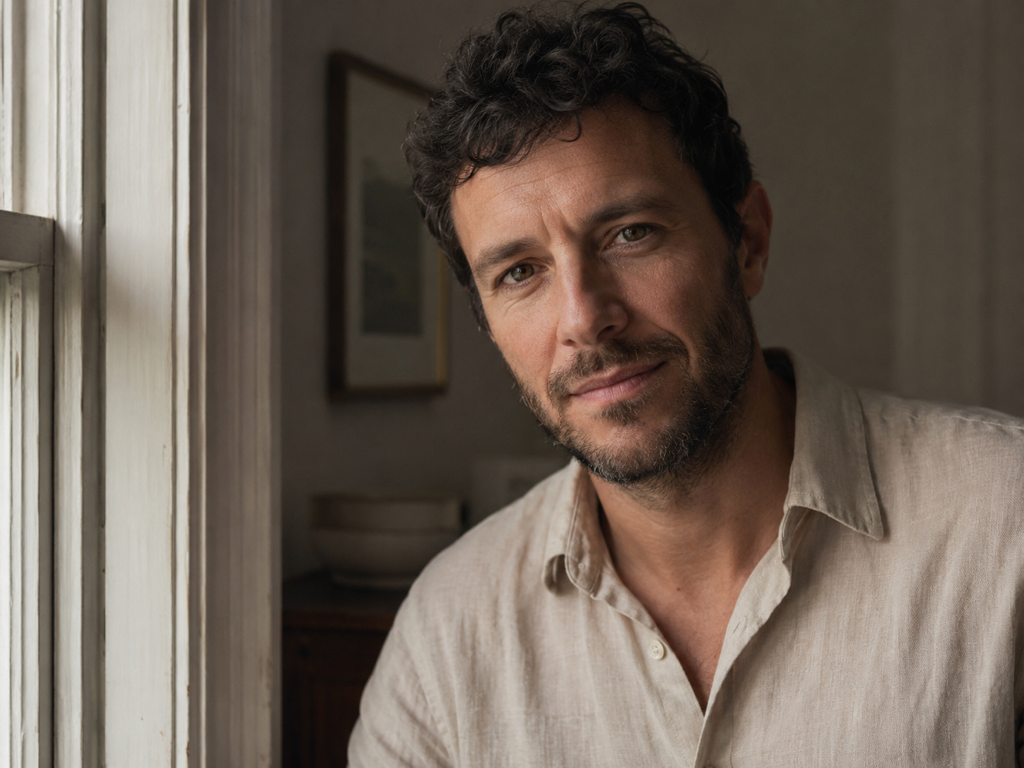
Fortsatt samme person
Imgupscale fyller bare på detaljer – kanter på øyne og lepper, hårstrå og hudtekstur. Verktøyet glatter ikke hud, fjerner ikke rynker og endrer ikke trekkene dine; ansiktet blir skarpere, ikke et annet.
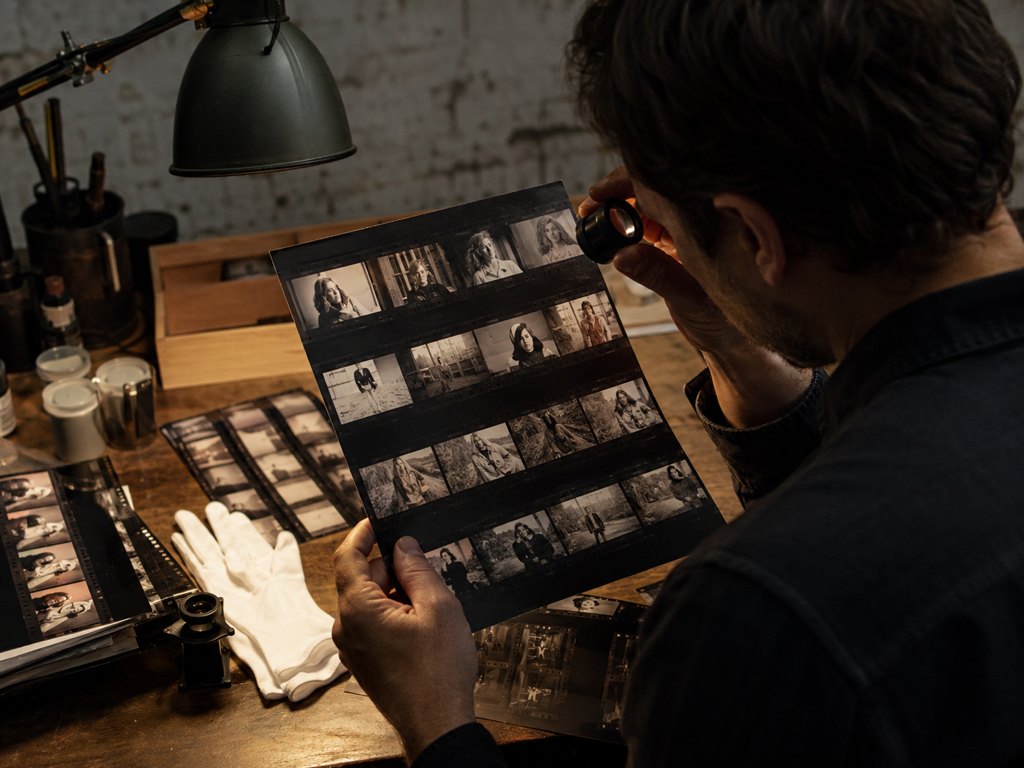
Du godkjenner selv
Før du eksporterer, legger verktøyet resultatet ved siden av originalen så du kan sammenligne før og etter. Treffer det ikke, bytter du modell eller scene og kjører på nytt til du er fornøyd.
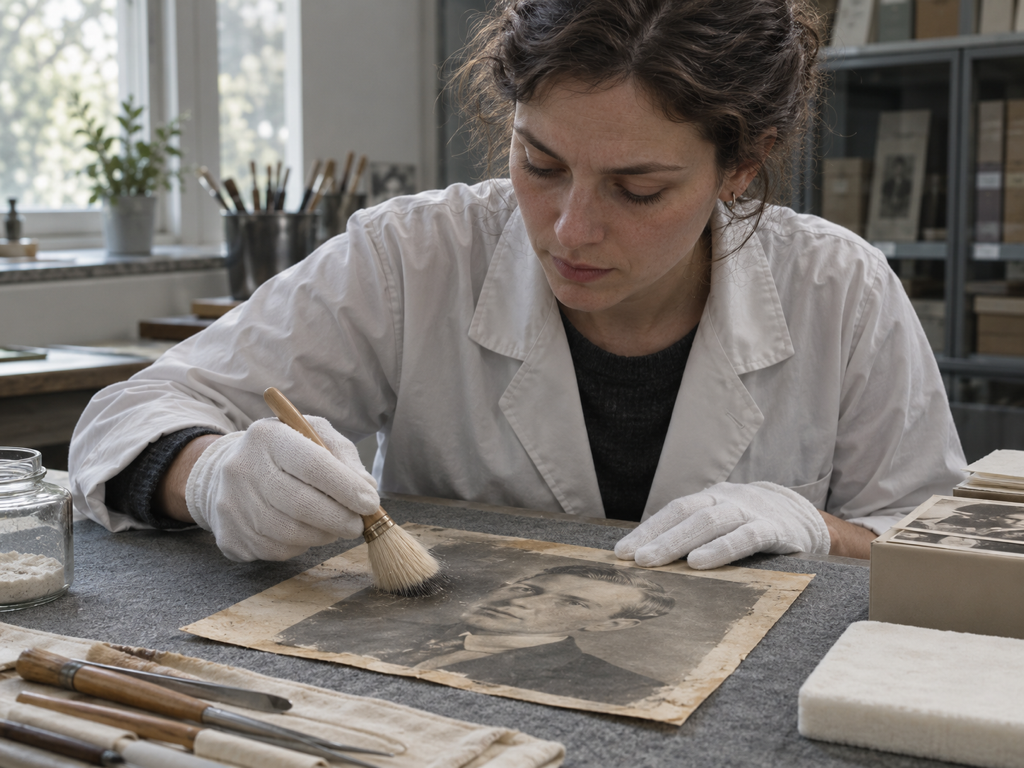
Rett fra behandling til print
Når ansiktene sitter, kan du forstørre bildet videre i samme arbeidsflyt helt opp til 8K – nok til trykk og kundelevering. Du kjører gjerne en hel bunke om gangen, og resultatene er dine å bruke kommersielt.
Vanlige spørsmål om å forbedre ansikt
Gi ansiktene detaljene tilbake
Last opp det første bildet og se før og etter i samme visning – test med 10 gratis credits, uten kredittkort.