
Video Kwaliteit Verbeteren
Til lage-resolutie beelden in één doorloop op naar 4K, met vloeiende 60fps en minder ruis — jij houdt met Imgupscale de regie over model en scène.
Sleep, plak of klik (Ondersteunt .mp4, .mov, .m4v)
Video kwaliteit verbeteren in één doorloop
Elke functie levert een concreet resultaat: hogere resolutie, vloeiender beweging en schoner beeld in dezelfde bewerking.
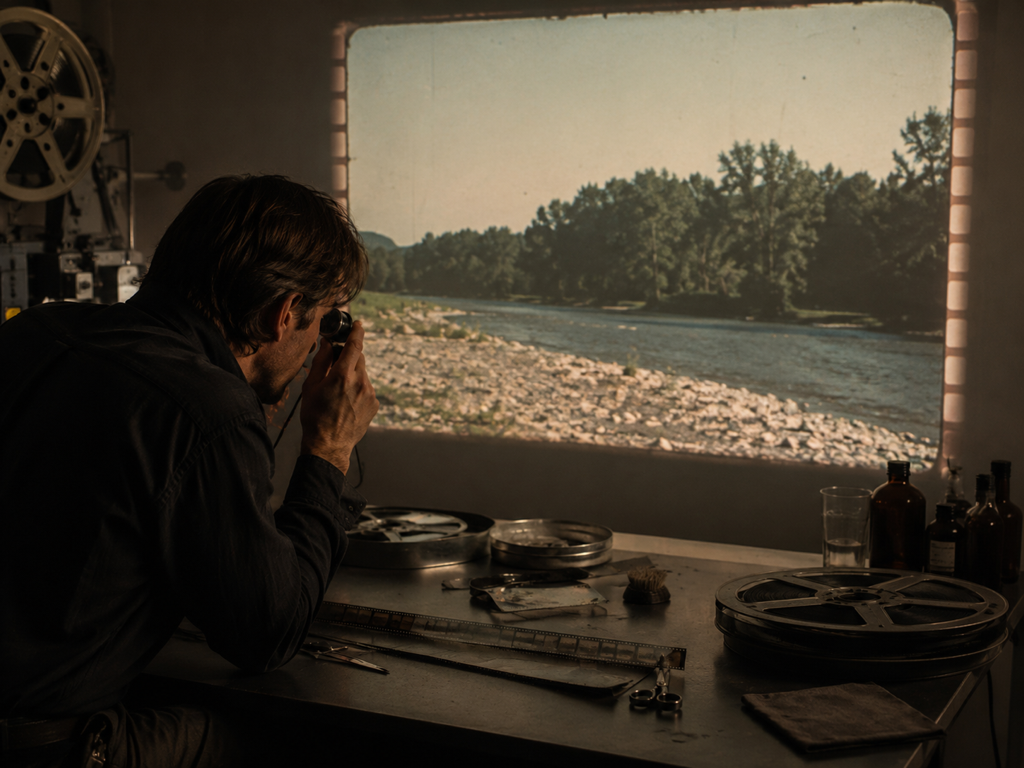
Naar 4K in één keer
Je krijgt een clip op maximaal 4K terug, waarbij opschalen, tussenbeelden en ruisverwijdering in één bewerking lopen. Je uploadt je MP4 of MOV en Imgupscale kiest standaard automatisch het passende model. Sterk gecomprimeerde bronnen hebben een herstelgrens, dus extreem lage kwaliteit blijft zichtbaar.
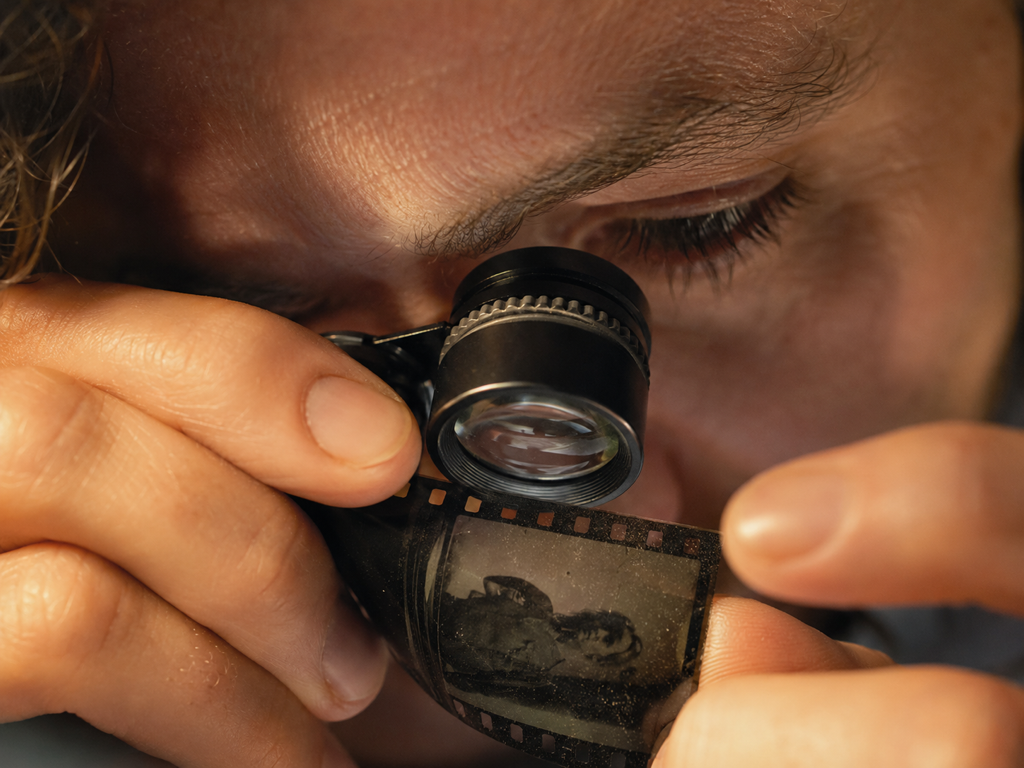
Vloeiende 60fps beweging
Schokkerige beweging wordt vloeiender doordat er tussenbeelden naar 60fps worden bijgemaakt. Dat gebeurt in dezelfde verwerking als het opschalen, dus je hoeft er geen aparte stap voor te zetten. De bijgemaakte frames zijn een reconstructie en geen origineel opgenomen beeld.
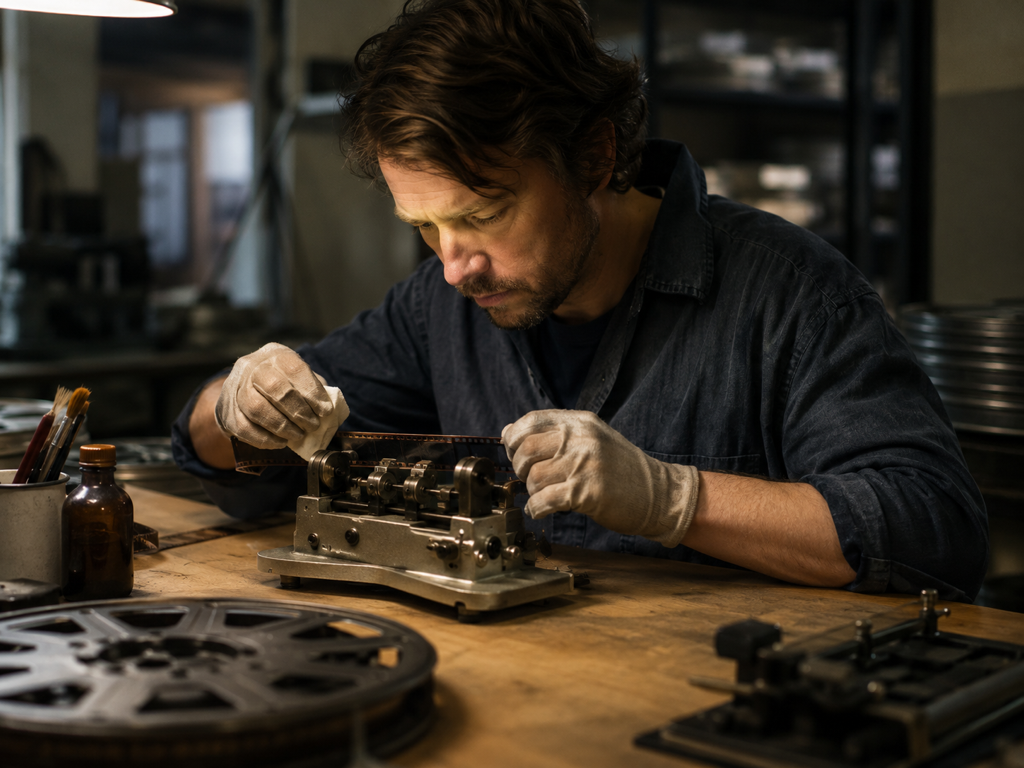
Scherpere randen, minder ruis
Wil je je video scherper maken, dan haalt de ruisverwijdering korrel en compressieartefacten weg terwijl de randen strakker worden. Tekst en dia's in beeld worden beter leesbaar — het gaat om helderheid, niet om het overtypen of corrigeren van die tekst. Het resultaat zie je meteen in de voor-en-na-weergave.
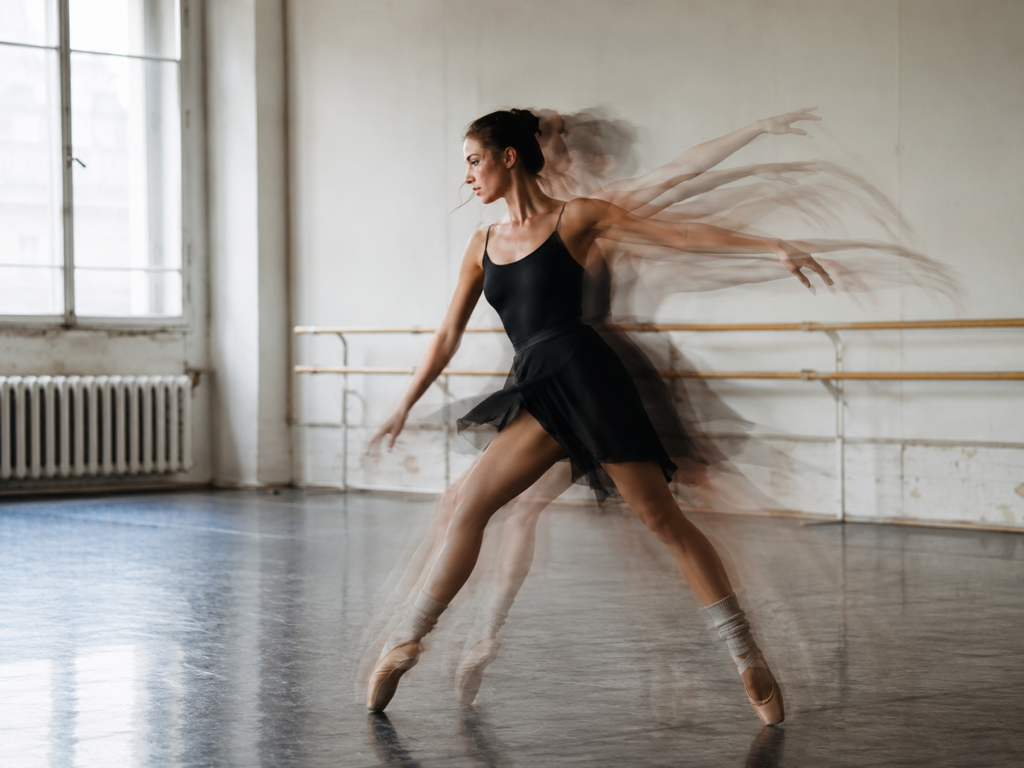
Meerdere clips in één wachtrij
Heb je een reeks opnames, dan verwerk je ze in batch in plaats van clip voor clip. Elke clip in de wachtrij doorloopt dezelfde stappen: opschalen, 60fps en ruisverwijdering. Na afloop haal je de afgewerkte clips samen op uit je accountruimte.
Zo ga je video kwaliteit verbeteren
In drie stappen van je ruwe clip naar een afgewerkt 4K-resultaat.
Upload je MP4 of MOV
Kies je bronclip in MP4 of MOV en zet die op je account, waar je uploads en resultaten later terugvindt. Je kunt in één keer meerdere clips klaarzetten voor batchverwerking.
Automatisch of zelf een model kiezen
Standaard stemt Imgupscale model en instellingen af op je bronmateriaal. Wil je meer sturen, kies dan zelf een model of een gebruiksscenario dat de parameters invult; gevorderden stellen daarna de schuifregelaars bij.
Vergelijk en download het resultaat
Bekijk het resultaat in de voor-en-na-weergave en controleer of randen en details kloppen. Ben je tevreden, dan download je de clip; het opschalen reconstrueert details en belooft geen exacte kopie van het origineel.
Van oude opnames naar scherp beeld
Van vergeelde familiefilms tot schermopnames — telkens een ander vertrekpunt, hetzelfde doel: scherper en vloeiender beeld.
Oude Video Verbeteren uit het Familiearchief
Een familiefilm van vroeger staat na jaren opslaan vol korrel en dof beeld. Je zet de MP4 op Imgupscale, laat opschalen, ontruisen en 60fps samen lopen en krijgt een clip die je weer prettig terugkijkt. Voor sterk versleten opnames geldt een herstelgrens, dus verwacht verbetering, geen perfectie.
Beelden voor social media
Een clip die het platform flink heeft gecomprimeerd, oogt blokkerig in je feed. De ruisverwijdering haalt compressieartefacten weg en de randen worden strakker, zodat je post er verzorgder uitziet. Zulke korte clips verwerk je ook in batch als je er meerdere hebt.
Gameplay-opnames van je scherm
Schermopnames van gameplay komen soms zacht en schokkerig binnen. Met opschalen naar 4K en tussenbeelden naar 60fps loopt de actie vloeiender en lezen de details in beeld makkelijker. Handig voordat je een montage of highlight deelt.
Presentaties met tekst en dia's
In een opgenomen presentatie zijn de dia's soms te zacht om mee te lezen. Het opschalen maakt letters en grafieken helderder, puur op scherpte — de tekst zelf wordt niet herschreven. Zo blijft een webinar-opname bruikbaar om te delen.
Voor wie deze videotool is gemaakt
Editors en nabewerkers
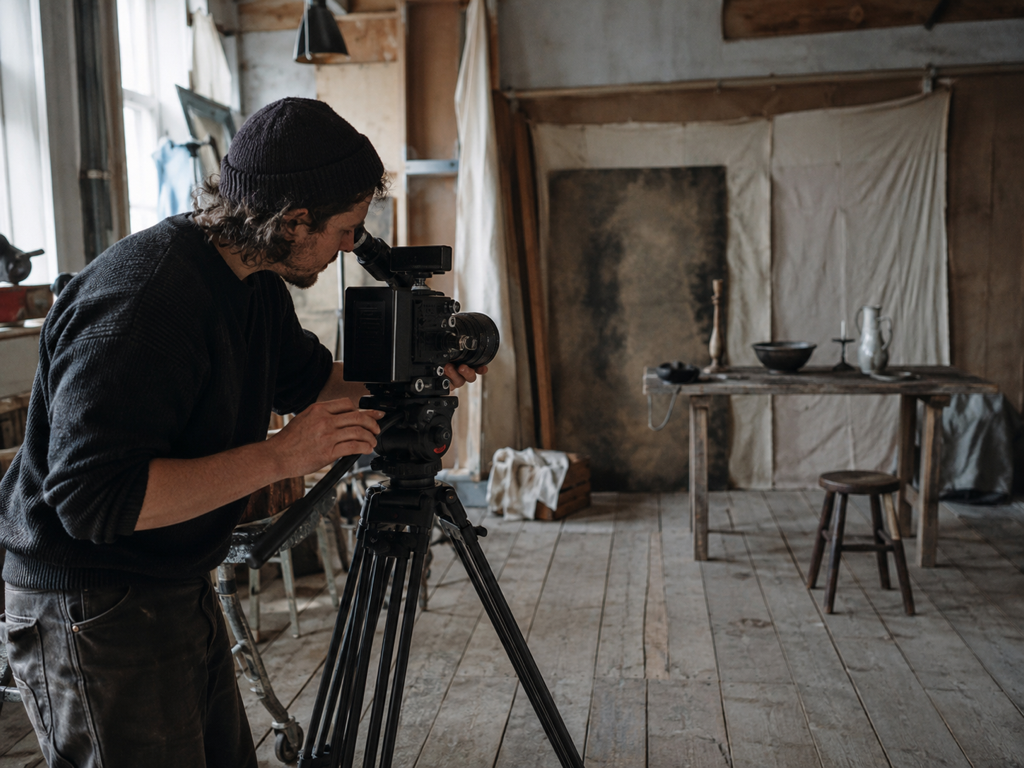
Als editor krijg je bronmateriaal dat niet altijd op de gewenste resolutie staat. Je tilt het naar 4K en levert een strakkere clip aan je tijdlijn, klaar voor de verdere montage.
Makers voor social
Voor je kanaal wil je snel je video verbeteren voordat je publiceert. Je haalt ruis weg en maakt de beweging vloeiender, zodat er verzorgder beeld in je feed staat zonder opnieuw te filmen.
Wie oude opnames bewaart
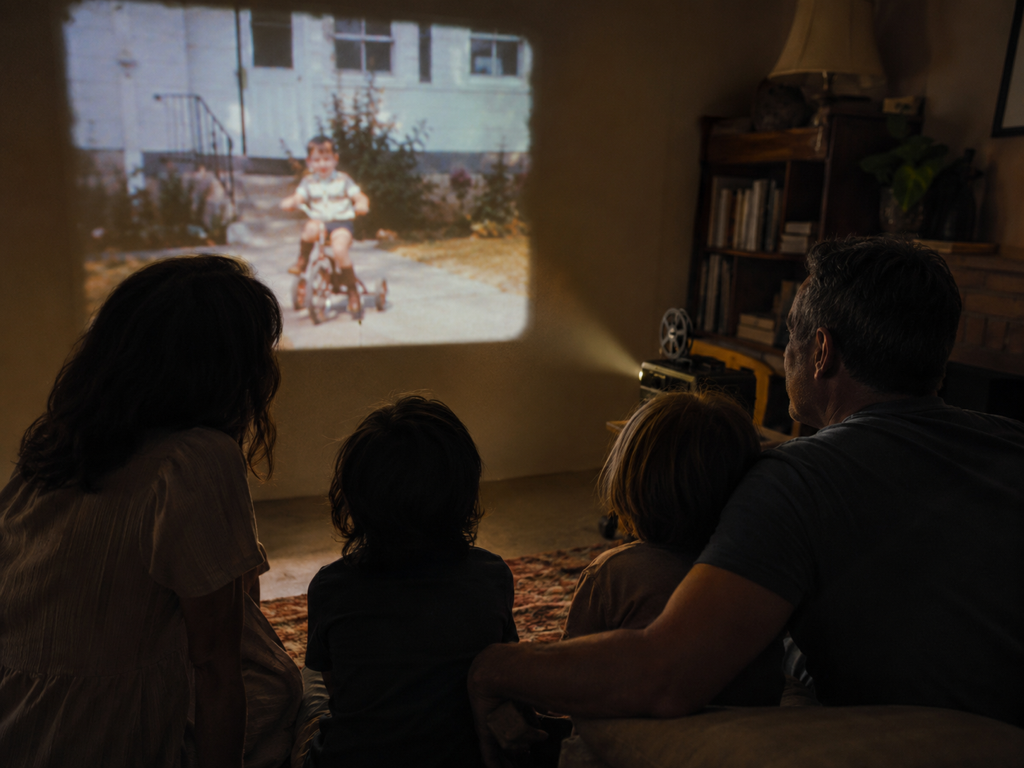
Heb je dozen met oude familiebeelden, dan wil je ze scherper terugzien zonder ze opnieuw te kunnen opnemen. Je zet de clips klaar, laat opschalen en ontruisen en kijkt het resultaat rustig terug. Zwaar versleten opnames houden een herstelgrens.
Veelgestelde vragen over scherpere video's
Klaar om video kwaliteit te verbeteren?
Zet je MP4 of MOV klaar en bekijk in de voor-en-na-weergave hoeveel scherper je clip terugkomt.