
Mejorar Rostro
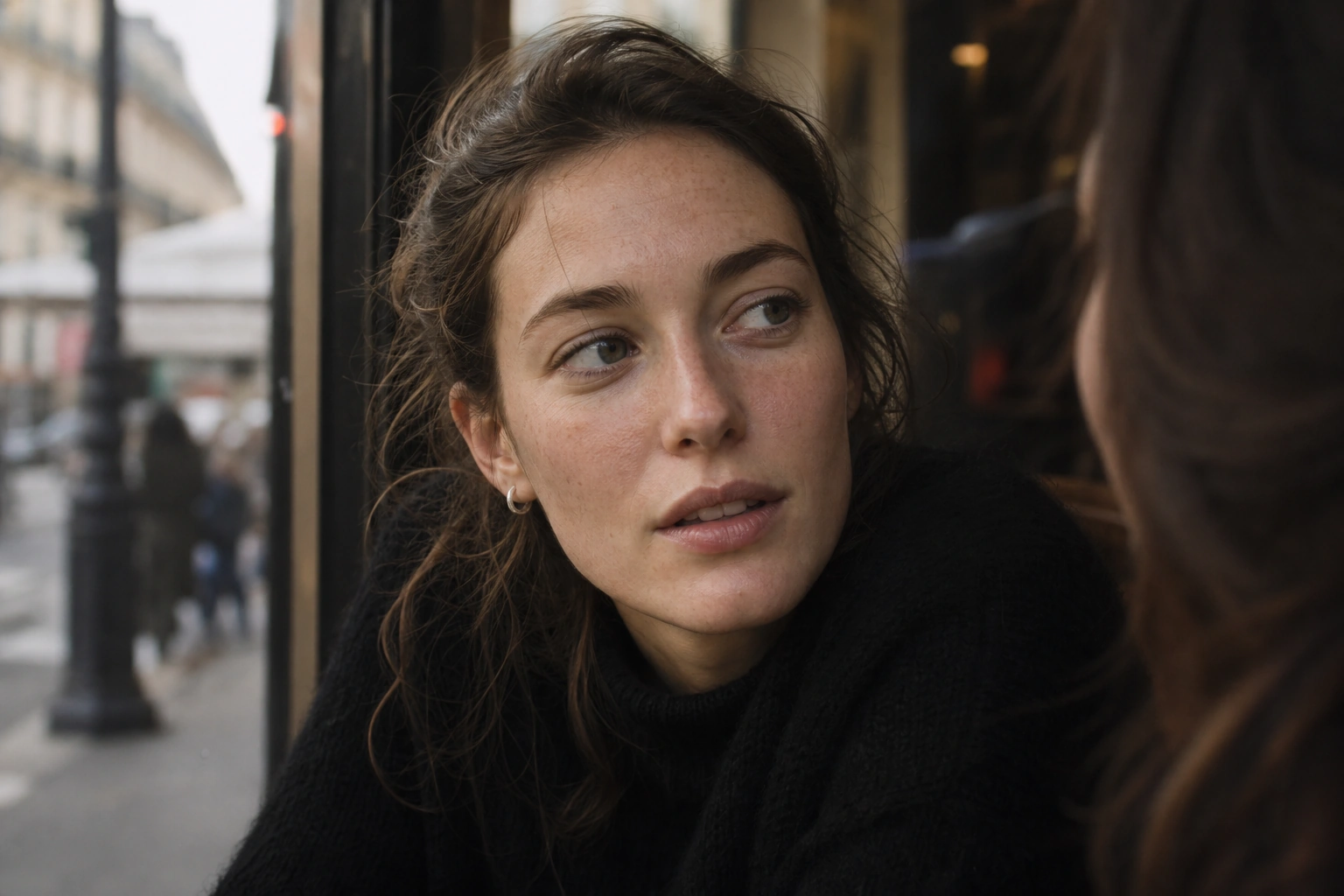
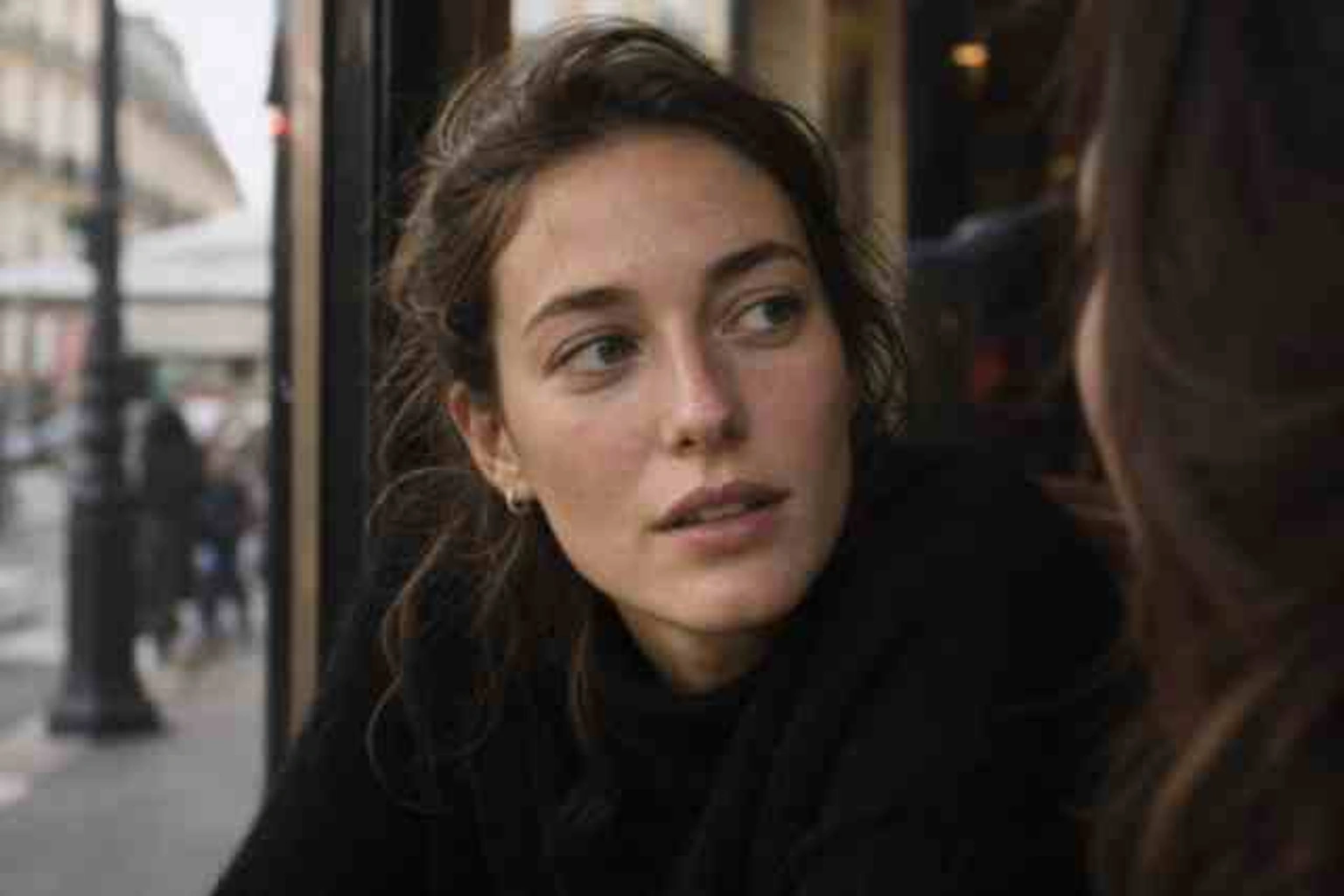
Recupera el detalle de cada cara borrosa de tu foto, compara el antes y el después en la misma pantalla y descarga cuando confirmes que sigue siendo la misma persona.
Arrastra, pega o haz clic (Admite .jpg, .png, .webp)
Mejora el rostro en tres pasos
Del archivo borroso al retrato con detalle, sin salir del navegador.
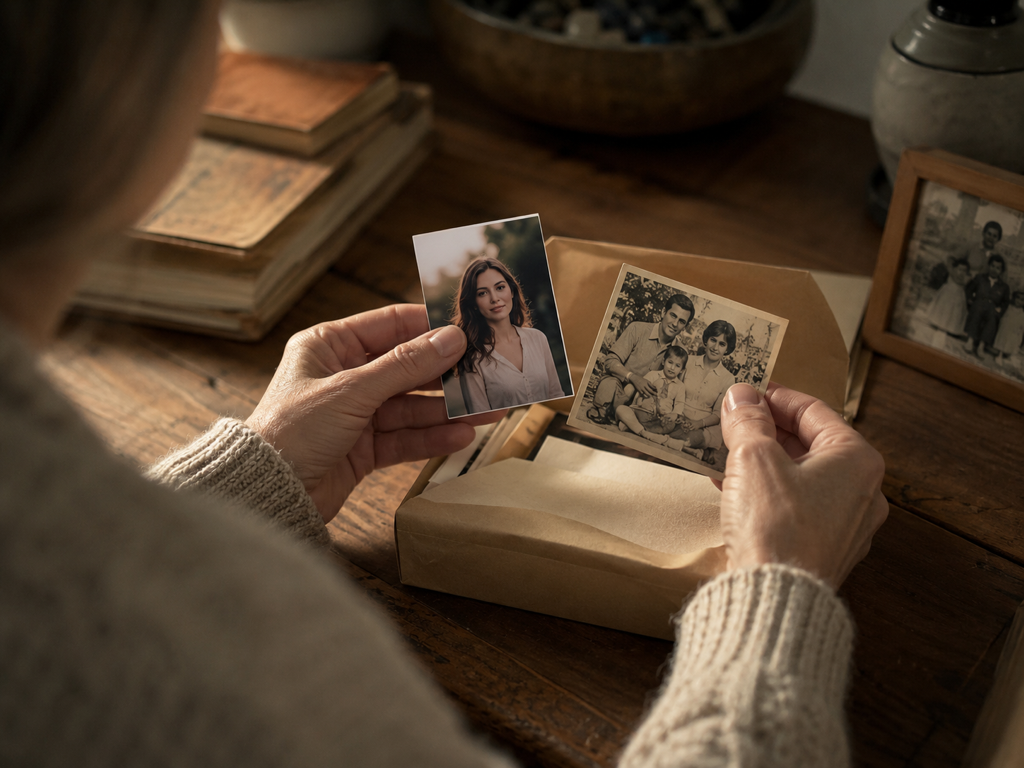
Sube la foto a Imgupscale
Arrastra una o varias fotos con caras borrosas, de baja resolución o antiguas en formato JPG, PNG o WEBP. Los archivos quedan guardados en el espacio de tu cuenta, así que puedes volver a abrir el historial cuando lo necesites.
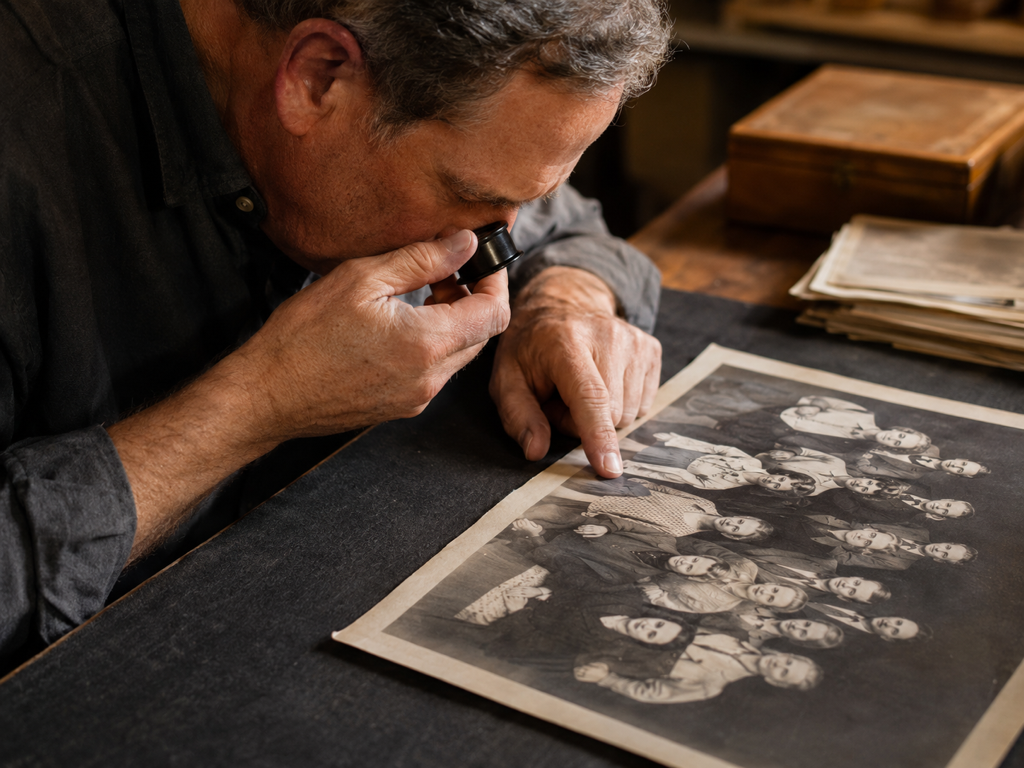
Deja que localice cada cara
Por defecto todo es automático: Imgupscale elige el modelo según el tipo de archivo, encuentra cada cara del encuadre y reconstruye solo las partes con poca nitidez según la causa del desenfoque. Si prefieres llevar el control, eliges el modelo o la escena a mano y los parámetros se rellenan solos.
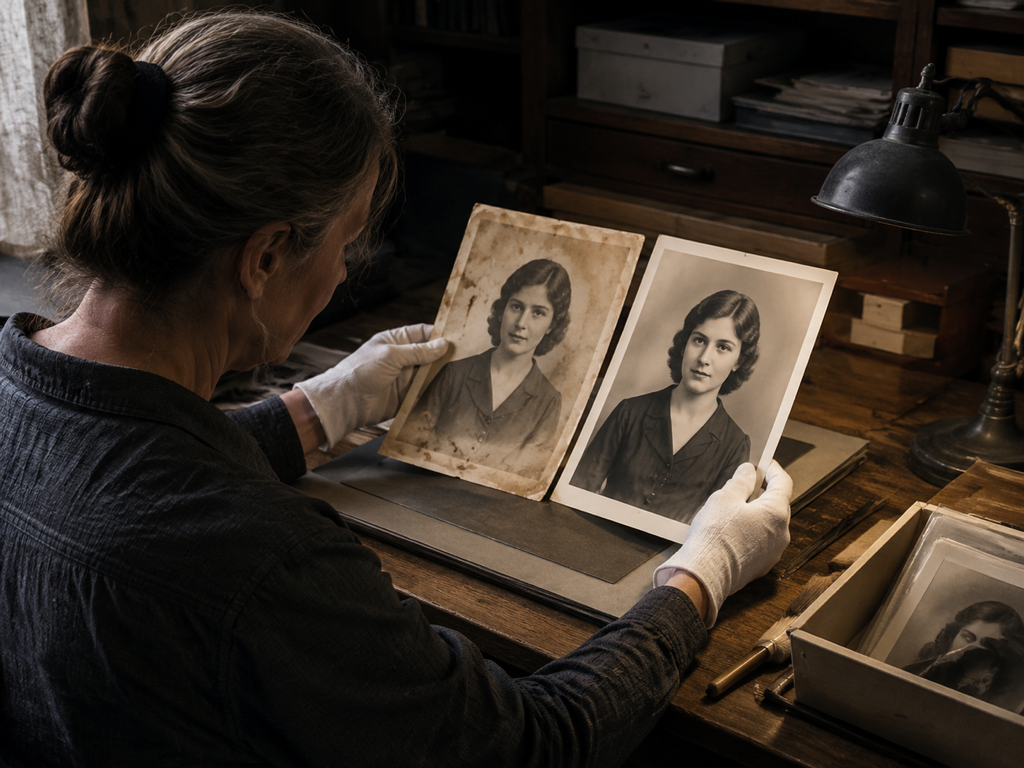
Compara y descarga
Revisa el antes y el después en la misma pantalla para confirmar que la persona no cambió; si algo no te convence, repites con otro modelo o escena. Cuando necesites un tamaño mayor, sigues en el mismo flujo para ampliar la imagen hasta 8K.
Cuándo conviene recuperar el detalle facial
Cuatro situaciones habituales en las que una cara pierde nitidez.
Foto de Perfil Borrosa para Redes
El selfie que usas como avatar se convierte en una mancha en cuanto la plataforma lo amplía. Subes esa imagen a Imgupscale, recuperas el detalle de los rasgos y la escalas al tamaño que pide la red; es la manera directa de mejorar un selfie sin que los ojos y el contorno del rostro queden empastados.
Caras Lejanas en Fotos de Grupo
En la foto de la boda o de la graduación, la gente de las últimas filas queda reducida a unos pocos píxeles. Imgupscale procesa cada cara del encuadre por separado, de modo que los invitados del fondo recuperan rasgos reconocibles sin tocar a quienes ya salían nítidos.
Álbumes Antiguos Escaneados
Un álbum familiar escaneado suele llegar con caras descoloridas y con grano. Al restaurar fotos antiguas, la herramienta reconstruye el detalle facial, limpia arañazos y ruido en la misma pasada y, si lo pides, añade color a la copia en blanco y negro.
Retratos en Interiores con Poca Luz
Las fotos hechas de noche o a pulso en interiores llegan con mucho ruido y con el rostro poco nítido. Aquí el ruido se reduce y el detalle del rostro se reconstruye en la misma pasada, así que el retrato queda limpio sin perder la expresión original.
Para quién es esta herramienta
Creadores en redes sociales
Las tomas rápidas con el móvil se ven borrosas en cuanto se amplían. Con Imgupscale puedes mejorar tu foto de perfil recuperando el detalle del rostro antes de publicarla, sin cambiar tus facciones.
Quien ordena el archivo familiar
Tienes una caja de fotos escaneadas con caras descoloridas y sin foco. Imgupscale reconstruye el detalle de esos rostros antiguos para que las copias digitales conserven a las personas tal como eran.
Fotógrafos y estudios
Antes de entregar una sesión, hace falta rematar el detalle de las caras del fondo en las fotos de grupo. Imgupscale procesa cada rostro por separado y el resultado sirve para impresión y entrega a cliente.
Qué hace Imgupscale al mejorar un rostro
Cada tarjeta muestra algo concreto del resultado cuando usas IA para mejorar la calidad de tus fotos.
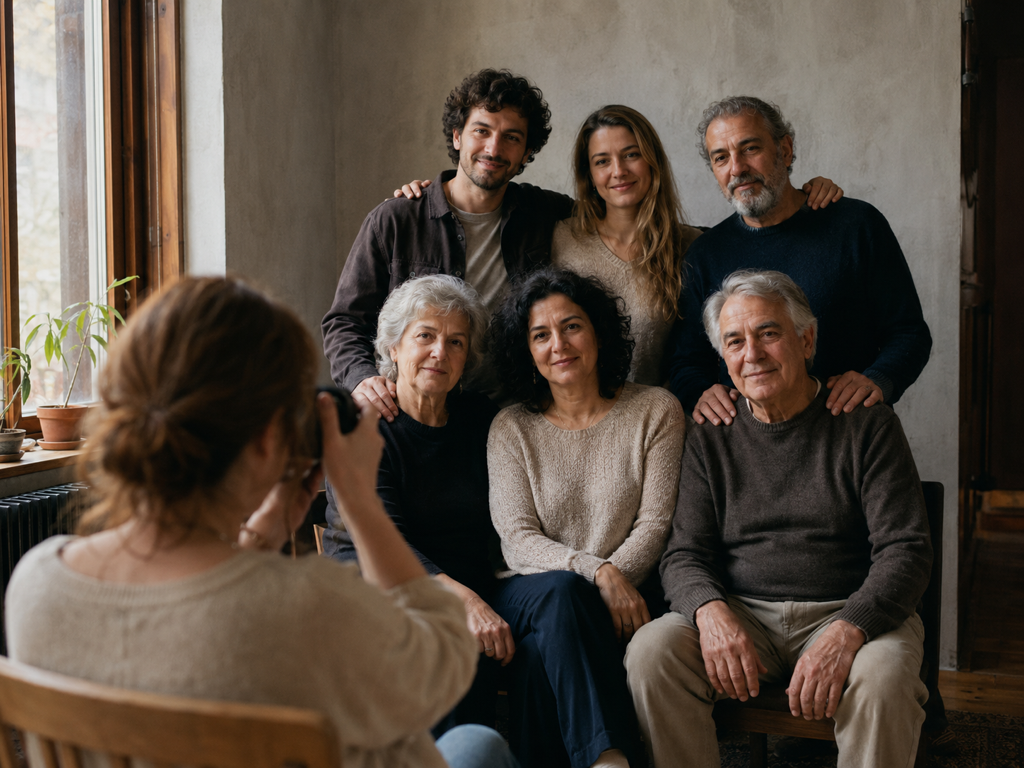
Cada cara, por separado
Si en la imagen hay varias caras, Imgupscale las encuentra y trabaja cada una por su cuenta, tanto en un retrato individual como en una foto de grupo con gente repartida en varias filas.
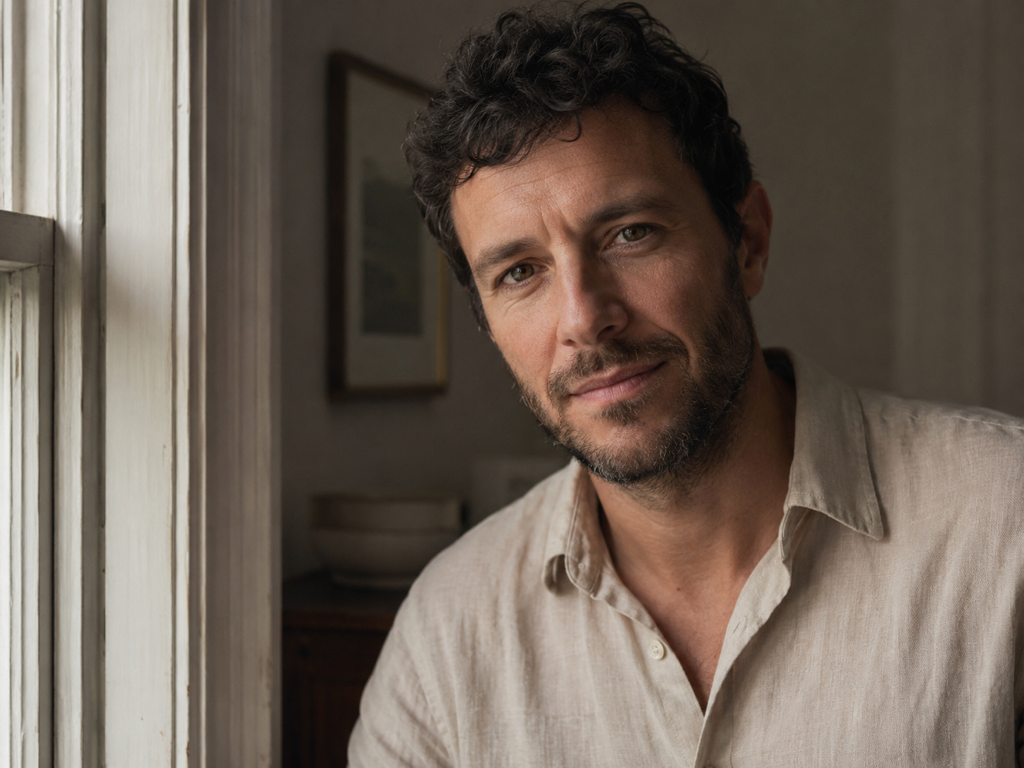
Sigue siendo la misma persona
El trabajo se limita a devolver detalle: bordes de los rasgos, mechones de pelo, textura de la piel. No alisa la piel, no quita arrugas, no cambia las facciones ni sustituye la cara por otra.
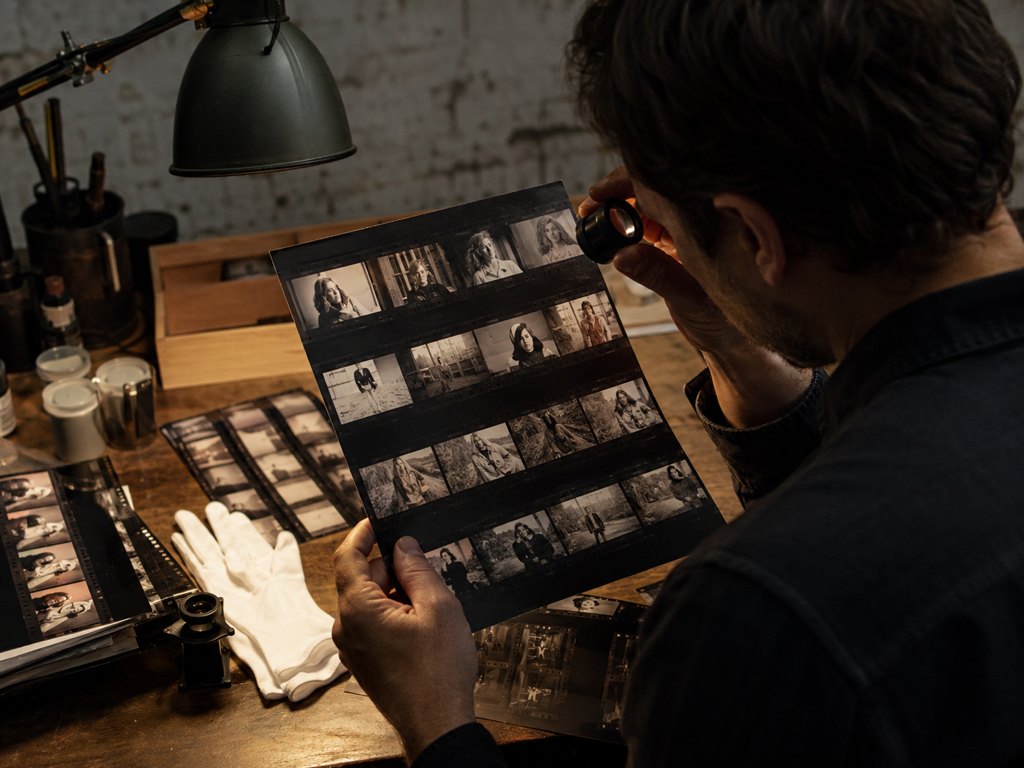
Rostros de fotos antiguas
Las copias escaneadas descoloridas recuperan el detalle de la cara mientras se limpian arañazos y grano en la misma pasada. Cuando la foto es en blanco y negro, puedes añadir color de forma opcional.
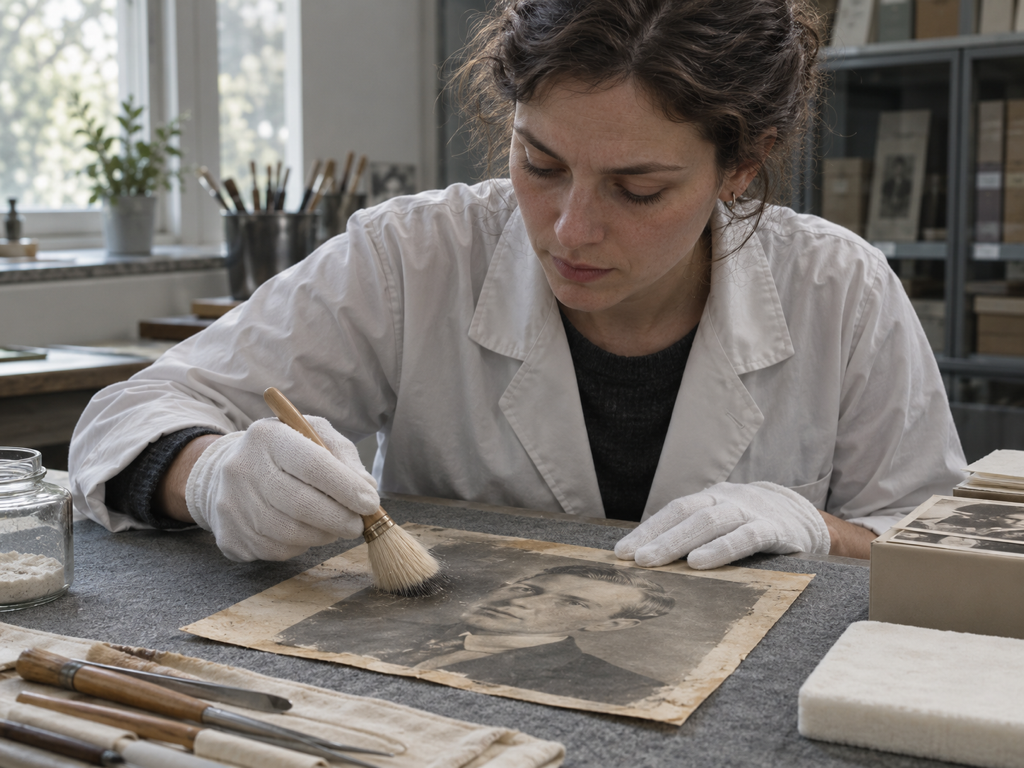
Amplía hasta 8K
Cuando el retrato ya tiene el detalle recuperado, sigues en el mismo flujo para ampliar la imagen de 2x a 8x, hasta 8K. Es el tamaño que hace falta para una impresión o una entrega en alta resolución.
Preguntas frecuentes sobre caras y detalle
Mejora el rostro de tu foto
Sube una imagen, recupera el detalle de cada cara y llévate el resultado listo para publicar o imprimir.